Fotoğrafları, belgeleri veya e-postaları doğrudan iPhone'unuzdan yazdırmak , özellikle hareket halindeyken veya önemli bir şeyi hızlıca yazdırmanız gerektiğinde inanılmaz derecede kullanışlı olabilir. İster iş belgeleri, ister okul ödevleri veya değerli aile fotoğrafları yazdırıyor olun, iPhone'unuzu bir yazıcıya bağlama işlemi her zamankinden daha kolay hale geldi.
Bu kılavuzda, AirPrint, üreticiye özel uygulamalar, üçüncü taraf uygulamalar ve hatta Bluetooth dahil olmak üzere iPhone'unuzu bir yazıcıya bağlamanın çeşitli yöntemlerini adım adım açıklayacağız. Bu basit adımlarla, sorunsuz ve kusursuz bir deneyim sağlayarak içeriğinizi herhangi bir zorluk yaşamadan yazdırabileceksiniz.
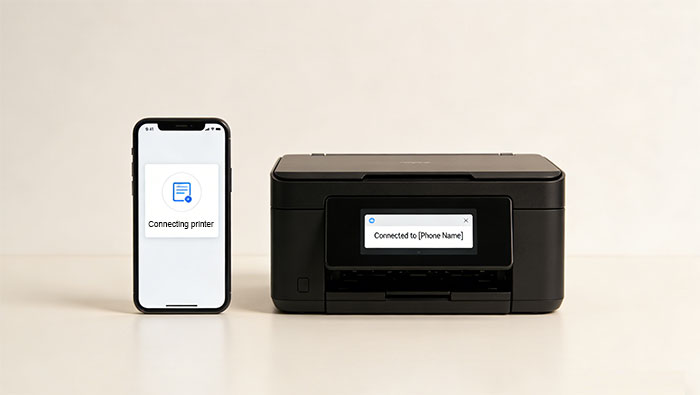
AirPrint, Apple'ın iPhone'unuzdan uyumlu yazıcılara kablosuz olarak yazdırmak için sunduğu yerleşik çözümdür. Kurulumu kolaydır ve ek uygulama veya yazılım gerektirmez. AirPrint'i destekleyen bir yazıcınız varsa, bu yöntem notlarınızı, fotoğraflarınızı, belgelerinizi veya e-postalarınızı herhangi bir kablo bağlamanıza gerek kalmadan doğrudan iPhone'unuzdan yazdırmanıza olanak tanır.
Adım 1: Model özelliklerini kontrol ederek yazıcınızın bu özelliği desteklediğinden emin olun.
Adım 2: Hem iPhone'unuzu hem de yazıcınızı aynı Wi-Fi ağına bağlayın.
3. Adım: iPhone'unuzda yazdırmak istediğiniz belgeyi, fotoğrafı, e-postayı veya web sayfasını açın.
4. Adım: "Paylaş" düğmesine dokunun ve "Yazdır"ı seçin. Bu, yazdırma ayarları menüsünü açacaktır.
Adım 5: "Yazıcı Seç"e dokunun ve listeden AirPrint özellikli yazıcınızı seçin.
Adım 6: Kopya sayısı, sayfa aralığı, renk seçenekleri ve daha fazlası gibi yazdırma ayarlarınızı özelleştirebilirsiniz.
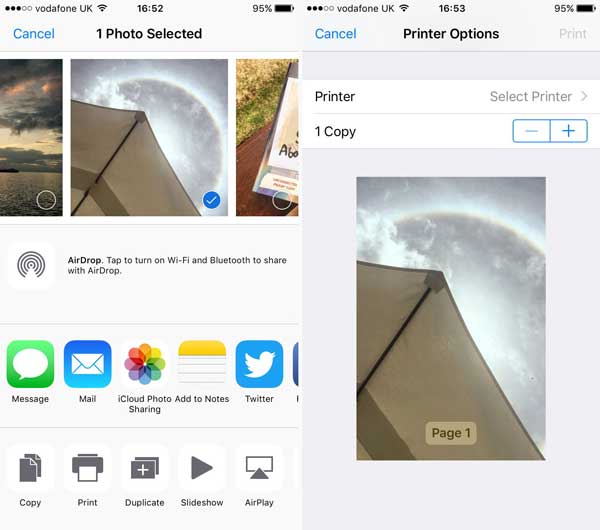
7. Adım: Ayarlarınızı yapılandırdıktan sonra "Yazdır"a dokunun; belgeniz kablosuz olarak yazıcınıza gönderilecek ve neredeyse anında yazdırmaya başlayacaktır.
Birçok yazıcı üreticisi, iPhone'unuzu yazıcılarına kolayca bağlamanızı sağlayan özel uygulamalar sunmaktadır. Bu uygulamalar yalnızca kablosuz yazdırmayı sağlamakla kalmaz, aynı zamanda tarama, mürekkep takibi ve yazıcı ayarlarını yönetme gibi ek özellikler de sunar. Popüler uygulamalar arasında "HP Smart" ( iPhone/iPad'den HP Yazıcıya Nasıl Yazdırılır ?), "Canon PRINT", "Epson iPrint" ve "Brother iPrint&Scan" yer almaktadır; bunların tümü iPhone'unuz ve yazıcınız arasında sorunsuz bir bağlantı sağlar.
Adım 1: App Store'u ziyaret edin ve yazıcınızın markasına karşılık gelen uygulamayı arayın (örneğin, HP yazıcılar için HP Smart, Canon yazıcılar için Canon PRINT). Uygulamayı indirin ve iPhone'unuza kurun.
Adım 2: Yazıcıyı ve iPhone'unuzu aynı Wi-Fi ağına bağlayın.
3. Adım: Uygulama yüklendikten sonra, iPhone'unuzda açın. Uygulamayı ilk kez kullanıyorsanız, hesap oluşturmanız veya oturum açmanız istenebilir.
4. Adım: Uygulama genellikle yazıcınızı uygulamaya ekleme sürecinde size yol gösterecektir. Bu, yazıcınızdaki bir QR kodunu taramayı veya yazıcının ayrıntılarını manuel olarak girmeyi içerebilir. Eklendikten sonra, yazıcınız uygulamanın yazıcı listesinde görünmelidir.
Adım 5: Yazıcınız kurulduktan sonra, yazdırmak istediğiniz belgeyi, fotoğrafı veya takvimi seçebilirsiniz. Dosyayı iPhone'unuzda açın ve uygulama içindeki "Yazdır" seçeneğine dokunun.
Adım 6: Uygulama içinde, bağladığınız yazıcıyı seçin ve kopya sayısı, kağıt boyutu ve renk tercihleri gibi yazdırma ayarlarını yapın. Bazı uygulamalar ayrıca yazdırma kalitesini veya türünü ayarlamanıza da olanak tanıyabilir.
7. Adım: Ayarları yapılandırdıktan sonra, yazdırmaya başlamak için "Yazdır"a dokunun. Yazıcınız doğrudan iPhone'unuzdan yazdırmaya başlayacaktır.
Yazıcınız AirPrint'i desteklemiyorsa veya üreticinin uygulaması tüm ihtiyaçlarınızı karşılamıyorsa, üçüncü taraf yazdırma uygulamaları harika bir alternatif olabilir. Bu uygulamalar ek işlevsellik sunar ve genellikle AirPrint ile doğrudan uyumlu olmayanlar da dahil olmak üzere çok çeşitli yazıcıları destekler. Popüler üçüncü taraf yazdırma uygulamaları arasında Printer Pro, PrintCentral ve Printopia bulunur. Bu uygulamalar, iPhone'unuzu neredeyse her yazıcıya bağlamanıza ve daha gelişmiş yazdırma seçenekleri sunmanıza olanak tanır.
Adım 1: App Store'a gidin ve "Printer Pro" veya "PrintCentral" gibi üçüncü taraf bir yazdırma uygulaması arayın. Uygulamayı iPhone'unuza indirin ve kurun.
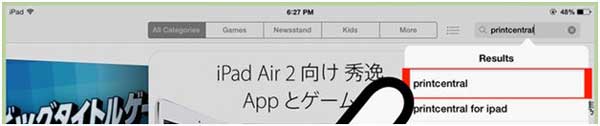
Adım 2: Uygulamayı açın ve yazıcınıza bağlamak için kurulum sürecini takip edin. Bu süreç şunları içerebilir:

3. Adım: AirPrint ve üretici uygulamalarında olduğu gibi, iPhone'unuz ve yazıcınız aynı Wi-Fi ağına bağlı olmalıdır. Bazı uygulamalar, Wi-Fi bağlantısı yoksa Bluetooth veya USB üzerinden yazdırmaya da olanak tanır.
4. Adım: iPhone'unuzdan yazdırmak istediğiniz dosyayı, fotoğrafı veya belgeyi seçin.
Adım 5: Üçüncü taraf uygulama içinde yazıcınızı seçin ve yazdırma ayarlarını yapılandırın. Uygulamaya bağlı olarak, aşağıdaki gibi seçenekleriniz olabilir:
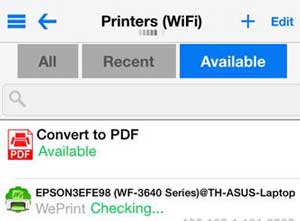
Adım 6: Ayarlardan memnun kaldığınızda, yazdırma işlemini başlatmak için "Yazdır" düğmesine dokunun. Belge yazıcınıza gönderilecek ve sonuçları kısa süre içinde göreceksiniz.
Bluetooth ile yazdırma, Wi-Fi bağlantısına ihtiyaç duymadan iPhone'unuzdan yazdırmanın hızlı ve kolay bir yoludur. Yazıcınız Bluetooth'u destekliyorsa, kablosuz yazdırma için iPhone'unuzu doğrudan yazıcınıza bağlayabilirsiniz.
Adım 1: Yazıcınızda Bluetooth'un açık olduğundan emin olun (gerekirse yazıcı kılavuzuna bakın).
Adım 2: iPhone'unuzda "Ayarlar" > "Bluetooth" bölümüne gidin ve etkinleştirin.
3. Adım: Bluetooth menüsünde, iPhone'unuzu yazıcıyla eşleştirmek için yazıcınızın adına dokunun. Bir eşleştirme kodu girmeniz gerekebilir.
4. Adım: Yazdırmak istediğiniz belgeyi veya fotoğrafı açın ve "Paylaş" düğmesine dokunun.
Adım 5: Yazdırma menüsünde Bluetooth yazıcınızı seçin ve gerekirse ayarları düzenleyin.
Adım 6: Belgeyi yazıcınıza göndermek için "Yazdır" düğmesine dokunun.
iPhone'unuzdan dosya yazdırmayı tercih ediyorsanız ancak daha çok yönlü ve güvenilir bir yönteme ihtiyacınız varsa, Coolmuster iOS Assistant harika bir çözümdür. Bu araç, iPhone'unuzdaki verileri bilgisayarınıza kolayca aktarmanıza olanak tanır, böylece belgelerinizi, fotoğraflarınızı veya diğer dosyalarınızı daha fazla esneklikle yönetebilir ve yazdırabilirsiniz. İçeriği bilgisayarınıza aktardıktan sonra, sisteminize bağlı herhangi bir yazıcıdan yazdırabilirsiniz.
Coolmuster iOS Asistanının başlıca özellikleri :
iOS Asistanı Kullanarak iPhone'dan Yazdırma Adımları:
01. Öncelikle Coolmuster iOS Assistant'ı bilgisayarınıza veya Mac indirip kurun. iPhone'unuzu bilgisayarınıza bir USB kablosuyla bağlayın. iOS Assistant yazılımını başlatın.

02 iPhone'unuz bağlandıktan sonra, yazılım iPhone'unuzun verilerini ekranda gösterecektir. Yazdırmak istediğiniz dosyaları (fotoğraflar, belgeler vb.) seçin.

03 Dosyaları seçtikten sonra, bunları iPhone'unuzdan bilgisayarınıza aktarmak için Dışa Aktar düğmesine tıklayın. Bilgisayarınızda kaydetmek istediğiniz konumu seçin.
04 Dışa aktarma işleminden sonra, bilgisayarınızda dosyaları kaydettiğiniz klasöre gidin. Dosyaları uygun uygulamayla (örneğin, Fotoğraflar, Microsoft Word, Adobe Acrobat) açın ve yazıcınızı kullanarak yazdırın.
Video Rehberi:
iPhone'unuzu bir yazıcıya bağlamak genellikle kolay olsa da, birkaç sorunla karşılaşabilirsiniz. İşte bu sorunları hızlıca çözmenize yardımcı olacak bazı yaygın problemler ve sorun giderme ipuçları:
Sorun 1: Yazıcı Görünmüyor
Çözüm:
Sorun 2. Yazıcı Yanıt Vermiyor veya Kuyrukta Takılı Kaldı
Çözüm:
3. Sayı. Yavaş Yazdırma
Çözüm:
4. Sayı. Baskı Kalitesi Düşük
Çözüm:
5. Sorun. iPhone veya Yazıcıda Hata Mesajları
Çözüm:
6. Sorun. Yazıcı AirPrint ile Uyumlu Değil
Çözüm:
Sorun 7. Uygulama Yazıcıyı Algılanmıyor
Çözüm:
Özetle, iPhone'unuzu bir yazıcıya bağlamak basit ve çok yönlüdür; AirPrint, yazıcıya özel uygulamalar, üçüncü taraf uygulamalar ve Bluetooth dahil olmak üzere birçok yöntem mevcuttur. Her yöntem, yazıcınıza ve ortamınıza bağlı olarak benzersiz avantajlar sunar. Bilgisayar kullanmayı tercih edenler için Coolmuster iOS Assistant , iPhone verilerini dışa aktarmanın ve doğrudan PC veya Mac yazdırmanın kolay bir yolunu sunar. Bu çözümlerle, kurulumunuz ne olursa olsun, iPhone'unuzdan yazdırmak sorunsuz ve verimlidir.
İlgili Makaleler:
[Eğitim Videosu] iPhone'dan Kişileri Yazdırmanın En İyi 6 Yolu
iPhone'dan Metin Mesajlarını Yazdırmanın 5 Kolay Yolu




 PC için Ücretsiz İndirin
 Mac için Ücretsiz İndirin


