Özetle:
En sevdiğiniz müzikleri iPad'inizde dinlemek mi istiyorsunuz? Bu kılavuz, şarkıları aktarmanın 3 basit yolunu sunuyor:
iPad'inize nasıl müzik ekleyeceğinizi mi merak ediyorsunuz? Şarkılarınız iTunes'da, bir bilgisayarda veya başka bir telefonda saklanıyor olsun, müziği iPad'inize aktarmak düşündüğünüzden daha kolay. Bu kılavuz, iTunes'dan müzik senkronize etme, bilgisayardan şarkı aktarma ve başka bir telefondan müzik taşıma dahil olmak üzere iPad'inize müzik eklemenin kanıtlanmış 3 yolunu ele alıyor.
iTunes'tan iPad'inize şarkı senkronize etmek istiyorsanız, iTunes'un genellikle tüm müzik kitaplığını cihaza aktardığını unutmayın. Ayrıca, iTunes yalnızca MP3 gibi belirli formatları destekler. Şarkılarınız desteklenmeyen bir formattaysa, önce bunları uyumlu bir formata dönüştürmeniz gerekecektir. Hazır olduğunuzda, müziğinizi senkronize etmek için şu adımları izleyin:
Adım 1: iTunes'un en son sürümünü indirin ve bilgisayarınızda başlatın.
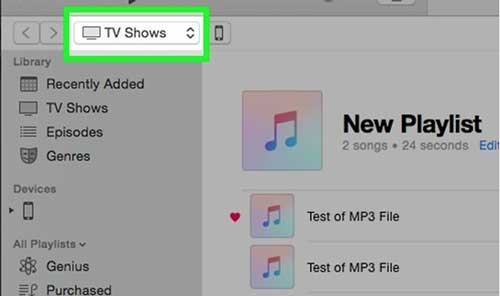
Adım 2: iPad'inizi bir USB kablosu kullanarak bilgisayara bağlayın. iTunes cihazınızı algıladığında, üst kısımda iPad simgesinin yanındaki medya açılır menüsüne tıklayın ve Müzik'i seçin.
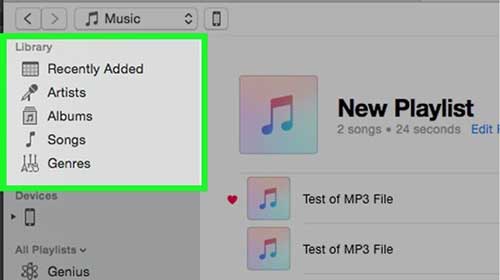
3. Adım: Son Eklenenler, Sanatçılar, Albümler, Şarkılar, Türler ve daha fazlası gibi alt kategorileri görüntülemek için Kütüphane'ye tıklayın.
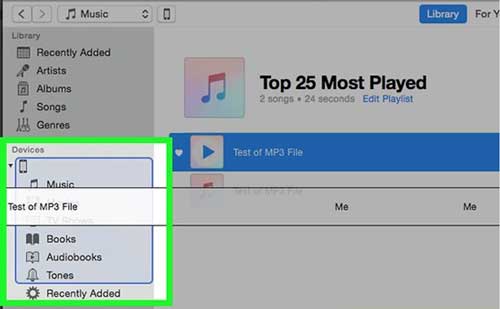
4. Adım: Sağ tarafta, kütüphanenizden bir şarkı veya albüm sürükleyip soldaki Cihazlar bölümünün altındaki iPad simgesinin üzerine bırakın. iTunes'un senkronizasyon işlemini tamamlamasını bekleyin.
iTunes kullanmadan bilgisayarınızdan iPad'inize müzik aktarmak istiyorsanız, iOS Transfer profesyonel ve kullanımı kolay bir çözümdür. Bu araçla, format kısıtlaması olmadan şarkıları iPad, iPod veya iPhone'unuza yükleyebilirsiniz. Ayrıca, iPad'inizdeki müziği iTunes'a geri senkronize etmek için de kullanabilirsiniz.
iOS Transfer'in Temel Özellikleri:
iOS Transfer uygulamasını indirin ve iTunes kullanmadan iPad'inize nasıl şarkı aktarabileceğinizi öğrenin:
İşte bilgisayardan iPad'e müzik aktarmanın yolu:
01. Bilgisayarınıza iOS Transfer uygulamasını indirin ve başlatın. iPad'inizi bir USB kablosu kullanarak bilgisayarınıza bağlayın .
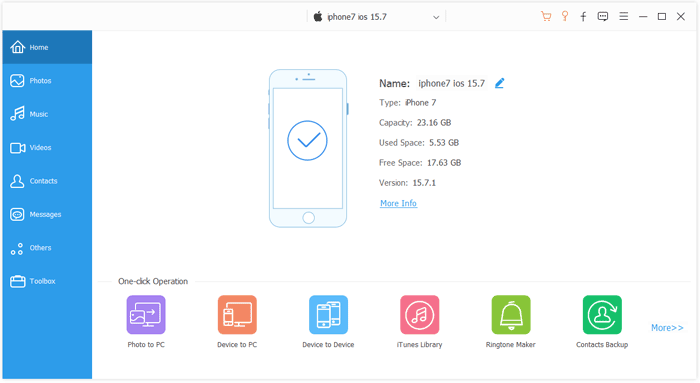
02 Sol sütundan "Müzik" sekmesini seçin ve ardından "Tüm Müzikler" > "Sesli Kitaplar" seçeneğine tıklayın.
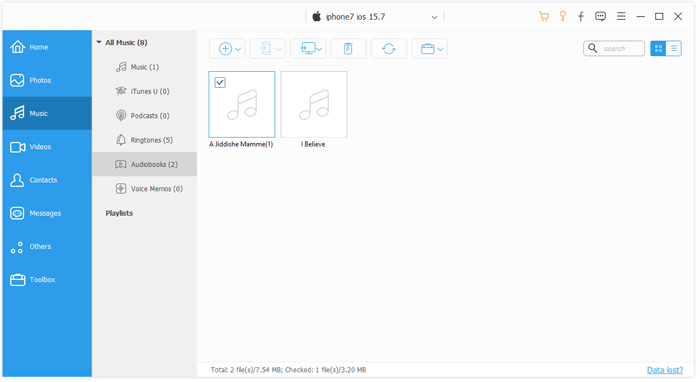
03 "Ekle" düğmesine tıklayın ve bilgisayarınızdan sesli kitapları seçin, ardından bunları iPhone'unuza aktarmak için "Aç" düğmesine basın.
Başka bir telefondan, ister Android cihaz ister başka bir iPhone olsun, iPad'inize müzik aktarmak istiyorsanız, Phone Transfer güçlü ve kullanımı kolay bir çözümdür. Karmaşık adımlar veya iTunes kısıtlamaları olmadan şarkıları doğrudan cihazlar arasında taşımanıza olanak tanır.
Phone Transfer'in temel özellikleri :
Başka bir telefondan iPad'e müzik aktarma adımları:
01. Bilgisayarınıza Phone Transfer uygulamasını indirin ve başlatın. Hem iPad'inizi hem de diğer telefonu USB kablolarıyla bilgisayara bağlayın.
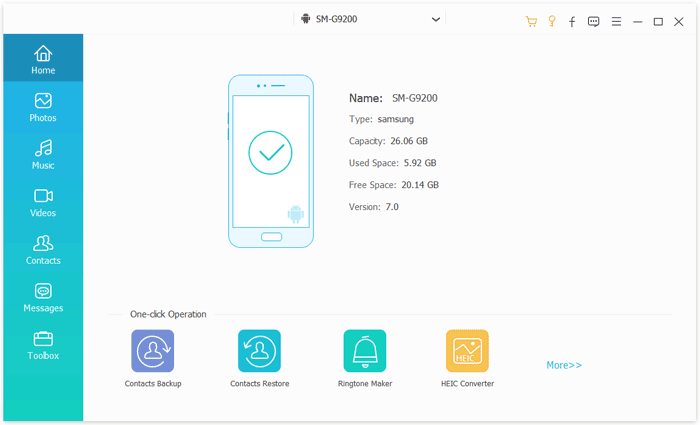
02 Her iki cihaz da algılandıktan sonra, programda kaynak telefonu seçin. Kaynak cihazdaki tüm mevcut şarkıları görüntülemek için "Medya" > "Müzik" seçeneğine tıklayın.
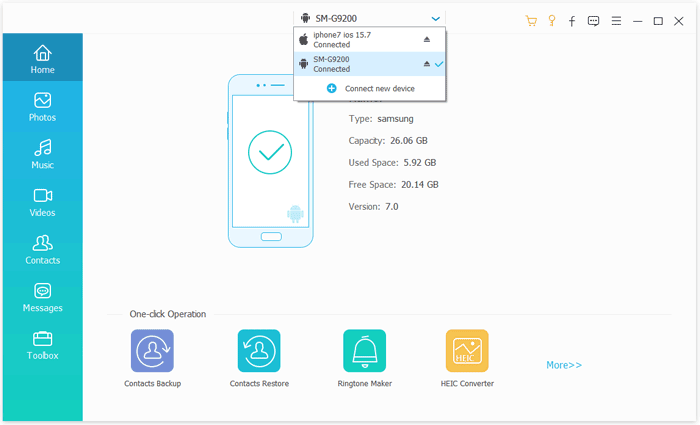
03 Aktarmak istediğiniz müziği seçin, ardından "Cihaza Aktar"ı tıklayın ve hedef cihaz olarak iPad'inizi seçin. Aktarım hemen başlayacaktır.
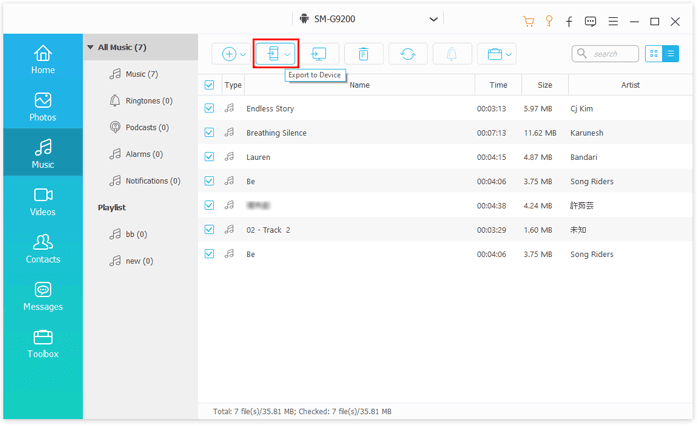
04 İşlem tamamlanana kadar bekleyin. Ardından cihazlarınızın bağlantısını kesebilir ve iPad'inizde müziğinizin keyfini çıkarabilirsiniz.
Birçok kişi iPad'lerine müzik eklemek istiyor. Bu yazıda, iTunes'tan, bilgisayardan veya başka bir akıllı telefondan iPad'inize (iPad Pro, iPad Air, iPad mini ve iPad 11/10/9/8 dahil) müzik aktarmanın 3 güvenilir yöntemini paylaştık. İhtiyaçlarınıza en uygun yöntemi seçebilir ve en sevdiğiniz şarkıların keyfini istediğiniz zaman çıkarabilirsiniz.
İlgili Makaleler:
iPad'inizi Verilerinizi Silmeden Yeni Bir Bilgisayara Nasıl Senkronize Edebilirsiniz?
iTunes Kullanmadan iPad'den Bilgisayara Fotoğraf Aktarmanın 6 Yolu
iPad'den iPad'e Veri Aktarmanın 5 Yöntemi
Bilgisayardan iPhone'a Zil Sesi Nasıl Eklenir (En İyi Yöntem)







 PC için Ücretsiz İndirin
 Mac için Ücretsiz İndirin


