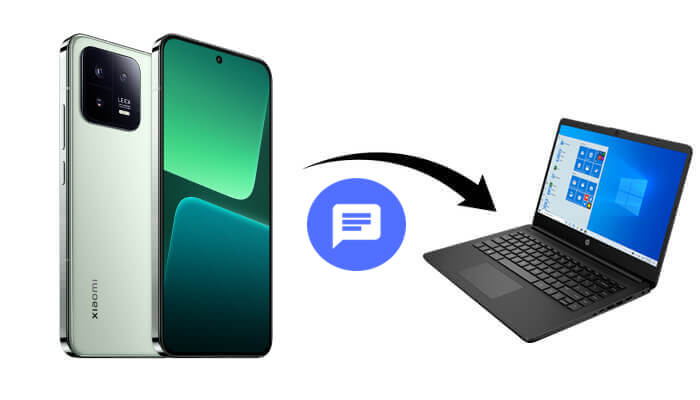
Kısa mesajlar genellikle doğrulama kodları, kişisel konuşmalar, iş bilgileri ve adresler gibi önemli bilgiler içerir. Bunları yedeklemek, yazdırmak veya daha kolay yönetmek istiyorsanız, Xiaomi telefonunuzdan bilgisayarınıza mesaj aktarmak pratik bir çözümdür.
Neyse ki, bu görevi tamamlamanın birkaç yolu var. Doğrudan dışa aktarma için profesyonel Android yönetim yazılımı kullanabilir, Xiaomi'nin resmi araçlarına güvenebilir veya mesajları bulut üzerinden senkronize edebilirsiniz. Bu kılavuzda, Xiaomi telefonunuzdan bilgisayarınıza mesaj aktarmanıza yardımcı olacak dört etkili yöntemi tanıtacağız.
Xiaomi cihazınızdan bilgisayarınıza mesaj aktarmanın en kolay yollarından biri, Coolmuster Android Assistant gibi profesyonel bir Android yönetim aracı kullanmaktır. Bu yazılım, Xiaomi cihazınızı taramanıza ve SMS konuşmalarını HTML, TEXT, CSV veya XML gibi okunabilir formatlarda doğrudan bilgisayarınıza aktarmanıza olanak tanır. Ayrıca, dışa aktarmadan önce mesajları önizlemenize izin vererek belirli konuşmaları seçmeyi kolaylaştırır.
Coolmuster Android Assistant başlıca özellikleri:
Xiaomi mesajlarını bilgisayarınıza nasıl aktarabilirsiniz?
01. Coolmuster Android Assistant bilgisayarınıza indirip kurun. Programı başlatın ve Xiaomi telefonunuzu bir USB kablosuyla bilgisayara bağlayın.
02 Yazılımın telefonunuzu başarıyla algılayabilmesi için, istendiğinde Xiaomi cihazınızda USB hata ayıklamasını etkinleştirin.

03 Bağlantı kurulduktan sonra, ana arayüzde cihaz bilgileriniz görüntülenecektir. Xiaomi telefonunuzda kayıtlı tüm kısa mesajları yüklemek için sol paneldeki "SMS" seçeneğine tıklayın.

04 Mesajları önizleyin ve dışa aktarmak istediğiniz konuşmaları seçin, ardından "Dışa Aktar"ı tıklayın ve bilgisayarınıza kaydetmek istediğiniz formatı seçin.

Elbette, tüm mesajlarınızı tek bir tıklamayla bilgisayarınıza da aktarabilirsiniz. Ana arayüzdeki "Super Toolkit" bölümüne gidin, "Yedekleme"yi seçin, veri türlerinden "Mesajlar"ı seçin ve "Yedekle"ye tıklayın. Program, Xiaomi telefonunuzdaki tüm mesajları bilgisayarınıza aktarmaya hemen başlayacaktır.

Görsel bir rehber tercih ediyorsanız, Xiaomi mesajlarını bilgisayara nasıl aktaracağınızı adım adım öğrenmek için aşağıdaki video eğitimini de izleyebilirsiniz.
Mi PC Suite, Xiaomi'nin resmi masaüstü yönetim yazılımıdır ve kullanıcıların Xiaomi cihazlarındaki verileri yönetmelerine ve yedeklemelerine yardımcı olmak için tasarlanmıştır. Bu araçla, telefonunuzu bir bilgisayara bağlayabilir ve metin mesajları da dahil olmak üzere önemli verilerin yedeklerini oluşturabilirsiniz.
Xiaomi cihazından bilgisayara Mi PC Suite kullanarak mesajlar nasıl aktarılır?
1. Adım. Öncelikle Mi PC Suite'i bilgisayarınıza kurun ve programı başlatın.
2. Adım. Ardından, Xiaomi telefonunuzu bir USB kablosu kullanarak bilgisayara bağlayın. Bağlantı kurulduktan sonra yazılım cihazı otomatik olarak algılayacaktır.
3. Adım. Telefon program arayüzünde göründükten sonra, yazılım sürümüne bağlı olarak "Yedekleme" veya "Mesajlar" bölümüne gidin.

4. Adım. Kaydetmek istediğiniz metin mesajlarını seçin ve bunları bilgisayarınıza yedekleme seçeneğini belirleyin. Mesajlar daha sonra Mi PC Suite tarafından oluşturulan yedekleme dosyasına kaydedilecektir.
Not: Bu yöntem bazı Xiaomi cihazlarında çalışsa da, daha yeni MIUI veya Android sürümlerini tam olarak desteklemeyebilir.
Bir diğer seçenek ise Xiaomi'nin bulut hizmeti Mi Cloud'u kullanmaktır. Bu hizmet, kullanıcıların mesajları ve diğer verileri buluta senkronize etmelerine ve daha sonra bir bilgisayardan bunlara erişmelerine olanak tanır. Ancak, ücretsiz depolama alanı sınırlıdır ve çok fazla mesaj varsa ek depolama alanı satın alınması gerekir.
Xiaomi mesajları Mi Cloud üzerinden nasıl senkronize edilir?
1. Adım. Xiaomi telefonunuzda Ayarlar'ı açın ve Mi hesabınızla giriş yapın.
2. Adım. Giriş yaptıktan sonra "Mi Hesabı" > "Mi Cloud" bölümüne gidin ve SMS verilerinizin otomatik olarak yedeklenmesi için Mesajlar senkronizasyonu seçeneğini etkinleştirin.
3. Adım. Mesajlar senkronize edildikten sonra, bilgisayarınızda bir web tarayıcısı açın ve Mi Cloud web sitesini ziyaret edin. Telefonunuza bağlı olan aynı Mi hesabını kullanarak giriş yapın.
4. Adım. Giriş yaptıktan sonra, senkronize edilmiş kısa mesajlarınızı doğrudan bilgisayarınızdan görüntüleyebileceğiniz "Mesajlar" bölümünü bulun.

ShareMe, Xiaomi'nin yerleşik dosya aktarım aracıdır (çoğu Xiaomi telefonunda önceden yüklenmiştir) ve başlangıçta mobil cihazlar arasında dosya aktarımı için kullanılmış olsa da, Xiaomi telefonlarından bilgisayarlara Wi-Fi üzerinden dosya (mesaj yedeklemeleri dahil) aktarımını da destekler. USB kablosuna veya ağ trafiğine ihtiyaç duymaz ve aktarım hızı Bluetooth'tan neredeyse 200 kat daha hızlıdır; bu da mesaj yedekleme dosyalarını kablosuz olarak aktarması gereken kullanıcılar için uygun hale getirir.
İşte çalışma şekli:
1. Adım. Xiaomi cihazınızda ShareMe uygulaması yüklü değilse, Google Play Store'dan indirin ve yükleyin. Uygulamayı başlatın ve temel kurulumu tamamlamak için talimatları izleyin.
2. Adım. Ekranın sol üst köşesindeki menü simgesine dokunun, "Bilgisayara bağlan"ı seçin ve ardından "Başlat"a dokunun. Daha sonra bağlantı türünü seçin. Uygulama, cihazınız için bir FTP adresi oluşturacaktır.
3. Adım. Bilgisayarınızda Dosya Gezgini'ni açın ve Xiaomi telefonunuzda görüntülenen FTP adresini adres çubuğuna yazın.
4. Adım. Bağlantı kurulduktan sonra, Xiaomi telefonunuzun depolama alanı Dosya Gezgini'nde görünecektir. Klasörlere göz atabilir, mesaj yedekleme dosyalarını bulabilir ve bilgisayarınıza kopyalayabilirsiniz.

Xiaomi telefonunuzdan bilgisayarınıza mesaj aktarmak, önemli konuşmalarınızı güvende tutmanıza ve yönetmeyi kolaylaştırmanıza yardımcı olabilir. Yukarıda tanıtılan yöntemler arasında Mi PC Suite, Mi Cloud ve ShareMe temel mesaj yedekleme veya senkronizasyon işlemlerini gerçekleştirebilir, ancak uyumluluk, okunabilirlik veya mesaj yönetimi konusunda sınırlamaları olabilir.
Daha esnek ve güvenilir bir çözüm istiyorsanız, Coolmuster Android Assistant genellikle daha iyi bir seçimdir. Xiaomi mesajlarını önizlemenize, seçmenize ve doğrudan bilgisayarınıza okunabilir formatlarda dışa aktarmanıza olanak tanır; bu da özellikle uzun vadeli yedekleme, yazdırma veya kayıt tutma için kullanışlıdır.
İlgili Makaleler:
Xiaomi Telefonunuzdan Bilgisayarınıza Müzik Aktarımı: Bilmeniz Gereken 4 Kolay Yöntem
Mi Cihazlar Arasında Veri Aktarımının 5 Olası Yolu (Kanıtlanmış İpuçları)
Xiaomi'den Samsung'a Veri Nasıl Aktarılır? Ayrıntılı Bir Kılavuz






 PC için Ücretsiz İndirin
 Mac için Ücretsiz İndirin


