Görüntüleri ve videoları Google Fotoğraflar'a senkronize etmek kolaydır. Ancak, ağ bant genişliğini tüketebileceği, depolama alanını azaltabileceği veya gizliliğinizi tehlikeye atabileceği gerekçesiyle Google Fotoğraflar'ın senkronizasyonunu durdurmak istediğinizde bunu nasıl yapabilirsiniz?
Bu yazıda, bilgisayarlarda ve telefonlarda Google Fotoğraflar'da otomatik yedeklemeyi nasıl sonlandıracağınız ve diğer sık sorulan sorular ile yanıtları ele alınacaktır. Son olarak, fotoğraflarınızı daha rahat yönetmenize yardımcı olmak için, Android telefonunuzdan bilgisayarınıza Google Fotoğraflar'ı senkronize etmenizi sağlayan bir yazılım da önereceğiz.
Mobil cihazınızda Google Fotoğraflar'da otomatik yedeklemeyi devre dışı bırakmak için, işletim sisteminize özgü ayarlara girmeniz gerekecektir. Google Fotoğraflar'ın telefonunuzu yedeklemesini durdurmak için, iPhone veya Android cihazınızda şu yönergeleri izleyin.
Android cihazlarda Google Fotoğraflar yedeklemesini nasıl kapatırım? Android cihazlarda Google Fotoğraflar yedeklemesini devre dışı bırakmak çok kolay. Tek yapmanız gereken şu adımları izlemek.
Adım 1. Android cihazınızda Google Fotoğraflar uygulamasına erişin.
Adım 2. Menüyü açmak için sağ üst köşedeki profil resminize veya baş harflerinize dokunun.
3. Adım. Menüden "Fotoğraf ayarları"nı seçin ve "Yedekleme ve senkronizasyon"a dokunun.
4. Adım. "Yedekleme ve senkronizasyon"un yanındaki düğmeyi kapalı konuma getirin.

Çoğu durumda, iPhone'da Google Fotoğraflar senkronizasyonunu devre dışı bırakma prosedürleri, birkaç küçük istisna dışında, Android cihazlardakilerle karşılaştırılabilir. İşte iPhone'da Google'da fotoğraf yedeklemesini kapatmanın yolu.
1. Adım. iPhone'unuzda Google Fotoğraflar uygulamasını açın.
Adım 2. Sağ üst köşedeki profil resminize veya baş harfinize dokunun, ardından menüden "Fotoğraf ayarları"nı seçin.
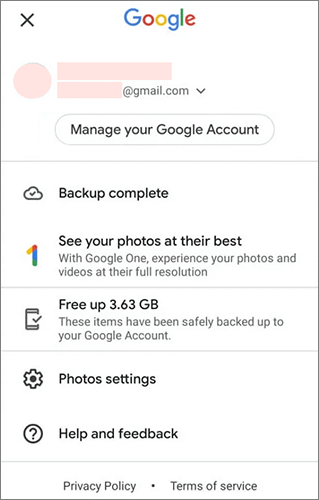
3. Adım. Fotoğraflar ayarlarında, en üstte bulunan "Yedekle ve senkronize et" seçeneğini kapatın.
Bilgisayarınızda Google Fotoğraflar'da otomatik yedeklemeyi nasıl kapatacağınızı öğrenmek ister misiniz? Aşağıda, Google Fotoğraflar'ın her iki sürümü için de senkronizasyonu kapatma adımlarını size göstereceğiz.
Google Fotoğraflar'ın web sürümünde senkronize edilmesini birkaç kolay adım izleyerek rahatlıkla engelleyebilirsiniz. Lütfen aşağıdaki yönergeleri izleyin:
Adım 1. Google Fotoğraflar çevrimiçi açıkken, sağ üst köşede bulunan "ayarlar" simgesine tıklayın.
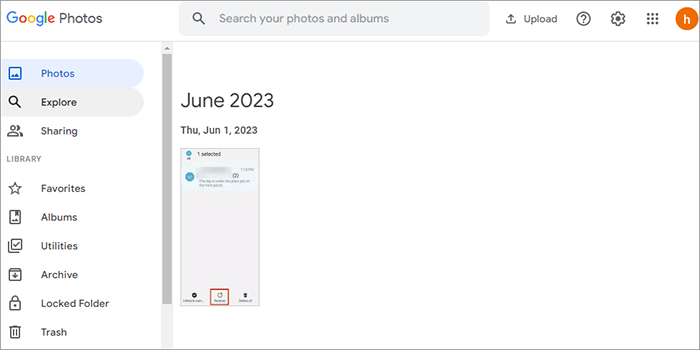
2. Adım. "Fotoğraf ayarları" sayfasında, "Yedekleme ve senkronizasyon" seçeneğine tıklayın, ardından sağ üst köşedeki geçiş düğmesini kapalı konuma getirin.
3. Adım. Bu işlemi yaparak Google Fotoğraflar'ın otomatik yedekleme özelliğini devre dışı bırakmış olursunuz ve fotoğraflarınız ve videolarınız artık Google Fotoğraflar'ın bulut depolama alanına yüklenmeyecektir.
Google Fotoğraflar'da otomatik yedeklemeyi masaüstü sürümünden nasıl kapatabilirim? Aslında Google Fotoğraflar'ın Windows veya Mac sürümü yok. Google Drive'ı yüklediyseniz ve yedeklemeyi etkinleştirdiyseniz, fotoğraflarınız bilgisayarınızdaki Google Fotoğraflar'a senkronize edilecektir. Yine de, bu adımları izleyerek senkronizasyonu durdurabilirsiniz:
Adım 1. Bilgisayarınızda Google Drive uygulamasını başlatın ve Google hesabınıza giriş yapın. Google Drive klasörünü bulun.
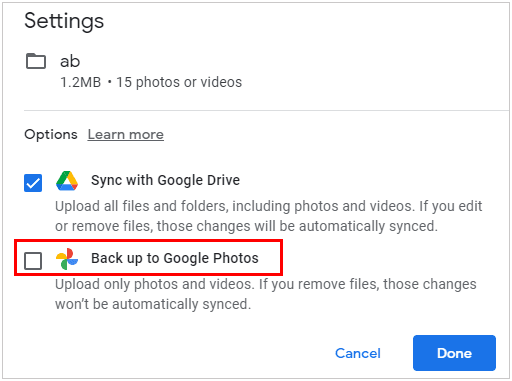
Adım 2. "Ayarlar" simgesine tıklayın ve "Tercihler"i seçin.
3. Adım. Bilgisayarınızda senkronize etmek istemediğiniz fotoğrafları seçin ve "Google Fotoğraflar'a yedekle" simgesinin işaretini kaldırın. Ardından "Tamam"a dokunun.
1. Yedeklemeyi devre dışı bırakmadan önce fotoğraflarımı nasıl indirebilirim?
Google Fotoğraflar'da yedeklemeyi devre dışı bırakmadan önce, fotoğraflarınızın yerel kopyalarına sahip olduğunuzdan emin olmak için bunları indirin. Google Fotoğraflar'dan fotoğraf indirme işlemi şu şekildedir:
1. Adım. Google Fotoğraflar web sitesine erişin ve daha önce yapmadıysanız Google hesabınızı kullanarak kimliğinizi doğrulayın.
Adım 2. Çıkarmak istediğiniz fotoğrafları bulun. Birden fazla fotoğraf seçmek için, bir seçim kutusu oluşturmak üzere tıklayıp sürükleyebilir veya her bir fotoğrafa tıklarken "Ctrl" tuşunu (veya Mac Command) basılı tutabilir veya tek tek görüntüleri seçebilirsiniz.
3. Adım. İndirmek istediğiniz resimleri seçtikten sonra, ekranın sağ üst köşesindeki "üç noktalı menü" simgesine tıklayarak "Daha Fazla Seçenek"i seçin.
4. Adım. Açılan menüden "İndir" seçeneğini seçin. Bu işlem, seçtiğiniz fotoğrafların Google Fotoğraflar'da indirilmeye hazır hale getirilmesi sürecini başlatacaktır.
2. Google Fotoğraflar yedeklemesini devre dışı bıraktıktan sonra fotoğraflarıma ne olur?
Google Fotoğraflar uygulamasının otomatik yedekleme seçeneğini kapattığınızda, resimleriniz ve videolarınız Google Fotoğraflar'ın bulut depolama alanına yüklenmeyi durduracaktır. Bununla birlikte, bunları Google Fotoğraflar'dan özellikle kaldırmadığınız sürece, daha önce yüklediğiniz resimler ve videolar orada kalacaktır.
3. Google Fotoğraflar'da fotoğraf yedeklemeyi iptal edersem fotoğraflarım telefonumdan silinir mi?
Google Fotoğraflar'da fotoğraf yedeklemesini iptal etmek, fotoğraflarınızın telefonunuzdan otomatik olarak silinmesine neden olmaz. Google Fotoğraflar kitaplığınıza yeni medya eklenmesini durdurmak istiyorsanız, yedeklemeyi iptal etmeniz yeterlidir. Elle silmeye karar vermediğiniz sürece, telefonunuzda zaten bulunan tüm resimler orada kalacaktır.
Coolmuster Android Assistant Android fotoğraflarınızı bilgisayarınıza senkronize etmek için idealdir. Bu profesyonel Android veri yönetim uygulaması, telefondan bilgisayara veri aktarımını ve yedeklemeyi kolaylaştırır. Görsellerin yanı sıra, filmleri, müzikleri, kişileri, mesajları, uygulamaları ve belgeleri de aktarabilir ve yedekleyebilirsiniz.
Coolmuster Android Assistant , veri aktarımının yanı sıra, telefon verileri için tek tıklamayla yedekleme ve geri yükleme özelliği sunarak, Android verilerinizi bir bilgisayara yedeklemenize ve mevcut verilerin üzerine yazmadan yedeklemeyi Android cihazlara geri yüklemenize yardımcı olur.
Ayrıca, Coolmuster Android Assistant Samsung, Huawei, Vivo ve diğerleri gibi çok çeşitli Android marka ve modelleriyle uyumludur. En yeni Android 16 sistemini de destekler. Sahip olduğunuz Android akıllı telefon ne olursa olsun, verilerinizi etkili bir şekilde yönetmek için bu programa güvenebilirsiniz.
Coolmuster Android Assistant Temel Özellikleri
İşte Coolmuster Android Assistant kullanarak Google Fotoğraflarınızı Android cihazınızdan bilgisayarınıza senkronize etme konusunda adım adım bir kılavuz:
01 Yazılımın kurulumu ve başlatılmasının ardından, başlangıç arayüzüyle karşılaşacaksınız. Coolmuster Android Assistant erişmek için " Android Asistanı" modülünü seçmeniz yeterlidir.

02 Bilgisayarınız ve Android telefonunuz arasında bir veri kablosu veya Wi-Fi bağlantısı kurun. İstenirse Android cihazınızda USB hata ayıklamayı açın.

03 Ardından, Android telefonunuzdaki "Fotoğraflar" kategorisinde tüm fotoğrafları bulun. Senkronize etmek istediğiniz görüntüleri seçin ve üstteki "Dışa Aktar" düğmesine basın.

Bu yazıda, Google Fotoğraflar'ın hem telefonunuzda hem de bilgisayarınızda senkronize edilmesini nasıl durdurabileceğinizi ve bazı sık sorulan soruları ve cevaplarını ele aldık. Bu bilgilerin fotoğraflarınızı ve videolarınızı daha iyi yönetmenize ve korumanıza yardımcı olacağını umuyoruz.
Ayrıca, Coolmuster Android Assistant Google Fotoğraflarınızı Android telefonunuzdan bilgisayarınıza kolayca senkronize etmenizi sağlar. Bu çok yönlü yazılım, yalnızca fotoğrafları değil, videoları, müzikleri, kişileri, mesajları, uygulamaları, belgeleri ve daha fazlasını kapsayan, Android cihazınız ve bilgisayarınız arasında sorunsuz veri aktarımı ve yedeklemesi sağlar. Bu yazılımla ilgileniyorsanız, ihtiyaçlarınızı karşılayıp karşılamadığını görmek için indirip deneyebilirsiniz.
İlgili Makaleler:
Eski Google Hesabınızdan Fotoğrafları Nasıl Kurtarabilirsiniz? Bu Size Yardımcı Olabilir
Google Fotoğraflar'dan Kalıcı Olarak Silinen Fotoğrafları Nasıl Kurtarabilirsiniz? [3 Yöntem]
Sık Karşılaşılan Sorunları Çözme - Google Fotoğraflar Yedekleme Yapmıyor mu? [Sorun Giderme]
Google Fotoğraflar'a En İyi 11 Alternatif (Ücretsiz ve Ücretli)

 Android Transferi
Google Fotoğraflar'ın Senkronizasyonu Nasıl Durdurulur? Android , iPhone ve PC Kullanıcıları için
Android Transferi
Google Fotoğraflar'ın Senkronizasyonu Nasıl Durdurulur? Android , iPhone ve PC Kullanıcıları için






 PC için Ücretsiz İndirin
 Mac için Ücretsiz İndirin
