Özetle:
Samsung telefonunuzda beyaz ekran sorunu genellikle doğru sorun giderme adımlarıyla çözülebilir. Bu kılavuz, olası nedenleri belirlemeyi ve cihazınızı yeniden başlatmayı, ekran ayarlarını değiştirmeyi, Android sistemini onarmayı, fabrika ayarlarına sıfırlamayı veya profesyonel yardım almayı içeren farklı çözümleri denemeyi kapsar.
"Galaxy S20 Plus telefonumda son birkaç gündür beyaz ölüm ekranı sorunu yaşıyorum. Bunu nasıl düzeltebilirim? Yumuşak yeniden başlatmayı denedim ama işe yaramadı. Rastgele birkaç dakika normale döndü, ancak sonra beyaz ekran geri geldi. Bu sorunu çözdükten sonra telefonumu yükseltmeyi planlıyorum. Herhangi bir ipucu veya önerisi olan var mı?"
- Samsung Topluluğu'ndan
Samsung telefonunuzu açtığınızda ekranın tamamen beyaz ve tepkisiz olduğunu hiç fark ettiniz mi? Samsung beyaz ekran hatası olarak bilinen bu sorun, uygulamalara, mesajlara veya önemli verilere erişmenizi engelleyebilir. Bazı durumlarda, ekran kullanılamaz durumda kalırken telefon yine de bildirim alabilir veya düğmelere yanıt verebilir.
Bu kılavuz, Samsung'da beyaz ekran hatasına neyin neden olduğunu açıklıyor ve temel sorun giderme adımlarından gelişmiş sistem onarım seçeneklerine kadar pratik çözümler sunuyor.
Samsung'ta beyaz ekran hatası, yazılım veya donanım sorunlarından kaynaklanabilir. Olası nedeni belirlemek, doğru sorun giderme yöntemini seçmenize yardımcı olabilir.
1. Geçici Sistem Arızaları
Geçici Android hataları veya sistem çökmeleri, Samsung telefonunuzun donmasına ve beyaz bir ekran göstermesine neden olabilir. Bu durum, birden fazla uygulama çalıştırdıktan, güncellemeleri yükledikten veya beklenmedik sistem hatalarıyla karşılaştıktan sonra meydana gelebilir.
2. Yazılım Sorunları
Eski yazılımlar, başarısız güncellemeler, bozuk sistem dosyaları veya uyumsuz uygulamalar normal sistem işlemlerini engelleyebilir ve görüntü sorunlarına neden olabilir.
3. Ekran veya Donanım Sorunları
Hasarlı ekran, gevşek ekran bağlantısı, su hasarı veya diğer donanım arızaları da, özellikle fiziksel hasardan sonra, sürekli beyaz ekran sorununa yol açabilir.
Samsung telefonunuzu bir tamir merkezine götürmeden önce deneyebileceğiniz birkaç sorun giderme yöntemi vardır. Verilerinizi etkilemeyen basit çözümlerle başlayın; örneğin cihazınızı yeniden başlatın veya ekran ayarlarını kontrol edin. Sorun daha derin yazılım sorunlarından kaynaklanıyorsa, önbellek bölümünü temizleme, sistemi onarma veya fabrika ayarlarına sıfırlama gibi gelişmiş seçeneklere geçebilirsiniz.
Samsung telefonunuz aniden beyaz ekrana dönüp yanıt vermez hale geldiğinde denemeniz gereken ilk çözüm zorla yeniden başlatmaktır. Bu işlem, kişisel verilerinizi silmeden sistemi yenilemeye ve donmuş işlemleri kapatmaya yardımcı olur. Sorun geçici bir sistem çökmesinden kaynaklanıyorsa, telefonunuz yeniden başlatmanın ardından normale dönebilir.
Adım 1. "Güç" düğmesini ve "Ses Kısma" düğmesini aynı anda basılı tutun.

Adım 2. Her iki düğmeyi de yaklaşık 10-20 saniye basılı tutun.
3. Adım. Samsung logosu göründüğünde düğmeleri bırakın.
4. Adım. Cihazın yeniden başlatılmasını bekleyin.
Bazen beyaz ekran sorunu, ciddi bir sistem probleminden ziyade ekran yapılandırmalarıyla ilgili olabilir. Göz Konfor Kalkanı, renk ayarlamaları veya erişilebilirlik ayarları gibi özellikler, ekrandaki renklerin görünümünü etkileyebilir. Bu ayarları sıfırlamak, normal ekran davranışını geri yüklemeye yardımcı olabilir.
Şu adımları deneyin:
Adım 1. Samsung telefonunuzda "Ayarlar"ı açın.
Adım 2. "Ekran"a dokunun.
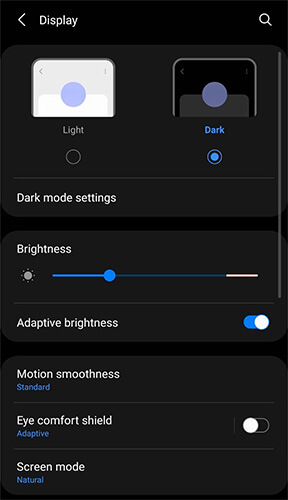
3. Adım: Şu özellikleri kapatın:
4. Adım. Ekran ayarlarını varsayılan değerlerine geri yükleyin.
Samsung telefonlarda ekran sorunlarının bir diğer olası nedeni de yazılım hatalarıdır. Samsung, sistem kararlılığını artırmak ve bilinen sorunları düzeltmek için düzenli olarak güncellemeler yayınlamaktadır. Mevcut güncellemeleri kontrol etmek, eski yazılımlardan kaynaklanan beyaz ekran sorunlarını çözmeye yardımcı olabilir.
Adım 1. "Ayarlar" > "Sistem"i açın.
Adım 2. "Sistem güncellemesi"ne gidin.

3. Adım. "İndir ve yükle" seçeneğine dokunun.
4. Adım. Mevcut tüm güncellemeleri yükleyin.
Samsung telefonunuzu güncel tutmak, ileride yaşanabilecek uyumluluk ve kararlılık sorunlarını da önleyebilir.
Yeni bir uygulama veya güncelleme yükledikten sonra beyaz ekran görünüyorsa, üçüncü taraf bir uygulama Android sistemine müdahale ediyor olabilir. Güvenli Mod, Samsung telefonunuzun yalnızca temel sistem uygulamalarıyla çalışmasına olanak tanıyarak, yüklü bir uygulamanın soruna neden olup olmadığını belirlemenize yardımcı olur.
Adım 1. "Güç" düğmesine basılı tutun.
Adım 2. "Kapat" seçeneğine dokunup basılı tutun.
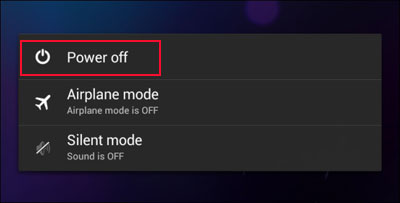
3. Adım. Ekranda göründüğünde "Güvenli mod" seçeneğine dokunun.
4. Adım. Ekranın normal çalışıp çalışmadığını kontrol edin.
Güvenli Mod'da beyaz ekran kaybolursa, yakın zamanda yüklediğiniz veya şüpheli uygulamaları kaldırın ve telefonunuzu normal şekilde yeniden başlatın.
Önbelleğe alınmış sistem dosyaları telefonunuzun daha hızlı çalışmasına yardımcı olur, ancak bozuk önbellek verileri bazen başlatma sorunlarına, donmalara veya görüntü hatalarına neden olabilir. Önbellek bölümünü temizlemek, kişisel verilerinizi güvende tutarken geçici sistem dosyalarını kaldırır.
1. Adım. Samsung telefonunuzu kapatın.
Adım 2. Gerekli tuş kombinasyonuna basarak "Kurtarma Modu"na girin.
3. Adım. "Önbellek bölümünü sil" seçeneğini seçin.
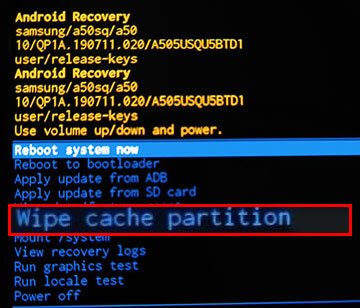
4. Adım. İşlemi onaylayın ve cihazınızı yeniden başlatın.
Önceki sorun giderme yöntemleri başarısız olduğunda, Samsung'da beyaz ekran hatası, bozuk sistem dosyaları, başarısız güncellemeler veya sistem çökmeleri gibi daha derin Android sistem sorunlarından kaynaklanıyor olabilir. Bu durumda, Android Repair gibi profesyonel bir Android onarım aracı kullanmak, karmaşık manuel sorun giderme gerektirmeden yazılımla ilgili sorunları çözmeye yardımcı olabilir.
Android Repair'ın temel özellikleri:
Android Repair uygulaması ile Samsung'da yaşanan beyaz ekran hatasını nasıl düzeltebilirim?
01 Bilgisayarınızda Android Repair programını açın ve mevcut seçenekler arasından "Sistem Onarımı"nı seçin. Ardından, onarım işlemine başlamak için " Android Repair"ı seçin.
02 Samsung telefonunuzu bir USB kablosuyla bilgisayara bağlayın. Cihazınız tanındıktan sonra, devam etmek için "Şimdi Onar" seçeneğine tıklayın.

03 İstendiğinde Samsung telefon modeliniz, bölgeniz ve operatör bilgileriniz gibi gerekli cihaz ayrıntılarını girin. Bilgileri onayladıktan sonra "Başlat" düğmesine tıklayın.

04 Ekranda görüntülenen talimatları izleyerek Samsung cihazınızı İndirme Moduna veya Odin Moduna geçirin.
05 Program uygun aygıt yazılımı paketini edinip sistem onarımını gerçekleştirirken bekleyin. İşlem tamamlandıktan sonra, beyaz ekran sorununun çözülüp çözülmediğini kontrol etmek için Samsung telefonunuzu yeniden başlatın.

Fabrika ayarlarına sıfırlama, Samsung telefonunuzu orijinal durumuna geri döndürerek ciddi yazılım sorunlarını giderebilir. Ancak, bu yöntem yalnızca diğer çözümler denendikten sonra düşünülmelidir çünkü cihazda depolanan uygulamaları, ayarları ve kişisel dosyaları kalıcı olarak siler. Önemli verilerinizi kaybetmek istemiyorsanız, fabrika ayarlarına sıfırlama işleminden önce telefonunuzun yedeğini aldığınızdan emin olun.
1. Adım. Samsung telefonunuzu kapatın.
Adım 2. "Kurtarma Modu"na girin.
3. Adım. "Verileri sil/fabrika ayarlarına sıfırla" seçeneğini seçin.

4. Adım. Sıfırlama işlemini onaylayın.
5. Adım. İşlem bittikten sonra cihazınızı yeniden başlatın.
Tüm yazılım sorun giderme adımlarını tamamladıktan sonra Samsung telefonunuz hala beyaz ekran gösteriyorsa, sorun hasarlı donanım bileşenlerinden kaynaklanıyor olabilir. Bu durum, özellikle düşme, sıvı teması veya fiziksel darbe sonrasında ortaya çıkmışsa daha olasıdır.
Aşağıdaki gibi sorunlar için profesyonel onarım gerekebilir:
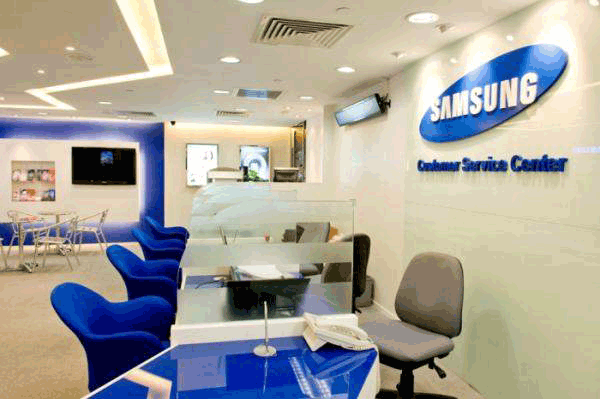
Samsung yetkili servis merkezi, cihazı teşhis edebilir ve uygun onarım çözümünü sağlayabilir.
Samsung'ta beyaz ekran hatası, geçici sistem hataları, yazılım sorunları veya donanım hasarı nedeniyle ortaya çıkabilir. Profesyonel yardım almadan önce, zorunlu yeniden başlatma, ekran ayarlarını kontrol etme, yazılım güncelleme ve önbellek bölümünü temizleme gibi basit çözümleri deneyin.
Daha ciddi yazılım kaynaklı arızalar için, Android Repair, fabrika ayarlarına sıfırlama işleminden önce Android sistem sorunlarını onarmak için kullanışlı bir yol sunar. Ancak, tüm sorun giderme yöntemlerinden sonra beyaz ekran devam ederse, Samsung telefonunuzu kurtarmak için profesyonel donanım incelemesi en iyi seçenek olabilir.
İlgili Makaleler:
2026 Yılında Android Tabletlerde Beyaz Ekran Hatasını Düzeltmenin 8 Yolu
Samsung Tabletiniz Dondu mu? Sebepleri ve Denemeniz Gereken Kanıtlanmış Çözümler







 PC için Ücretsiz İndirin

 Mac için İndir

