"Dosyaları Google Drive'dan Google Fotoğraflar'a tek seferde taşımanın bir yolu var mı? Tüm Google Drive fotoğraflarımı tek tıklamayla Google Fotoğraflar'a taşımam gerekiyor."
- Reddit'ten
Google, Temmuz 2020'de Google Drive ve Google Fotoğraflar arasındaki entegrasyon yöntemini güncelledi. Artık Google Drive ve Google Fotoğraflar arasında otomatik senkronizasyon yok. Peki, fotoğrafları Google Drive'dan Google Fotoğraflar'a nasıl taşıyacağız? Endişelenmeyin. Bu makalede, bu hedefe kolayca ulaşmanızı sağlayacak birkaç yöntem sunacağız. Okumaya devam edin ve daha fazla bilgi edinin.

Google Drive ve Google Fotoğraflar'ınız aynı hesapla oturum açmışsa, fotoğrafları Google Drive'dan Google Fotoğraflar'a aktarma işlemi çok basit hale gelir. Fotoğrafları doğrudan Google Drive'dan Google Fotoğraflar'a aktarabilirsiniz. Fotoğrafları doğrudan Google Drive'dan Google Fotoğraflar'a taşıma kılavuzunu izleyin:
Adım 1. Tarayıcınızda Google Fotoğraflar'ın resmi web sitesini açın ve Google hesabınıza giriş yapın.
Adım 2. Başarılı bir şekilde giriş yaptıktan sonra, sayfanın sağ üst köşesindeki "Yükle" butonuna tıklayın. Açılan seçeneklerden "Google Drive" seçeneğini seçin.
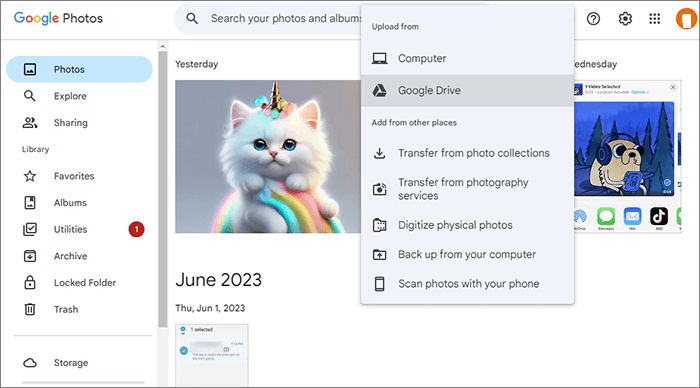
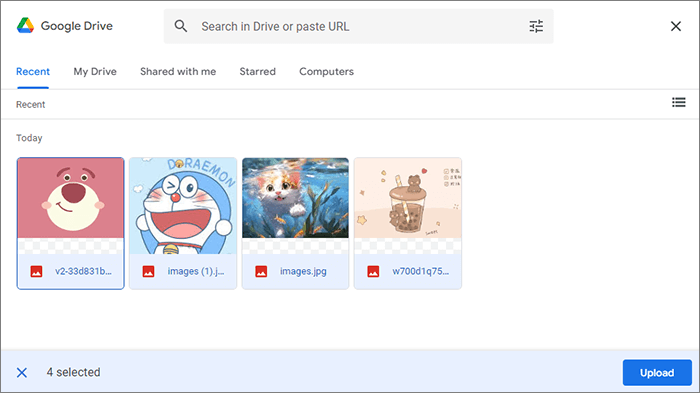
Adım 3. Google Drive'dan Google Fotoğraflar'a taşımak istediğiniz fotoğrafları seçin. Ardından "Yükle" düğmesine dokunun ve aktarım işlemini başlatın.
Başka birinin Google Drive'ındaki fotoğrafları kendi Google Fotoğraflarınıza aktarmak veya sadece birkaç fotoğraf aktarmak istiyorsanız, manuel indirme ve yükleme daha basit bir yöntem olabilir. Fotoğrafları Google Drive'dan Google Fotoğraflar'a taşıma adımları şunlardır:
Adım 1. İlk olarak, Google Drive'dan fotoğraf indirmeniz gerekiyor. Bunun için Google Drive hesabınıza giriş yapın. Ardından, aktarmak istediğiniz fotoğrafları bulun, üç nokta simgesine tıklayın ve bilgisayarınıza kaydetmek için "İndir"i seçin.

Adım 2. Şimdi bilgisayarınızda Google Fotoğraflar web sitesini açın. "Yükle" > "Bilgisayar"a dokunun.
Adım 3. Google Drive'dan indirdiğiniz görseli seçin ve Google Fotoğraflar'a yüklemek için "Aç"a tıklayın.
Daha fazla bilgi edinin: Google Fotoğraflar'ı kullanırken " Google Fotoğraflar Yedeklenmiyor " sorunuyla karşılaşırsanız panik yapmayın. Sorunu kolayca çözmek için bu bağlantıya tıklamanız yeterli.
Google Yedekleme ve Senkronizasyon, yerel dosyalarınızı Google Drive ve Google Fotoğraflar ile senkronize etmenize yardımcı olabilecek bir masaüstü uygulamasıdır. Bu yöntem, Google Drive'a yüklediğiniz tüm yeni fotoğrafları gelecekte otomatik olarak Google Fotoğraflar'a yedekler. Aşağıda, Google Yedekleme ve Senkronizasyon ile fotoğrafların Google Drive'dan Google Fotoğraflar'a nasıl aktarılacağına dair adım adım kılavuz bulunmaktadır:
Adım 1. Bilgisayarınıza Google Drive'ın masaüstü sürümünü yükleyin ve etkinleştirin.
Adım 2. "Tercihler" > "Bilgisayarım" > "Klasör ekle"ye gidin.
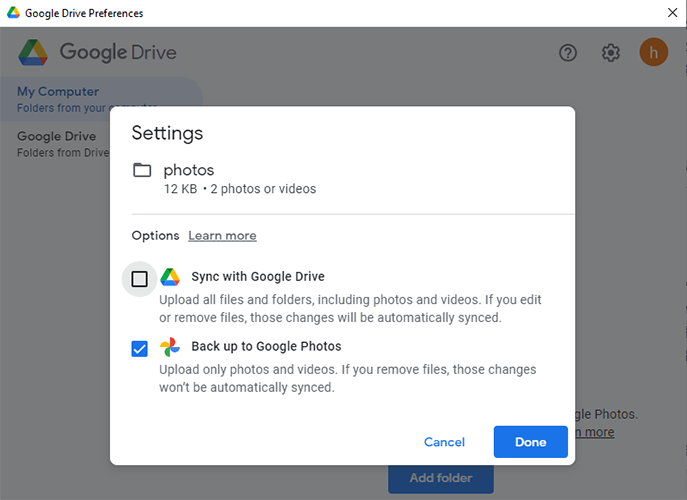
Adım 3. Yüklenecek klasörü seçtikten sonra aşağıdaki ekran açılacaktır. Google Drive'a yeni yüklenen fotoğrafların otomatik olarak Google Fotoğraflar'a yedeklenmesi için "Google Fotoğraflar'a Yedekle" seçeneğini işaretleyin.
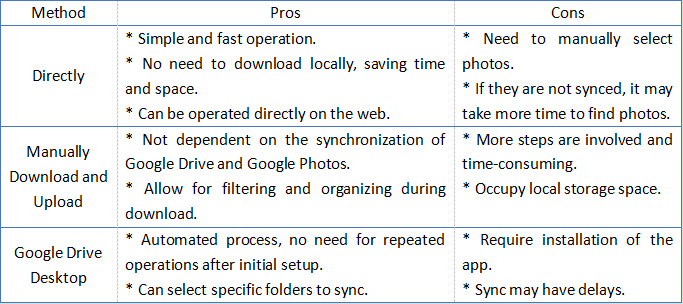
Fotoğrafları Google Drive'dan Google Fotoğraflar'a taşımanın çeşitli yöntemlerini inceledikten sonra, bu yöntemleri özlü bir tablo kullanarak görsel olarak karşılaştıralım. Bu, ihtiyaçlarınıza ve koşullarınıza göre en iyi seçimi yapmanıza yardımcı olacaktır.
Resmi Google araçlarına ek olarak, Android telefonunuzdaki fotoğrafları daha iyi yönetmenize yardımcı olabilecek bazı üçüncü taraf araçlar da mevcuttur. Coolmuster Android Assistant da böyle bir üründür. Coolmuster Android Assistant , Android cihazlarınızdaki fotoğrafları bilgisayarınızdan kolayca yönetmenizi (ekleme, silme ve aktarma gibi) sağlayan güçlü bir Android yönetim aracıdır. Fotoğrafların yanı sıra videolar, kısa mesajlar ve kişiler gibi diğer verileri de destekler.
Coolmuster Android Assistant başlıca özellikleri nelerdir?
Coolmuster Android Assistant kullanarak Android telefonunuzdan bilgisayarınıza fotoğraf aktarmanın yolu:
01 Yazılımı kurup başlattıktan sonra, Android telefonunuzu bir USB kablosu veya Wi-Fi üzerinden bilgisayara bağlayın. İstenirse, Android cihazınızda USB hata ayıklamayı etkinleştirdiğinizden emin olun.

02 Ardından "Fotoğraflar" kategorisine gidin ve Android telefonunuzda kayıtlı tüm fotoğrafları göreceksiniz. Taşımak istediğiniz fotoğrafları seçin ve ardından ekranın üst kısmında bulunan "Dışa Aktar" seçeneğini seçin.

Telefonunuzdaki tüm fotoğrafları bilgisayarınıza aktarmanın kolay bir yolunu arıyorsanız, Coolmuster Android Assistant Tek Tıkla Yedekleme ve Geri Yükleme özelliğiyle size yardımcı olabilir. Bu özellik, fotoğraflar da dahil olmak üzere tüm Android verilerinizi tek bir tıklamayla bilgisayarınıza yedeklemenizi sağlar. Görevi anında tamamlamak için "Süper Araç Seti" > "Yedekleme" > "Fotoğraflar" > "Yedekle"ye gitmeniz yeterlidir.

Video Rehberi
Fotoğraflarınızı Google Drive'dan Google Fotoğraflar'a taşımak için hangi yöntemi seçerseniz seçin, değerli anılarınızın doğru şekilde kaydedilmesini ve kolayca erişilebilir olmasını sağlar. Ayrıca, Android telefonunuz ve bilgisayarınız arasında fotoğraf taşımanız gerekiyorsa, Coolmuster Android Assistant da denemeye değer bir araçtır. Umarım bu makale, fotoğraf taşıma konusunda size faydalı bir rehberlik sağlar.
İlgili Makaleler:
Google Drive'dan iPhone'a Fotoğraflar Nasıl İndirilir? [Mutlaka Okuyun]
Google Fotoğraflar'dan Kalıcı Olarak Silinen Fotoğraflar Nasıl Kurtarılır? [3 Yöntem]
Fotoğraf Yolculukları: Fotoğraflar Android Android Nasıl Aktarılır?






 PC için Ücretsiz İndir
 Mac için Ücretsiz İndir


