Yeni bir Android telefona geçtiyseniz veya kişilerinizi aktarmanız gerektiyse, kişi listenizi yanınızda taşımanın ne kadar önemli olduğunu bilirsiniz. VCF (vCard) dosyaları, kişi bilgilerini depolamak için kullanılan yaygın bir formattır ve bunları Android cihazınıza aktarmak nispeten kolaydır. Bu makalede, VCF dosyalarını Android aktarmak için dört etkili yöntemi inceleyeceğiz.

Bir VCF dosyasını içe aktarmanın en kolay ve en yaygın yolu, Android telefonunuzdaki yerel Kişiler uygulamasını kullanmaktır.
İşte nasıl:
1. Adım: VCF dosyasının Android cihazınızın dahili depolama alanına veya SD kartına kaydedildiğinden emin olun. Genellikle dosyayı bilgisayarınızdan bir USB kablosuyla aktarabilir veya kendinize e-postayla gönderip ekini indirebilirsiniz.
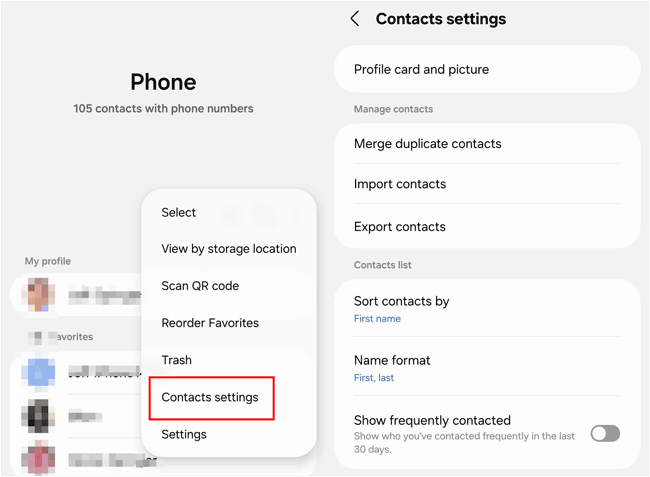
Adım 2: Android telefonunuzda Kişiler uygulamasını başlatın. Menü seçeneklerini açmak için üç nokta menüsüne dokunun, ardından " Kişileri yönet " veya " Kişi ayarları "nı seçin.
Adım 3: " Kişileri içe aktar " > " Telefon veya bulut depolama " seçeneğine tıklayın. Ardından Android telefonunuzdan VCF dosyanızı seçin.
4. Adım: Üst taraftaki " Tümü " simgesini işaretleyin ve " Bitti "ye tıklayın. Kişiler Android cihazınıza aktarılacaktır.
VCF'yi bilgisayarınızdan doğrudan Android aktarmak istiyorsanız, Coolmuster Android Assistant özellikle büyük miktarda veriyle uğraşırken size kullanışlı bir yol sunabilir. Ayrıca, XML, BAK ve Outlook'tan kişileri içe aktarmayı ve Android kişilerini yedeklemek için bilgisayarınıza sorunsuz bir şekilde aktarmayı da destekler.
Coolmuster Android Assistant temel özellikleri:
Coolmuster Android Assistant indirin.
Bu yazılımla VCF'yi Android aktarmak için:
01 Lütfen önce Coolmuster Android Assistant bilgisayarınıza yükleyin ve programı açın. Ardından, Android cihazınızı bir USB kablosu kullanarak bilgisayara bağlayın ve ekrandaki talimatları izleyerek USB hata ayıklamayı etkinleştirin. Böylece yazılım cihazınızı tanıyabilir.

02 Cihaz bağlandıktan sonra, yazılım arayüzündeki " Kişiler " seçeneğine gidin. Üst menüdeki " İçe Aktar " düğmesini bulun. Tıklayın ve " vCard dosyasını içe aktar "ı seçin.

03 Bir dosya tarayıcı penceresi açılacaktır. Bilgisayarınızda VCF dosyasının kaydedildiği konuma gidin, dosyayı seçin ve içe aktarma işlemini başlatmak için " Aç " veya " Tamam "a tıklayın. Yazılım daha sonra kişileri doğrudan bağlı Android telefonunuza aktaracaktır.
VCF'yi Android aktarmaya ilişkin video kılavuzunu izleyin (yaklaşık 1 dakika):
Ayrıca, yerleşik "Kişileri içe aktar" özelliği arızalanırsa, Google Play'den Vcf Dosya Kişi İçe Aktarma uygulamasını Android cihazınıza indirip yükleyebilir ve ardından kişilerinizi VCF dosyalarından içe aktarmak için kullanabilirsiniz.
İşte rehber:
Adım 1: Android cihazınıza Vcf Dosya Kişi İçe Aktarma uygulamasını indirip yükledikten sonra başlatın. Ardından ekrana tıklayın ve açılan pencerede " Dahili depolama " seçeneğini seçin.
2. Adım: Telefonunuzdan VCF dosyanızı seçin. Uygulama, ekranda tüm kişileri görüntüleyecektir. İçe aktarmadan önce istediğiniz kişileri önizleyebilir ve seçebilirsiniz.
Adım 3: Seçtikten sonra " İndir " ok simgesine tıklayın ve " Evet "e dokunun. Ardından kişiler Kişiler uygulamanızda görünecektir.

Kişilerinizi tüm cihazlarınız arasında kolayca senkronizasyon sağlayan Google Hesabınız üzerinden yönetmeyi tercih ediyorsanız, VCF dosyasını doğrudan Google Kişiler web arayüzü üzerinden içe aktarabilirsiniz.
VCF'yi Google Kişiler ile Android nasıl aktaracağınız aşağıda açıklanmıştır:
Adım 1: Bilgisayarınızda bir web tarayıcısı açın ve Google Kişiler web sitesine gidin. Android cihazınıza bağlı olan Google hesabınızda oturum açın.
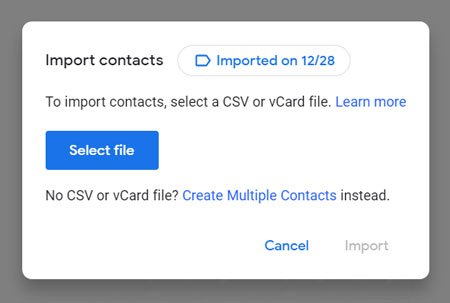
2. Adım: Sol kenar çubuğundaki " İçe Aktar " seçeneğini bulun. Tıklayın. " Dosya Seç " seçeneğini soran bir açılır pencere açılacaktır. Bu düğmeye tıklayın.
Adım 3: Bilgisayarınızdaki VCF dosyasının konumuna gidin, dosyayı seçin ve " Aç "a tıklayın. Açılan pencerede son olarak " İçe Aktar " düğmesine tıklayın.
4. Adım: İçe aktarma işlemi tamamlandığında, kişiler Google Hesabınıza kaydedilecektir. Android cihazınızın Google Hesabı senkronizasyonunun etkin olduğundan emin olun. Yeni kişiler otomatik olarak senkronize edilecek ve Android telefonunuzda görünecektir.
S1: VCF dosyasını içe aktarmadan önce nereye yerleştirmeliyim?
VCF dosyanızı bilgisayarınıza, Android dahili depolamasına, SD karta, Google Drive'a vb. kaydedebilirsiniz. VCF dosyasını içe aktarmadan önce nereye kaydettiğinizin bir önemi yoktur.
S2: VCF dosyam neden içe aktarılmıyor?
İşte bazı yaygın nedenler:
S3: Android hangi vCard sürümlerini destekliyor?
Android genellikle vCard 2.1 ve vCard 3.0'ı destekler. Bazı Android cihazlar VCard 4.0'ı destekler.
Android Kişiler uygulaması, VCF dosyalarını sorunsuz bir şekilde içe aktarmanıza yardımcı olabilir. Bilgisayarınızdan Android telefonunuza VCF dosyalarını aktarmak ve kişilerinizi doğrudan yönetmek istiyorsanız, Coolmuster Android Assistant kapsamlı özellikler sunar. Bu kılavuzdaki tüm yöntemler, VCF dosyalarını Android kolayca aktarmanıza yardımcı olur.
İlgili Makaleler:
Android Kişileri VCF'ye Nasıl Aktarılır | 3 Basit Yol
VCF'yi iPhone'a 5 Kolay Yolla Nasıl Aktarabilirsiniz: Kapsamlı Bir Kılavuz
Android Kişiler Nasıl Yedeklenir? [En Çok Tercih Edilen Faydalı Yöntemler]
Kişileri Android Android Telefona Kolayca Aktarma [8 En İyi Yol]






 PC için Ücretsiz İndir
 Mac için Ücretsiz İndir


