Cihazım bana şu mesajı gösteriyor: "Ağa kayıtlı değil". Bunun anlamı nedir? Android telefon kullanırken böyle bir sorunla karşılaşabiliriz. Bu sorun genellikle telefonunuzun mobil operatöre bağlanamadığı anlamına gelir.
Bu durum, kısa mesaj gönderememenize veya alamamanıza, arama yapamamanıza veya mobil veri bağlantılarını kullanamamanıza neden olabilir. SIM kartım neden sürekli "ağa kayıtlı değil" diyor? Android "ağa kayıtlı değil" hatası nasıl düzeltilir? Merak etmeyin, bu makalede " Android ağa kayıtlı değil" sorununu ayrıntılı olarak ele alarak düzeltmenize yardımcı olacağız. Daha fazla bilgi edinmek için okumaya devam edin.
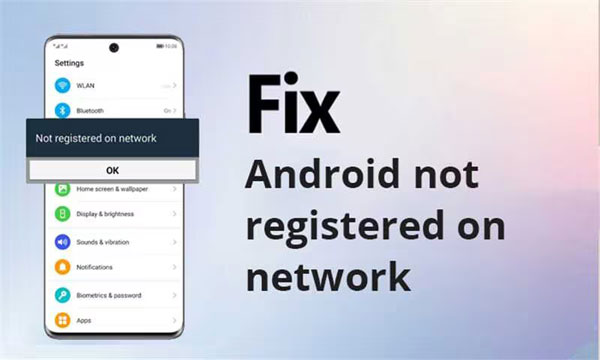
SIM kartım neden sürekli "şebekeye kayıtlı değil" diyor? Telefonunuzda "Şebekeye kayıtlı değil" mesajının görünmesi genellikle hücresel şebekeyle bağlantı kuramamasından kaynaklanır. Bunun birkaç nedeni olabilir:
SIM kart sorunları : SIM kartınız doğru takılmamış olabilir veya hasar görmüş olabilir.
Yazılım sorunları : Eski telefon işletim sistemleri veya aygıt yazılımları, ağ uyumluluğu sorunlarına yol açabilir.
Ağ sorunları : Ağ operatöründe kesintiler veya bakım çalışmaları gibi sorunlar olabilir.
Donanım sorunları : Telefonunuzda ağa bağlanmasını engelleyen fiziksel sorunlar olabilir.
Android ağ sorunumu nasıl çözebilirim? Bu bölümde, Android cihazın ağa kayıtlı olmaması sorununu çözmenin 11 yolunu öğreteceğiz.
Android telefonunuzu yeniden başlatmak, "Ağa kayıtlı değil" sorununu çözmenin basit ama etkili bir yöntemidir. Telefonunuzu yeniden başlatarak, geçici sistem hatalarını ve ağ bağlantı sorunlarını giderebilir ve böylece operatörünüzün ağıyla istikrarlı bir bağlantı kurabilirsiniz. Telefonunuzdaki "güç" düğmesine uzun süre basılı tutun, "Yeniden Başlat"ı seçin ve telefon yeniden başlatıldıktan sonra, bu genellikle bu tür geçici ağ kayıt sorunlarını çözer.

Android "ağa kayıtlı değil" hatası nasıl düzeltilir? Uçak modunu etkinleştirmeyi deneyin, hızlı ve basit bir çözüm olabilir. Uçak modu, telefonunuz ile tüm kablosuz ağlar arasındaki bağlantıyı keser. Bunu yapmak için, bildirim panelini aşağı çekin, "Uçak modu" simgesine dokunun, birkaç saniye bekleyin ve ardından uçak modunu devre dışı bırakmak için tekrar dokunun.
Cihazınızda "ağa kayıtlı değil" mesajıyla karşılaştığınızda, manuel olarak ağ seçmek etkili bir çözümdür. Bu işlem, otomatik seçime güvenmek yerine telefonunuzun ayarlarından doğrudan kullanılabilir bir ağ seçmenizi sağlar. Bu işlemi gerçekleştirmek için şu adımları izleyin:
1. Adım. Android cihazınızda Ayarlar uygulamasını açın.
Adım 2. Cihazınızın yapılandırmasına bağlı olarak aşağı kaydırın ve "Bağlantılar" veya "Ağ ve internet" seçeneğini belirleyin.
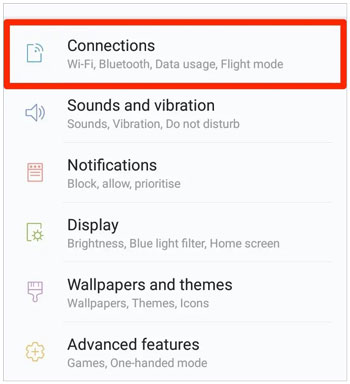
3. Adım. SIM kart ayarlarınıza erişmek için "Mobil ağlar" veya "SIM ve ağ" seçeneğine dokunun.
4. Adım. "Ağ operatörleri" veya benzer bir seçeneği seçin.
5. Adım. Cihazınız kullanılabilir ağları arayacaktır. Arama tamamlandığında, ağların bir listesi görüntülenecektir.
6. Adım. Listeden istediğiniz ağı seçin. Emin değilseniz, cihazın en iyi sinyale sahip ağı seçmesi için "Otomatik seç" seçeneğini belirleyebilirsiniz.
7. Adım. Cihazınızın seçilen ağa bağlanmasını bekleyin. Bağlandıktan sonra, "ağa kayıtlı değil" sorunu çözülmüş olmalıdır.
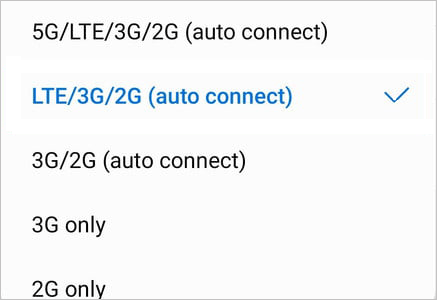
Android "ağa kayıtlı değil" hatası nasıl düzeltilir? Telefonunuzda tercih edilen ağ türünü değiştirmeyi deneyin; örneğin, 5G'den 4G'ye veya otomatik moddan manuel olarak ağ türü seçmeye geçin. Bu, sorunu çözmenize yardımcı olabilir. Telefonunuzda tercih edilen ağ türünü değiştirmek için genellikle şu adımları izleyebilirsiniz:
1. Adım. Telefonunuzun ayarlar menüsünü açın.
Adım 2. Ayarlar menüsünde "Ağ", "Bağlantılar" veya "Mobil Ağlar" olarak etiketlenmiş olabilecek ağlarla ilgili seçeneğe gidin.
3. Adım. Ağ ayarları içinde "Tercih Edilen Ağ Türü", "Ağ Modu" veya benzeri bir seçeneği bulun.
4. Adım. Kullanmak istediğiniz ağ türünü seçin; örneğin 5G'den 4G'ye veya otomatik moddan manuel moda geçiş yapın.
Android telefonunuzu güncellemek, "Ağa Kayıtlı Değil" sorununu çözmenin önemli bir adımıdır. Yazılım güncellemeleri genellikle sistem performansında iyileştirmeler ve hata düzeltmeleri içerir; bu da ağ bağlantılarıyla ilgili sorunları giderebilir. Güncellemeleri kontrol etmek için şu adımları izleyebilirsiniz:
Adım 1. "Ayarlar"a gidin.
Adım 2. Aşağı kaydırın ve "Telefon Hakkında" veya "Sistem güncellemesi"ni seçin. Güncellemeler mevcutsa, indirin ve yükleyin.
Android "ağa kayıtlı değil" hatası nasıl düzeltilir? Bazen SIM kartı yeniden takmak kimlik doğrulama sorunlarını çözebilir. SIM kartınızı çıkarın ve herhangi bir hasar belirtisi olup olmadığını kontrol edin. Kartı, metal pimlerin doğru şekilde hizalandığından emin olarak, yuvaya yeniden takın.
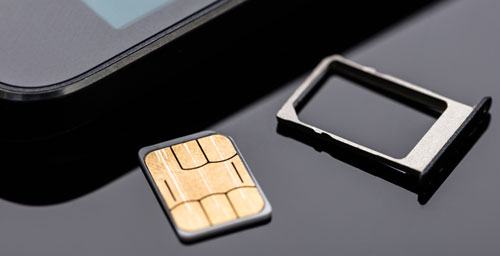
Android cihazın ağa kayıtlı olmaması sorunu nasıl çözülür? SIM kartı yeniden takmak sorunu çözmezse, SIM kartın kendisinde bir sorun olup olmadığını belirlemek için farklı bir kartla değiştirmeyi deneyin.
APN ayarlarını güncellemek, "Ağa Kayıtlı Değil" sorununu çözmenin etkili bir yöntemidir. Mobil ağ servis sağlayıcıları, Android telefonunuzu internete bağlamak için APN (Erişim Noktası Adı) ayarlarını kullanır. Bu ayarlar yanlışsa, telefonunuz ağa bağlanamayabilir. İşte nasıl yapılacağı:
Adım 1. Android cihazınızda Ayarlar uygulamasını açın. Aşağı kaydırın ve Android sürümünüze bağlı olarak "Ağ ve internet" veya "Bağlantılar" seçeneğine dokunun.
Adım 2. "Mobil ağ" veya "Hücresel ağlar" seçeneğine dokunun. "Erişim Noktası Adları" veya "APN" seçeneğini görmelisiniz. APN ayarlarına erişmek için bu seçeneğe dokunun.
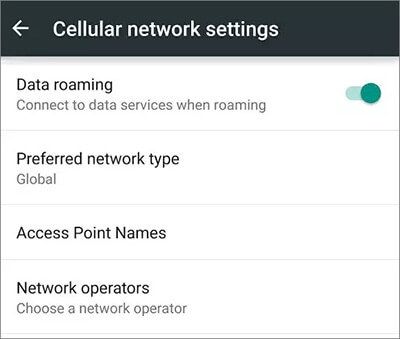
3. Adım. Birden fazla APN yapılandırması listeleniyorsa, SIM kartınız veya operatörünüzle ilişkili olanı seçin. Ayarlarını düzenlemek için APN'ye dokunun.
4. Adım. Operatörünüze bağlı olarak, APN, kullanıcı adı, parola, MMSC (Multimedya Mesajlaşma Servis Merkezi), MMS proxy, MMS port, MCC (Mobil Ülke Kodu), MNC (Mobil Ağ Kodu) vb. gibi belirli ayrıntıları girmeniz gerekebilir. Bu ayrıntıları genellikle operatörünüzün web sitesinde veya müşteri destekleriyle iletişime geçerek bulabilirsiniz.
Adım 6. Doğru APN ayarlarını girdikten sonra, değişiklikleri kaydetmek için "Kaydet" veya "Uygula" düğmesine dokunun.
Android ağ sorunumu nasıl çözebilirim? Önceki yöntemlerden hiçbiri işe yaramazsa, ağ ayarlarını sıfırlamayı deneyebilirsiniz. Bu işlem, kaydedilmiş Wi-Fi ağları, eşleştirilmiş Bluetooth cihazları ve mobil veri ayarları da dahil olmak üzere telefonunuzdaki tüm ağ bilgilerini silecektir. Bir Android cihazda ağ ayarlarını sıfırlamak için şu genel adımları izleyebilirsiniz:
Adım 1. Android cihazınızda "Ayarlar" uygulamasını açın.
Adım 2. Aşağı kaydırın ve cihazınıza bağlı olarak "Sistem" veya "Sistem ve güncellemeler" seçeneğine dokunun.
3. Adım. "Sıfırla" veya "Sıfırlama seçenekleri"ni bulun ve üzerine dokunun.
4. Adım. "Wi-Fi, mobil ve Bluetooth'u Sıfırla" veya ağ ayarlarını sıfırlamayı belirten benzer bir seçeneği seçin. Devam etmek için cihazınızın PIN kodunu, desenini veya şifresini girmeniz gerekebilir.
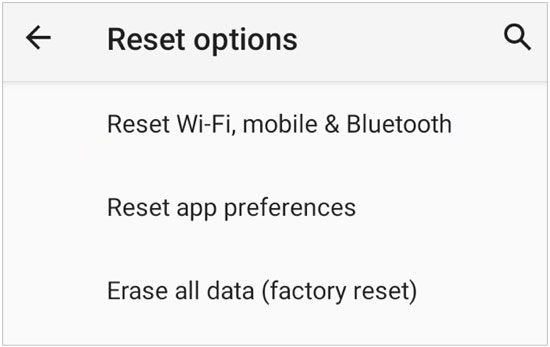
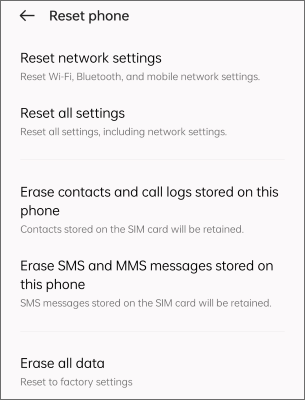
5. Adım. "Ayarları sıfırla" veya "Ağ ayarlarını sıfırla" seçeneğine dokunarak işlemi onaylayın. Cihazınız yeniden başlatılacak ve ağ ayarları varsayılan yapılandırmalarına sıfırlanacaktır.
Eğer "ağa kayıtlı değil" mesajı telefonun işletim sistemindeki sorunlardan kaynaklanıyorsa, profesyonel Android sistem onarım yazılımı olan Android Repair'ı deneyebilirsiniz. Ekrandaki talimatları takip ettiğiniz sürece, Android cihazınızı adım adım ve zahmetsizce onarabilirsiniz.
Android Repair'ın Temel Özellikleri
Android Repair ile Android ağa kayıtlı değil" sorununu düzeltmek için şu adımları izleyin:
01 Bilgisayarınızda Android onarım aracını başlattıktan sonra, "Onarım" seçeneğine tıklayın ve " Android Onarım"ı seçin. Ardından, Android telefonunuzu bir USB kablosu kullanarak bilgisayarınıza bağlayın.

02 Arayüzden, marka, model, ülke ve operatör dahil olmak üzere Android telefonunuzun özelliklerini seçin. Seçimlerinizi yaptıktan sonra, "000000" girerek onaylayın ve devam etmek için "İleri"ye tıklayın.

03 Ekrandaki talimatları izleyerek Android cihazınızda İndirme moduna girin. Ardından "İleri"ye tıklayın; araç Android yazılımını indirmeye ve cihazınıza yüklemeye başlayacaktır. Belirli bir süre sonra Android cihazınız başarıyla onarılacaktır.

Not: Lütfen bu onarım yazılımının Android cihazınızdaki tüm verileri sileceğini unutmayın; gerekirse öncelikle önemli dosyalarınızın yedeğini alın .
Tüm olası çözümleri denediğiniz halde Android telefonunuz hala "Ağa kayıtlı değil" mesajını gösteriyorsa, mobil operatörünüzle iletişime geçmek akıllıca bir seçimdir. Operatörün teknik destek ekibi profesyonel yardım sunabilir. Ağ sistemlerine erişimleri vardır ve hizmet kesintilerini veya hesabınızla ilgili herhangi bir sorunu kontrol edebilirler.

Artık telefonunuzun ekranında "Ağa kayıtlı değil" yazısını gördüğünüzde endişelenmenize gerek yok. Bu çözümlerle Android ağa kayıtlı olmaması sorununu kolayca çözebileceğinize inanıyoruz. Elbette, sistem sorunlarından kaynaklanıyorsa, Android Repair yazılımını kullanarak düzeltebilirsiniz. Bu yazılım, sistemden kaynaklanan çeşitli sorunları çözebilir. Telefonunuzun ağa sorunsuz bir şekilde bağlanarak hayatınıza kolaylık getirmesini umuyoruz.
İlgili Makaleler:
SIM Kart Klonlama Yöntemi (3 Adım) [Adım Adım Kılavuz]
Android SIM Kilidini Açma - Android SIM Kartın Kilidini Kolayca Nasıl Açabilirsiniz?
Android Önyükleme Döngüsü Sorun Giderme: Android Önyükleme Döngüsünü 11 Yöntemle Onarma
Android SIM Kart Yok Hatasını Sorunsuz Bir Şekilde Nasıl Düzeltilir? 16 Faydalı Çözüm




 PC için Ücretsiz İndirin


