"Telefonun, veri ve Wi-Fi bağlantısı düzgün çalışmasına rağmen 'sadece acil aramalar' göstermesi sorununu nasıl çözebilirim?"
- Quora'dan
Android telefonunuzda "Sadece Acil Aramalar" yazısı görünüyorsa, bu genellikle cihazınızın acil aramalar dışında mobil ağa bağlanamadığını gösterir. "Telefonum neden sürekli sadece acil aramalar diyor?" diye merak ediyor olabilirsiniz. Bu makalede, Android sadece acil aramalar sorununun nedenlerini inceleyeceğiz ve telefonunuzda normal iletişimi hızlı bir şekilde geri yüklemenize yardımcı olacak 10 etkili çözüm sunacağız.
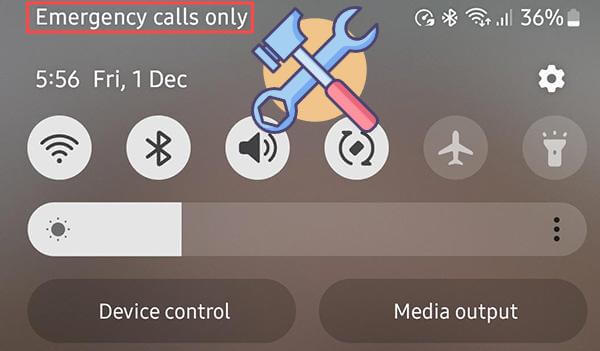
"Sadece Acil Aramalar" özelliği, belirli koşullar altında cep telefonları veya iletişim ağları için koruyucu bir önlem görevi görür; bu özellik sayesinde cihaz veya hizmet yalnızca acil aramaları mümkün kılar ve diğer iletişim türlerini devre dışı bırakır.
Telefonum neden sadece acil aramalar modunda takılı kaldı? İşte olası nedenlerden bazıları:
Telefonunuz, sinyal gücünün zayıf olduğu bir alanda bulunuyor olabilir ve bu da ağa bağlanmasını engelleyebilir.
SIM kart yanlış takılmış, hasar görmüş veya etkinleştirilmemiş olabilir ve bu da arızaya neden olabilir.
Uçak modu yanlışlıkla açılabilir ve tüm ağ bağlantılarını engelleyebilir.
Telefonunuzdaki yanlış ağ ayarları, telefonunuzun operatörünüze bağlanmasını engelleyebilir.
Telefonunuzun sistemindeki yazılım sorunları ağ bağlantılarını aksatabilir.
Bu bölümde, yalnızca acil çağrılarda karşılaşılan 10 soruna çözüm önerisi sunacağız. Gelin birlikte inceleyelim.
Sadece acil aramalar için ne yapmalı? Telefonunuzun güçlü sinyal alan bir yerde olduğundan emin olun. Sinyal zayıfsa, sinyal gücünü artırmak için daha açık bir alana veya pencere yakınına geçmeyi deneyin. Sorun devam ederse, sonraki adımlara geçin.
SIM kart sorunları, "sadece acil aramalar" sorununun yaygın bir nedenidir. SIM kartınızı kontrol etmek için şu adımları izleyin:
Adım 1. SIM kartın etkinleştirilmiş olup olmadığını kontrol edin.
SIM kartın etkinleştirildiğinden ve normal şekilde kullanılabildiğinden emin olun.
Adım 2. SIM kartı hasar açısından kontrol edin.
SIM kartı çıkarın ve çizik veya çatlak gibi fiziksel hasar olup olmadığını kontrol edin.
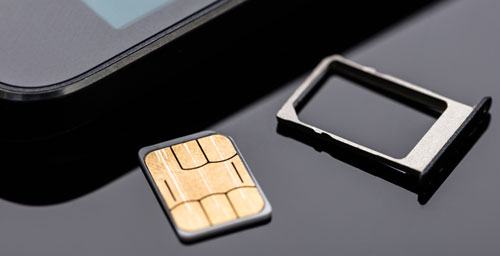
3. Adım. SIM kartı tekrar takın.
SIM kartınızı telefonunuza tekrar takın ve yuvasına doğru şekilde yerleştirildiğinden emin olun.
4. Adım. SIM kartı değiştirin.
SIM kartın arızalı olduğundan şüpheleniyorsanız, sorunun devam edip etmediğini görmek için farklı bir SIM kart kullanmayı deneyin.
Telefonunuzun uçak modunda olup olmadığını kontrol edin. Eğer uçak modundaysa, ağ bağlantısını geri yüklemek için uçak modunu devre dışı bırakın. İşte bunu nasıl yapacağınız:
Adım 1. Hızlı ayarlar menüsünü açmak için ekranın üst kısmından aşağı doğru kaydırın.
2. Adım. "Uçak modu" simgesini bulun ve kapatmak için üzerine dokunun.
3. Adım. Telefonunuzun normal bağlantıya geri dönüp dönmediğini kontrol edin.
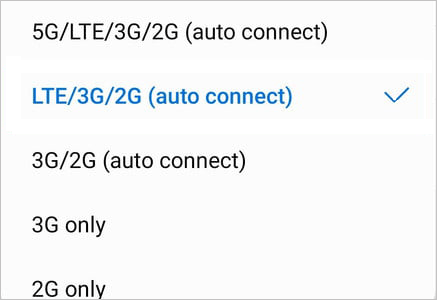
Telefonumda "SIM kart yok, sadece acil aramalar" yazıyor; ne yapmalıyım? Bazen farklı bir ağ türüne geçmek sorunu çözebilir. 5G'den 4G'ye veya tam tersine geçmeyi deneyebilirsiniz. İşte nasıl yapılır:
Adım 1. Telefonunuzun "Ayarlar" menüsüne gidin.
Adım 2. "Mobil Ağlar" seçeneğini bulun.
3. Adım. Farklı bir ağ türüne geçin ve sorunun çözülüp çözülmediğini kontrol edin.
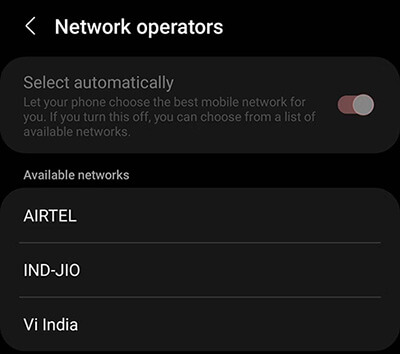
Telefonunuz otomatik olarak bir ağa bağlanamıyorsa, ağ sağlayıcınızı manuel olarak seçmek yardımcı olabilir. Şu adımları izleyin:
Adım 1. Telefonunuzun "Ayarlar" menüsünü açın.
Adım 2. "Ağ operatörleri"ni seçin. Ardından, "Otomatik olarak seç" seçeneğini kapatın ve listeden ağ sağlayıcınızı seçin.
Sadece acil durum aramalarını nasıl devre dışı bırakabilirsiniz? Olası hataları düzeltmek için mevcut yazılım güncellemelerini kontrol edin ve yükleyin. İşte nasıl yapılır:
Adım 1. Telefonunuzun "Ayarlar" menüsünü açın ve "Yazılım güncellemesi" seçeneğine ilerleyin.

2. Adım. Mevcut güncellemeleri kontrol edin ve bulunursa yükleyin.
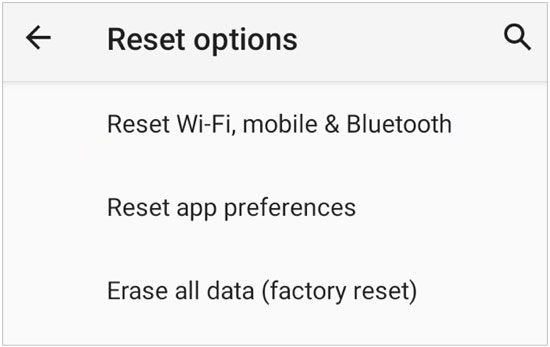
Yukarıdaki yöntemler işe yaramazsa, ağ ayarlarınızı sıfırlamayı deneyin. Bu, ağla ilgili tüm ayarları varsayılan durumlarına geri yükleyerek bağlantı sorunlarını çözebilir. İşte nasıl yapılır:
Adım 1. "Ayarlar"a gidin ve "Sistem" veya "Genel Yönetim"i seçin.
2. Adım. "Sıfırlama seçenekleri"ni bulun ve "Wi-Fi, mobil ve Bluetooth'u sıfırla"yı seçin. Sıfırlamayı onaylayın, ardından telefonunuzu yeniden başlatın .
Sadece acil aramaları nasıl kapatabilirim? Basit bir yeniden başlatma, "Sadece Acil Aramalar" da dahil olmak üzere birçok küçük sorunu bazen çözebilir. Güç düğmesini basılı tutun, "Yeniden Başlat"ı seçin ve sorunun çözülüp çözülmediğini kontrol edin.

Başka hiçbir çözüm bulamazsanız, bir Android onarım aracı kullanmayı düşünün. Android Repair gibi bazı üçüncü taraf yazılımlar Android sistemindeki sorunları giderebilir. Bu ürün, sistem sorunlarından kaynaklanan "Sadece Samsung acil aramaları" sorununu etkili bir şekilde onarabilir. Onarım işlemi inanılmaz derecede basit ve hızlıdır, hiçbir teknik beceri gerektirmez. Yazılım her şeyi halleder ve kullanıcıdan minimum çaba ister.
Android Onarımının Öne Çıkan Noktaları
Android cihazlarda yalnızca acil aramaları kolayca nasıl düzeltebilirsiniz?
01 Programı bilgisayarınıza kurduktan sonra başlatın ve Android cihazınızı bilgisayara bağlayın. "Sistem Onarımı" seçeneğini ve ardından " Android " seçeneğini seçin.

02 Arayüzden telefonunuzun adını, modelini ve ülkesini/bölgesini seçin. Seçimi yaptıktan sonra, onaylamak için "000000" girin ve devam etmek için "İleri"ye tıklayın.

03 Ekrandaki talimatları izleyerek Android cihazınızı indirme moduna alın. "İleri"ye tıklayın; araç, Android aygıt yazılımını indirmeye ve yeni aygıt yazılımını Android cihazınıza yüklemeye başlayacaktır. Bir süre sonra Android cihazınız başarıyla onarılacaktır.

Sorun devam ederse, servis sağlayıcınızdan kaynaklanan ağ sorunları olabilir. Herhangi bir hizmet kesintisi veya hesap sorunu olup olmadığını öğrenmek için operatörünüzle iletişime geçin.
Android cihazlarda "sadece acil aramalar" sorunu oldukça yaygındır, ancak yukarıda belirtilen yöntemlerle bu sorunu zahmetsizce çözebilirsiniz. Öncelikle telefonunuzun sinyal gücü, SIM kartı ve uçak modu gibi temel ayarlarını kontrol etmeniz önerilir. Sorun devam ederse, Android Repair gibi daha gelişmiş çözümleri deneyebilirsiniz. Bu yazılım, "sadece acil aramalar" sorununa neden olabilecek Android sistem sorunlarını düzeltebilir .
İlgili Makaleler:
Çözüldü | Acil Çağrı Kullanarak Android Kilit Ekranını Nasıl Aşabilirsiniz?
Sorun Giderme Kılavuzu: Android Telefonunuzda "Servis Yok" Hatasını Nasıl Düzeltirsiniz?
Android Otomatik Olarak Silinen Fotoğraflar Nasıl Düzeltilir? 7 Çözüm
Android Yazılım Hatasını Düzeltmek İçin Mutlaka Denemeniz Gereken 6 Çözüm [2026]




 PC için Ücretsiz İndirme


