Samsung'da "Son Silinenler" klasörü var mı? Evet, çoğu Samsung telefon ve tablette bu özellik mevcut. Yeni bir Samsung Galaxy cihazı kullanıcısıysanız bunu bilmiyor olabilirsiniz. Silinen fotoğraflarınızı "Son Silinenler" albümünden geri yükleyebilirsiniz ve bu albüm silinen resim ve videolarınızı 30 gün boyunca saklar. Ayrıca, Samsung cihazınızda silinen dosyaları kurtarmak için başka yöntemler de kullanabilirsiniz.
Samsung'da yakın zamanda silinenler klasörü var mı? Cevap evet . Samsung akıllı telefonlarda, silinen videoları ve fotoğrafları 30 güne kadar saklayan "Geri Dönüşüm Kutusu" adı verilen bir özellik bulunur; yakın zamanda silinenleri Samsung'da burada bulabilirsiniz.
Bu, silinen dosyaları 30 gün içinde kurtarmak istiyorsanız, herhangi bir ek araç veya uygulamaya ihtiyaç duymadan doğrudan Geri Dönüşüm Kutusu'ndan kurtarabileceğiniz anlamına gelir. Ancak, 30 günlük süreyi aşarsanız veya Geri Dönüşüm Kutusu'nu boşaltırsanız, bilgilerinizi geri yüklemek için alternatif yöntemler kullanmanız gerekecektir.
Şimdi, Samsung telefonunuzdan silinen dosyaları kurtarmanıza yardımcı olacak dört farklı yöntemi tanıtacağız. Durumunuza en uygun yöntemi seçebilirsiniz.
Bu, silinen dosyalarınızı Geri Dönüşüm Kutusu'ndan kurtarmak için yalnızca birkaç adım gerektiren en basit ve en doğrudan yöntemdir. Yakın zamanda silinen bir Samsung fotoğrafını kurtarmak için şu adımları izleyin:
1. Adım. Samsung telefonunuzu açın ve Galeri uygulamasını başlatın.
Adım 2. Alt köşedeki üç noktaya dokunun ve "Ayarlar" seçeneğini seçin.
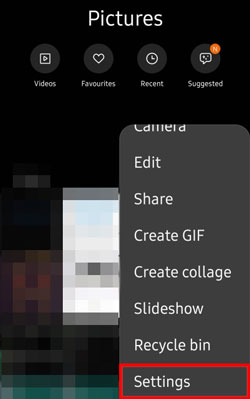
3. Adım. Ayarlar sayfasında, "Çöp Kutusu" seçeneğini bulun ve üzerine dokunun.
4. Adım. Çöp Kutusu sayfasında, sildiğiniz fotoğraf ve videoları, kalan saklama süreleriyle birlikte görebilirsiniz.
5. Adım. Kurtarmak istediğiniz dosyaları seçin, ardından sağ alt köşedeki "Geri Yükle" düğmesine dokunun. Dosyalarınız ilk konumlarına geri dönecek ve bunları Galeri'de bulabilirsiniz.
Not: Bu strateji, 15 günlük saklama süresi içinde kaldığınız sürece işe yarar. Dosyalarınız 15 günden daha önce silindiyse veya Çöp Kutusu'nu boşalttıysanız, alternatif kurtarma yöntemlerini araştırmanız gerekebilir.
Çöp kutusundan dosyalarınızı kurtaramıyorsanız veya kişiler, mesajlar, müzik, belgeler vb. gibi diğer dosya türlerini kurtarmak istiyorsanız, Coolmuster Lab.Fone for Android gibi profesyonel bir Android veri kurtarma yazılımı kullanabilirsiniz. Bu araç, yedekleme yapmadan Samsung cihazınızdan silinen dosyaları geri yüklemenize yardımcı olabilir. Kurtarılmadan önce silinen dosyalarınızı doğrudan önizleyebilirsiniz.
Coolmuster Lab.Fone for Android başlıca özellikleri:
Bu adımları izleyerek Samsung'unuzdan yakın zamanda silinen videoları ve diğer dosyaları kurtarabilirsiniz:
01. Yazılımı bilgisayarınıza kurun ve açın, ardından Samsung telefonunuzu ve bilgisayarınızı bir USB kablosuyla bağlayın.
02 Telefonunuzda USB hata ayıklamayı etkinleştirin. Bağlantı kurulduktan sonra, kurtarmak istediğiniz dosyaları kapsayan dosya türlerini seçin. Devam etmek için "İleri"ye tıklayın.

03 Medya dosyalarını tararken "Hızlı Tarama" veya "Derin Tarama" modlarından birini seçin. Seçiminizi yaptıktan sonra, Samsung telefonunuzda veri tarama işlemini başlatmak için "Devam" düğmesine tıklayın.

04 Hızlı tarama işleminden sonra, mevcut ve kayıp tüm dosyalar sol tarafta kategorilere ayrılacaktır. Kurtarmak istediğiniz verileri seçin ve ardından Samsung telefonunuzdan dosyaların kurtarılmasını başlatmak için "Kurtar" düğmesine tıklayın.

Samsung telefonunuzda yedekleme ayarınız etkin olduğu sürece, Samsung Cloud'u kullanarak dosyalarınızı geri alabilirsiniz. Fotoğraflarınızı, videolarınızı, kişilerinizi, notlarınızı, mesajlarınızı, ayarlarınızı ve diğer verilerinizi istediğiniz zaman buluttan geri alabilirsiniz çünkü Samsung Cloud bunları sizin için yedekler. Samsung Cloud'dan yakın zamanda silinen dosyaları geri yüklemek için şu adımları izleyin:
1. Adım. Samsung telefonunuzda Ayarlar uygulamasına erişin.
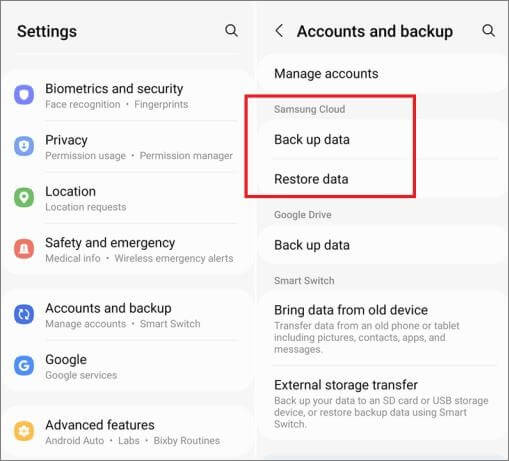
2. Adım. "Hesaplar ve yedekleme" seçeneğine dokunun ve ardından "Samsung Cloud"u seçin.

3. Adım. Samsung Cloud sayfasında, "Geri Yükle" seçeneğine tıklayın ve ardından fotoğraflar, videolar, kişiler vb. gibi kurtarmak istediğiniz veri türünü seçin.
4. Adım. "Geri Yükle" düğmesine tıklayın; verileriniz buluttan telefonunuza geri yüklenecektir. Bunları ilgili uygulamalarda görüntüleyebilirsiniz.
Daha önce fotoğraflarınızı ve videolarınızı yedeklemek için Google Drive kullandıysanız, dosyalarınızı geri yüklemek için de Google Drive'ı kullanabilirsiniz. Google Drive, 15 GB ücretsiz depolama alanı sunarak dosyalarınızı buluta kaydetmenizi ve herhangi bir cihazdan kurtarmanızı sağlar. Şu adımları izleyin:
1. Adım. Samsung telefonunuzu açın ve Google Drive uygulamasına gidin.
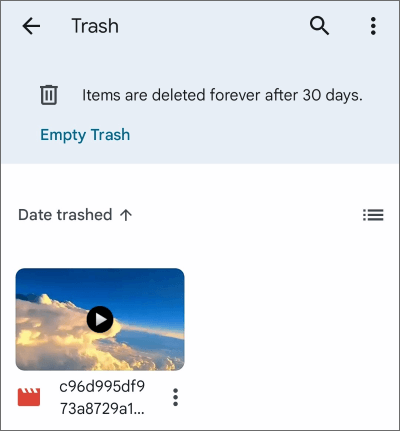
2. Adım. Google Drive sayfasında, sol üst köşedeki üç yatay çizgiye tıklayın ve "Çöp Kutusu" seçeneğini seçin.
3. Adım. Çöp Kutusu sayfasında, sildiğiniz dosyaları ve kalan saklama sürelerini görebilirsiniz.
4. Adım. Kurtarmak istediğiniz dosyaları seçin, köşedeki üç noktaya dokunun ve "Geri Yükle" seçeneğini seçin. Dosyalarınız ilk konumlarına geri dönecek ve bunları Google Drive veya Galeri uygulamasında görüntüleyebilirsiniz.
Artık Samsung'un Son Silinenler albümünden silinen fotoğraflarınızı kolayca bulabilirsiniz. Bu yöntem işe yaramazsa, silinen fotoğraflarınızı ve dosyalarınızı geri almak için yukarıdaki diğer 4 yöntemi kullanabilirsiniz. Ayrıca, yedeklemeniz yoksa Coolmuster Lab.Fone for Android silinen dosyaları geri yüklemenize yardımcı olabilir. Bu yaklaşımların sizin için faydalı olduğunu umuyoruz.
İlgili Makaleler:
Samsung Tabletinizden Silinen Dosyaları Kurtarmanın 5 Etkili Yolu
Kayıp ve Bulunan: Samsung Note'ları Kurtarmak İçin Uzman İpuçları
Samsung Telefonunuzda Silinen WhatsApp Resimlerini 5 Yöntemle Kurtarma Rehberi
Samsung'da Silinen Videoları Kurtarmanın 6 Yolu [Mutlaka Okuyun]







 PC için Ücretsiz İndirin
 Mac için Ücretsiz İndirin


