"Galaxy S25 telefonumdaki fotoğraflarımı Windows Dosya Gezgini kullanarak bilgisayarım üzerinden bir USB belleğe aktarmaya çalışıyordum. Telefonumdaki 'Kamera' klasörü yanlışlıkla yeniden adlandırılmıştı ve ne olduğunu fark etmeden 'klasör yeniden adlandırma geri alma' işlemi yaptım. Şimdi o klasördeki tüm fotoğraflarım gitti!!! Bilgisayarda da yok. Fotoğrafların hala dahili bellekte bir yerlerde gizli olduğunu varsayıyorum. Herhangi bir öneriniz var mı? Güvenilir bir yazılım bile olsa?"
- Android Central'dan bir kullanıcı
Önemli medya dosyalarınızı veya bilgilendirici verilerinizi kaybettikten sonra Samsung Galaxy veri kurtarma işlemi yapmak mı istiyorsunuz? Genellikle, önceden bir yedekleme dosyası varsa, Galaxy S25'inizdeki silinen dosyaları yedekleme dosyasından hızlıca geri alabilirsiniz. Ancak, Samsung Galaxy S25 Ultra/S25'inizi önceden yedeklemeyi unuttuysanız, bunları nasıl geri alabilirsiniz? Bu durumda, profesyonel bir Samsung Galaxy S26/S25 veri kurtarma aracına ihtiyacınız olacaktır.
Bunlar, Samsung Galaxy dosya kurtarma için iki bilimsel yaklaşımdır. Durumunuz ne olursa olsun, bu makalede etkili bir çözüm bulacaksınız.
Evet, mümkün. Silinen verileri Geri Dönüşüm Kutusu'ndan orijinal yerine geri yüklemenize olanak tanıyan bir bilgisayarın aksine, Samsung telefonlarda Geri Dönüşüm Kutusu bulunmamaktadır. Ancak bu, Samsung Galaxy veri kurtarmanın imkansız olduğu anlamına gelmez.
Veri kaybından sonra Samsung Galaxy S26/S25 Edge cihazınızı mümkün olan en kısa sürede kullanmayı bırakırsanız, kayıp dosyaların üzerine yazılacak yeni verilerin oluşturulmasını büyük ölçüde önlemiş olursunuz. Ayrıca, cihazınızın düzenli olarak yedeğini aldıysanız, silinen öğeleri önceki yedekleme dosyasından geri yükleyebilirsiniz.
Bu nedenle, günlük yaşamınızda Samsung Galaxy cihazınızın düzenli yedeğini almanızı, Wi-Fi/hücresel veriyi kapatmanızı ve Samsung veri kurtarma yazılımı yardımıyla silinen verileri kurtarmadan önce cihazınızı tamamen kapatmanızı öneririz.
Galaxy S6'da silinen dosyaları kurtarmanın en iyi yolu Coolmuster Lab.Fone for Android kullanmaktır. Bu uygulama, yedekleme yapmadan Samsung'un dahili belleğinden veya SD kartından silinen fotoğrafları, müzikleri, belgeleri ve diğer verileri kurtarmayı kolaylaştırır. Ayrıca, kurtarmak istediğiniz içeriği seçmeden önce önizleme yapmanıza olanak tanır.
Coolmuster Lab.Fone for Android öne çıkan özellikleri:


Yedekleme yapmadan Galaxy S25'ten silinen fotoğrafları nasıl kurtarabilirim?
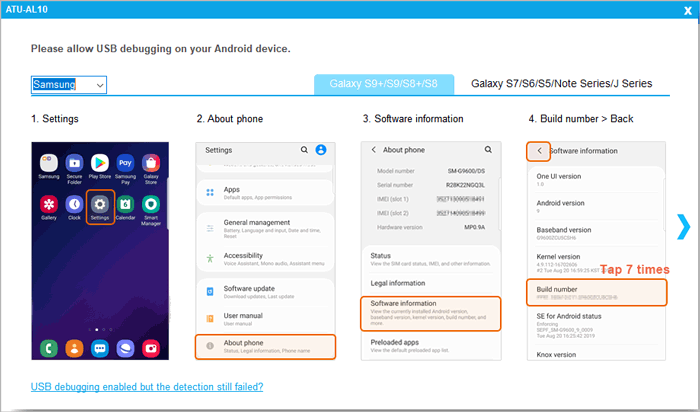
1. Programı bilgisayarınıza kurun ve çalıştırın. Samsung Galaxy telefonunuzu bir USB kablosuyla bilgisayara bağlayın ve istendiği şekilde telefonunuzda USB hata ayıklamayı etkinleştirin.
2. Program telefonunuzu tanıdığında, veri seçim arayüzü karşınıza çıkacaktır. Taramak istediğiniz veri türlerini seçin ve İleri'ye tıklayın. Ardından, cihazınızdaki tüm veriler taranana kadar ekrandaki talimatları izleyin.

Not: İstediğiniz dosyaları bulamıyorsanız, cihazınızı rootlayıp tekrar deneyin.
3. Sol panelde Fotoğraflar'a dokunun, kurtarmak istediğiniz resimleri önizleyin ve işaretleyin, ardından Samsung Galaxy S6 veri kurtarma işlemini başlatmak için sağ alt köşedeki Kurtar düğmesine basın.

Daha fazla bilgi için:
Samsung SD Karttan Veri Kurtarma: Samsung SD Karttan Veri Nasıl Kurtarılır?
En İyi 5 Android SMS Kurtarma Uygulaması (Eğitim Videoları Dahil)
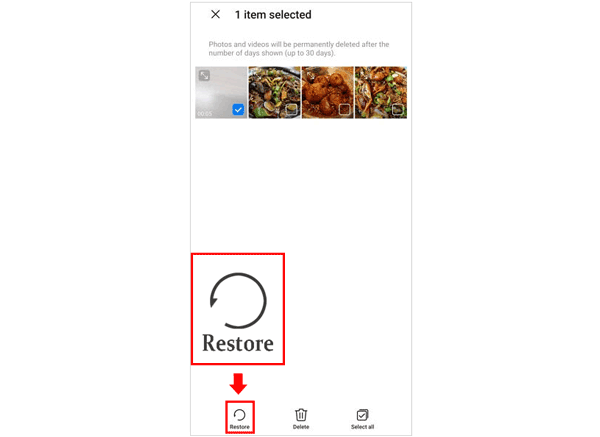
Genellikle, Fotoğraflar uygulamasında bulunan Son Silinenler klasörü, silinen resimleri ve videoları kalıcı olarak silmeden önce 30 güne kadar saklar. Bu nedenle, Son Silinenler albümündeki silinen fotoğrafları veya videoları asla temizlemezseniz, silinen resimleri klasörden geri yükleme olasılığınız yüksektir.
Bakalım nasıl çalışıyor.
1. Samsung Galaxy telefonunuzda Fotoğraflar uygulamasını açın ve Albümler bölümüne dokunun.
2. Aşağı kaydırarak "Son Silinenler " albümünü bulun ve seçin.
3. Geri yüklemek istediğiniz fotoğrafları seçin ve Geri Yükle düğmesine dokunun.
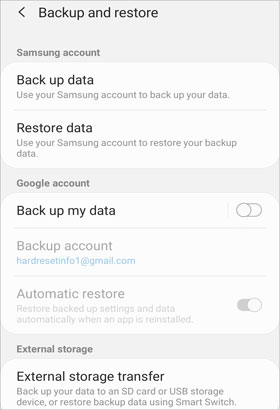
Çoğu Samsung akıllı telefonda dahili yedekleme özelliği bulunur. Verileriniz kaybolmadan önce Samsung verilerinizi yedekleme özelliğiyle senkronize ettiyseniz, bunları doğrudan telefonunuza geri yükleyebilirsiniz.
Silinen dosyaları yerel yedeklemeden geri yüklemek için:
1. Cihazınızın Ayarlar > Hesaplar ve yedekleme > Yedekleme ve geri yükleme > Verileri geri yükle bölümüne gidin.
2. Samsung Galaxy cihazınızı ve ardından geri yüklemek istediğiniz dosyaları seçin.
3. Aşağıdaki Geri Yükle düğmesine tıklayın.
Bu makaleyi okuduktan sonra, Samsung Galaxy S6 veri kurtarma yöntemlerinden birini seçebilirsiniz. Cihazın yedek dosyalarına sahip olmayan kişilerin Coolmuster Lab.Fone for Android uygulamasını seçmeleri önerilir. Yukarıda belirtildiği gibi, taranan tüm verileri önizleyebilir ve birkaç basit tıklamayla kurtarmak istediğiniz dosyaları seçebilirsiniz. Ayrıca, herhangi bir zorlukla karşılaştığınızda anında çevrimiçi yardım alacaksınız.
İlgili Makaleler:
Samsung'da Silinen Çağrı Kayıtlarını Kurtarmanın 4 Yolu
OPPO'dan Samsung'a Kişileri 7 Kolay Yöntemle Nasıl Aktarabilirsiniz?
Android Ekranı Tepki Vermediğinde USB Hata Ayıklama Olmadan Veriler Nasıl Kurtarılır?

 Android Kurtarma
Yedekleme ile veya yedekleme olmadan Samsung Galaxy veri kurtarma işlemi nasıl yapılır?
Android Kurtarma
Yedekleme ile veya yedekleme olmadan Samsung Galaxy veri kurtarma işlemi nasıl yapılır?







 PC için İndir
 Mac için İndir

