Notlarınızın güvenliğini sağlamak çok önemlidir. İster iş ister akademik amaçlı olsun, toplantılar veya dersler sırasında önemli noktaları not almak şarttır. Günümüzde birçok kişi not almak için telefonlarına güveniyor; bu da veri kaybı, hırsızlık veya telefon hasarı gibi risklere yol açarak Samsung Notes'ta saklanan önemli bilgilerin kaybolmasına neden olabilir.
İş, eğitim veya kişisel hatırlatıcılar gibi hayati önem taşıyan notları kaybetmek oldukça üzücü olabilir. Bu nedenle, Samsung Notes'u nasıl kurtaracağınızı bilmek bu gibi durumlarda çok önemlidir. Bu makale, Samsung Notes'unuzu güvenli bir şekilde geri yüklemek için etkili yöntemler konusunda size rehberlik edecektir.
Evet. Önemli notlarınızı yanlışlıkla silerseniz, silinen dosyaları bir süre (genellikle 30 gün) saklayan çöp kutusu klasöründen geri yükleyebilirsiniz. Ancak, telefonunuzu fabrika ayarlarına sıfırlarsanız veya notlar uygulamasını kaldırırsanız notlarınızı kaybedebilirsiniz.
Peki, kalıcı olarak silinen Samsung notlarını nasıl kurtarabiliriz? Neyse ki, Samsung bulut senkronizasyonu aracılığıyla not dosyalarını kurtarmanın bir yolunu sunuyor. Daha önce Notlar özelliğini Bulut senkronizasyonunda etkinleştirdiyseniz, dosyalarınız bulutta güvenli bir şekilde saklanır ve bunları zahmetsizce geri alabilirsiniz.
Şunlara İhtiyacınız Olabilir:
Samsung Notes'u kurtarmaya yardımcı olacak çeşitli yöntemler vardır. Ancak, kullanacağınız yöntem dosyalarınızı nasıl kaybettiğinize bağlı olacaktır. Aşağıda, Samsung Notes'u kurtarmak için kullanabileceğiniz çeşitli yöntemlerin ayrıntılı adımları verilmiştir.
Çoğu Samsung telefonunda notlar uygulamasında bir çöp kutusu klasörü bulunur. Notlarınızı her sildiğinizde, bunlar çöp kutusu klasörüne taşınır ve bir süre orada kalır, ardından kalıcı olarak silinir. Bu süre zarfında, yanlışlıkla sildiğiniz not dosyalarını kurtarabilirsiniz. Süre dolduktan sonra, notlar kalıcı olarak silineceği için çöp kutusundan kurtarmak imkansız hale gelir.
Bu adımlar, yedekleme yapmadan Samsung Notes notlarınızı çöp kutusundan nasıl geri yükleyeceğinizi gösterecektir:
Adım 1. Öncelikle cihazınız için Samsung Notes uygulamasını seçin. Ardından "Menü" sekmesine tıklayın.
2. Adım. Açılır listeden "Çöp Kutusu" klasörünü seçin. Silinen not dosyalarınızı burada bulabilirsiniz.
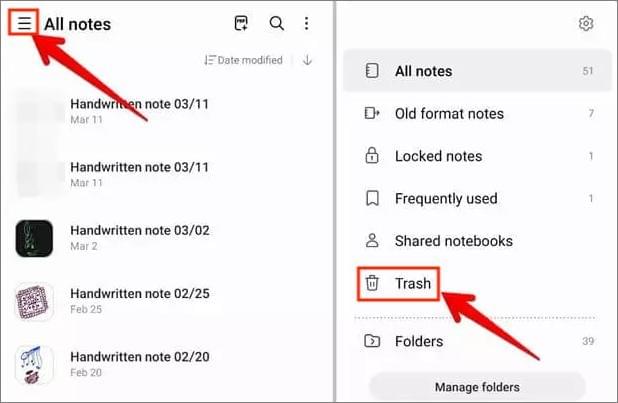
3. Adım. Kurtarmak istediğiniz dosyaları seçin ve açılan menüden "Geri Yükle" seçeneğine tıklayın.
Not: Çöp kutusundaki dosyalar genellikle yalnızca 30 gün süreyle saklanabilir.
Cihazınızı fabrika ayarlarına sıfırladıktan sonra Samsung notlarınızı kaybettiniz ve kurtarmak mı istiyorsunuz? Endişelenmeyin; bunun bir çözümü var. Samsung cihazlarının en büyük avantajlarından biri, daha sonra kurtarabileceğiniz dosyaları saklamak için Samsung Cloud ile birlikte gelmeleridir.
Samsung Cloud'u kullanarak notlarınızı kolayca kurtarabilirsiniz. Samsung Cloud yalnızca kayıp notları değil, videolar, fotoğraflar, kişiler ve belgeler gibi diğer verileri de kurtarır.
Samsung bulutu üzerinden notları kurtarma işlemi kolaydır. Ancak, notlarınızı yalnızca önceden yedeklediyseniz kurtarabilirsiniz. ( Not: Samsung Bulut yedeklemesi başarısız mı oldu? Buradan kontrol edin >> )
Aşağıda Samsung Notes'unuzu nasıl geri alacağınız açıklanmıştır:
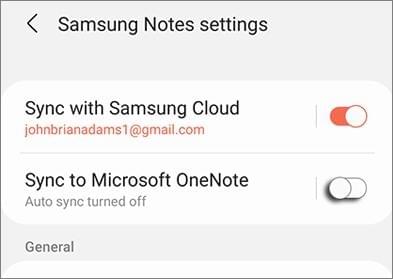
1. Adım. Samsung telefonunuzda, "Notlar" uygulamasını açmak için üzerine tıklayın. Ardından ekranın sol üst köşesindeki üç çizgiye tıklayın. Daha sonra, dişli çark benzeri bir simge arayın ve notların Samsung telefonunuza yedeklendiğinden emin olmak için üzerine basın. Genellikle, Samsung Notlar Samsung Cloud ile senkronize edilir.
2. Adım. Cihazın ana ekranına geri dönün, "Notlar" uygulamasına birkaç saniye basılı tutun ve menüden "Kaldır" seçeneğini seçin.
3. Adım. Uygulamayı kaldırdıktan sonra, Play Store'dan tekrar yükleyin. Uygulamayı açın ve izinleri verin.
4. Adım. Ekranda Samsung Cloud ile senkronizasyonu açmanızı isteyen mesajı gördüğünüzde, "Ayarlar" seçeneğine tıklayarak "Notlar ayarları" bölümüne gidin. Oradan "Samsung Cloud ile senkronize et" seçeneğini seçin, ardından "İzin ver" seçeneğine tıklayın ve Samsung Notes senkronizasyonunu etkinleştirin.
Şimdi notlarınızın Samsung Cloud'dan senkronize edilip kurtarılmasını bekleyin. Kurtarma işlemi tamamlandıktan sonra, silinen dosyalarınızı Samsung Notes uygulamasında tekrar göreceksiniz.
S1. Samsung Notes uygulamasını kaldırırsam her şeyi kaybeder miyim?
Yedekleme yapıp yapmadığınıza bağlı. Samsung Notlar uygulamasını Samsung Cloud'a veya SD karta kaydederseniz, uygulamayı kaldırdıktan sonra her şeyi kaybetmezsiniz, bu nedenle kaldırdıktan sonra da Samsung Notlar'ı kurtarabilirsiniz. Ancak yedekleme yapmadan önce Notlar uygulamasını kaldırırsanız, her şeyi kaybedersiniz.
S2. Samsung cihazımı fabrika ayarlarına sıfırladıktan sonra ne olacak?
Samsung cihazı fabrika ayarlarına sıfırlamak tüm dosyaları siler ve cihaz yalnızca önceden yüklenmiş uygulamalarla yepyeni bir hale gelir. Yeni yüklenen tüm uygulamalar silinecektir. Fabrika ayarlarına sıfırlamadan önce Android yedeklediyseniz dosyalarınızı kurtarabilirsiniz.
Coolmuster Lab.Fone for Android Samsung ve diğer Android cihazlarda silinen verileri kurtarmak için en iyi yöntem olarak kabul edilir. Bu yazılım, müzik, fotoğraf, belge ve daha birçok silinmiş Android dosyasını yedekleme yapmadan dahili bellekten veya SD karttan kurtarmayı sağlar. Ayrıca, dosyaları önizlemenize ve seçerek kurtarmanıza olanak tanır.
Coolmuster Lab.Fone for Android başlıca öne çıkan özellikleri:
Aşağıda, Coolmuster Lab.Fone for Android aracılığıyla Samsung dosyalarını geri yüklemek için kullanabileceğiniz adımlar yer almaktadır:
01 Coolmuster Lab.Fone for Android yükleyin ve başlatın
Öncelikle yazılımı bilgisayarınıza indirin ve çalıştırın.
02 Samsung Cihazını Bilgisayara Bağlayın
Şimdi USB kablonuzu alın, telefonu bilgisayara bağlayın ve USB hata ayıklama özelliğinin etkinleştirildiğinden emin olun. Ekranda cihazınızı ve mevcut dosyaları göreceksiniz. Geri yüklemek istediğiniz veri türlerini seçin ve "İleri"ye basın.

03 Dosyaları Tara
Dosyalarınızı taramak için "Hızlı Tarama" veya "Derin Tarama" modlarından birini seçebilirsiniz. Tarama modunu seçtikten sonra, işlemi başlatmak için "Devam" düğmesine tıklayın.

04 Dosyaları Kurtar
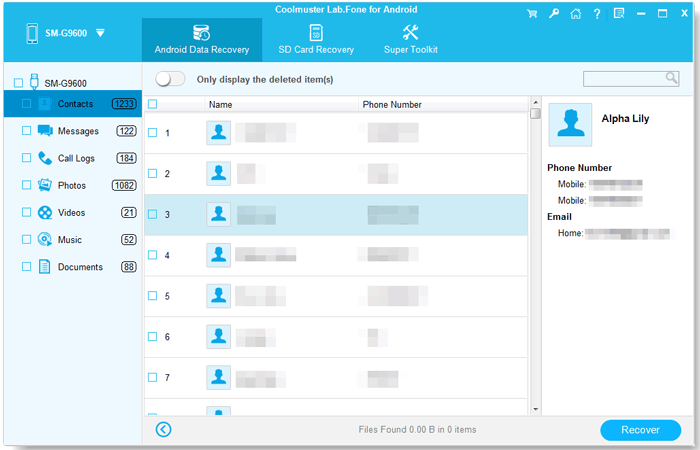
Geri yüklemek istediğiniz dosyaları seçin. Örneğin, "Kişiler"e tıklayıp "Kurtar" düğmesine basarak Samsung cihazınızdan silinen kişileri geri yükleyebilirsiniz. Veriler bilgisayarınıza kaydedilecek ve daha sonra telefonunuza aktarabilirsiniz.
Samsung Notes uygulaması, özellikle öğrenciler, işletme sahipleri ve çalışanlar olmak üzere çoğu insan için vazgeçilmez bir özellik olduğunu kanıtladı. Önemli not dosyalarını kaybetmek, birinin başına gelebilecek en kötü şey olabilir.
Neyse ki, yedeklemeniz varsa notlarınızı kolayca kurtarabilirsiniz. Bu kılavuzda açıklanan yöntemler Samsung notlarınızı kurtarmanıza yardımcı olacaktır. Ayrıca, başka dosyalarınızı da kaybettiyseniz, Android cihazlarda silinen dosyaları kurtarmak için güvenilir ve yasal bir çözüm olduğu için Coolmuster Lab.Fone for Android kullanmanızı öneririz.
İlgili Makaleler:
[Odin Modu Android ] Samsung Cihazlarda Odin Modundan Nasıl Çıkılır?
Samsung telefonunuz sürekli yeniden mi başlıyor? Sebeplerini hızlıca bulun ve sorunu çözün.
Samsung telefonunuz başlangıç ekranında mı takılı kaldı? İşte 11 çözüm.







 PC için Ücretsiz İndirin
 Mac için Ücretsiz İndirin

 PC için İndir
 Mac için İndir

