Samsung telefonunuzda doğum günü partileri, düğün törenleri veya mezuniyet günü gibi önemli etkinliklerde çekilmiş birçok değerli video mu saklıyorsunuz? Kimse bu kıymetli videoların kaybolmasını istemez, ancak veri kaybı, yanlışlıkla silme, SD kart arızası, fabrika ayarlarına sıfırlama, virüs saldırıları vb. gibi birçok öngörülemeyen nedenden dolayı meydana gelebilir.
Eğer Samsung telefonunuzda böyle bir durumla karşılaşırsanız, henüz paniklemeyin; videolarınızı geri almanın hala yolları var. Burada, Samsung telefonunuzdan silinen videoları kurtarmanın 6 yolunu gösteriyoruz. Daha fazla ayrıntı için okumaya devam edin.
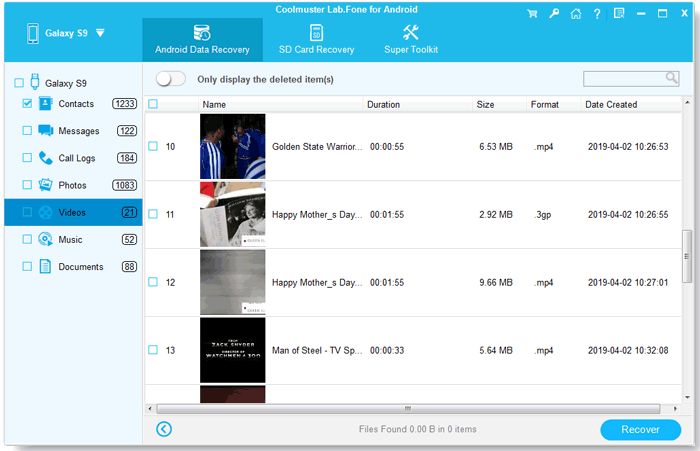
Samsung telefonunuzdan silinen videoları kurtarmak mı istiyorsunuz? En basit ve etkili yöntemlerden biri, üçüncü taraf kurtarma yazılımlarını kullanmaktır. Coolmuster Lab.Fone for Android sektördeki en üst düzey Android veri kurtarma araçlarından biri olarak öne çıkıyor. Videolarınız dahili bellekte veya SD kartta saklanmış olsun, kurtarma konusunda size etkili bir şekilde yardımcı olabilir.
Video kurtarma özelliğine ek olarak, kişiler, mesajlar, fotoğraflar, müzik ve daha fazlasını içeren çeşitli veri türlerini de kurtarma yeteneğine sahiptir. Coolmuster Lab.Fone for Android güçlü özellikleri, yalnızca yanlışlıkla silme durumunda kayıp verileri hızlı bir şekilde kurtarmanızı sağlamakla kalmaz, aynı zamanda kapsamlı veri kurtarma hizmetleri de sunarak mobil verilerinizin asla kalıcı olarak kaybolan bir anı haline gelmemesini sağlar.
Coolmuster Lab.Fone for Android başlıca özellikleri:
Coolmuster Lab.Fone for Android ücretsiz sürümünü indirip denemeye hoş geldiniz:
Sonraki bölümde, Coolmuster Lab.Fone for Android uygulamasını kullanarak Samsung telefonunuzun dahili hafıza kartından ve harici SD kartından veri kurtarma konusunda ayrıntılı talimatlar vereceğiz.
Samsung'ta silinen videoları nasıl kurtarabilirsiniz:
01 Yazılımı bilgisayarınıza kurduktan sonra uygulamayı başlatın.
02 Samsung telefonunuzu bir veri kablosu kullanarak bilgisayara bağlayın. Gerekirse, Samsung telefonunuzda USB hata ayıklamasını etkinleştirin. Bağlantı başarılı bir şekilde kurulduktan sonra, aşağıdaki veri seçeneklerinden "Videolar"ı seçin ve "İleri"ye tıklayın.

03 "Hızlı Tarama" veya "Derin Tarama" modlarından birini seçebilirsiniz. Seçiminizi yaptıktan sonra, Android telefonunuzda veri taramasını başlatmak için "Devam" düğmesine tıklayın.

04 Kurtarmak istediğiniz videoları seçin, ardından işlemi başlatmak için "Kurtar" düğmesine tıklayın.
Samsung telefonda SD karttan silinen videoları nasıl kurtarabilirsiniz:
01 Öncelikle bilgisayarınızda Lab.Fone for Android uygulamasını açın ve "SD Kart Kurtarma"yı seçin. SD kart okuyucu kullanarak SD kartınızı bilgisayarınıza bağlayın. Ardından, devam etmek için "İleri"ye tıklayın.

02 Takılı SD kartı seçin ve taramayı başlatmak için "İleri"ye tıklayın.

03 Tarama işleminden sonra, SD karttaki kurtarılabilir tüm dosyalar arayüzde gösterilir. "Videolar" türünü seçin ve geri yüklemek istediğiniz videoları işaretleyin, ardından "Kurtar" düğmesine tıklayın.

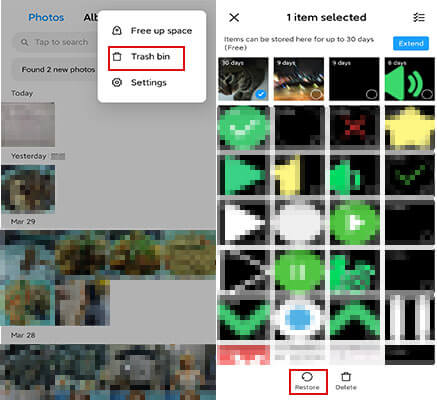
Bilgisayar sistemlerine benzer şekilde, bazı Android cihazlarda belirli bir zaman dilimi içinde silinen dosyaları kurtarmanıza olanak tanıyan bir geri dönüşüm kutusu özelliği bulunur. İşte Android geri dönüşüm kutusu aracılığıyla silinen videoları kurtarma yöntemi:
1. Adım. Samsung cihazınızda galeri uygulamasını açın ve "Çöp kutusu" seçeneğini bulun.
Adım 2. Geri dönüşüm kutusunda, kurtarmak istediğiniz videoları bulun ve seçin. Birden fazla dosyayı uzun basarak veya ilgili onay kutularını seçerek seçebilirsiniz.
3. Adım. Silinen video dosyalarını orijinal konumlarına geri yüklemek için "Geri Yükle" veya "Kurtar" seçeneğine tıklayın.
Samsung Smart Switch, Samsung tarafından sağlanan , cihazınızın verilerini yedeklemenize ve geri yüklemenize olanak tanıyan resmi, çok işlevli bir yönetim aracıdır. İşte Samsung Kies kullanarak Samsung cihazınızdan kalıcı olarak silinmiş videoları nasıl kurtaracağınız:
Adım 1. Samsung'un resmi web sitesinden Samsung Kies'in en son sürümünü indirip kurun. Kurulum tamamlandıktan sonra programı başlatın.
2. Adım. Samsung cihazınızı bir USB kablosu kullanarak bilgisayara bağlayın ve Samsung Kies'in cihazınızı algılamasını bekleyin.
3. Adım. Samsung Kies ana arayüzünde, "Geri Yükle" seçeneğini ve ardından istediğiniz videoları seçin.
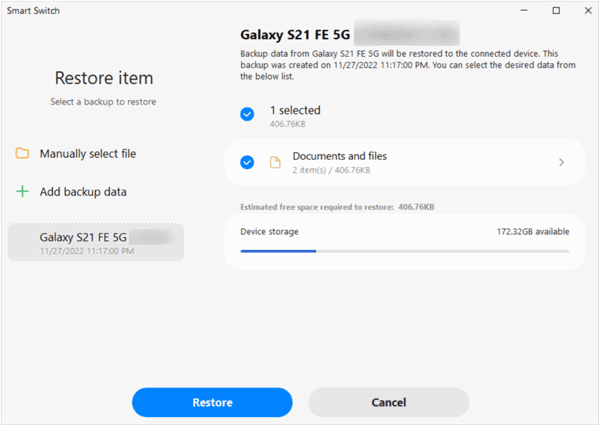
4. Adım. Kurtarma işlemine başlamak için "Geri Yükle"ye tıklayın. Kurtarma işlemi tamamlandıktan sonra telefonunuzu bilgisayardan ayırın.
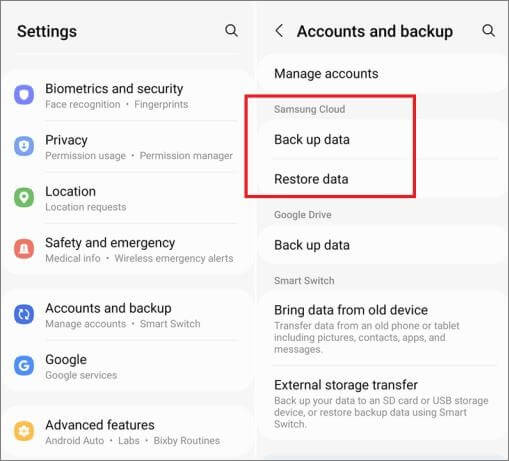
Samsung Cloud, Samsung tarafından telefon verilerinin kolay yedeklenmesi ve kurtarılması için sağlanan bir bulut hizmetidir. Videolarınız otomatik olarak Samsung Cloud'a yedeklendiyse, silinen videolarınızı bilgisayar veya diğer üçüncü taraf araçlar olmadan geri yükleyebilirsiniz. İşte Samsung Cloud kullanarak Samsung'ta silinen videoları geri alma yöntemi:
Adım 1. Samsung telefonunuzun Ayarlar bölümünde, "Hesaplar ve yedekleme" seçeneğini bulun ve açın.
Adım 2. Samsung Cloud hesabınıza giriş yaptığınızdan emin olun, ardından "Samsung Cloud" işaretini bulun.
3. Adım. "Verileri geri yükle" seçeneğine tıklayın, yedekleme dosyasını seçin, geri yüklemek istediğiniz videoları seçin ve "Geri yükle"yi seçin. Kurtarma işleminin tamamlanmasını bekleyin.
Devamını Okuyun: Root erişimi olmadan Android telefondan silinen videoları nasıl kurtarabilirsiniz ? Profesyonel bir yöntem seçmek için bu makaleye bakın.
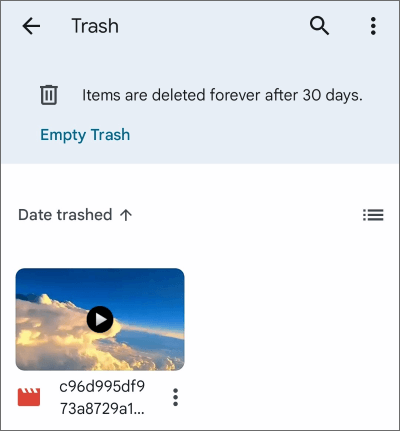
Güçlü bir bulut depolama hizmeti olan Google Drive, telefon verilerinin yedeklenmesi ve kurtarılması için de kullanılabilir. Google Drive'ınızda otomatik yedekleme ayarladıysanız, silinen videoları bu uygulamada bulabilirsiniz. İşte Google Drive üzerinden Samsung'dan silinen videoları kurtarmanın yolu:
1. Adım. Samsung telefonunuzda Google Drive uygulamasını başlatın ve Google hesabınıza giriş yaptığınızdan emin olun.
2. Adım. Google Drive ana arayüzünde, "Çöp Kutusu" seçeneğini bulun ve tıklayın.
3. Adım. Çöp kutusunda silinen video dosyalarını bulun, seçin, sağ alt köşedeki üç nokta simgesine dokunun ve video dosyalarını orijinal konumlarına geri döndürmek için "Geri Yükle" seçeneğini seçin.
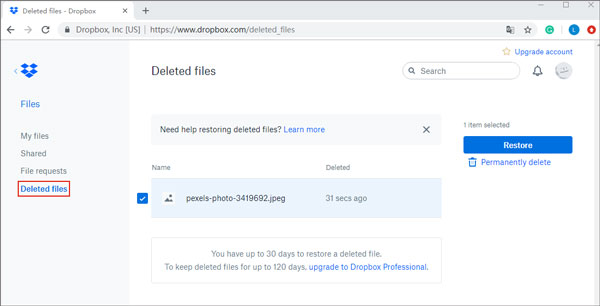
Dropbox, dosya kurtarma özelliği sunan bir diğer tanınmış bulut depolama hizmetidir. Silinen dosyalarınızı 30 gün boyunca saklamanıza olanak tanır. Videolarınızı Dropbox'a yedeklediyseniz, Dropbox kullanarak silinen videoları şu şekilde kurtarabilirsiniz:
Adım 1. Samsung telefonunuzda Dropbox uygulamasını açın ve Dropbox hesabınıza giriş yaptığınızdan emin olun.
Adım 2. Dropbox ana arayüzünde, sol tarafta bulunan "Silinen dosyalar" seçeneğini bulun ve tıklayın.
3. Adım. "Silinen dosyalar" bölümünde, silinen video dosyalarını bulun, seçin ve video dosyalarını orijinal konumlarına geri döndürmek için "Geri Yükle" düğmesine tıklayın.
Yukarıda belirtilen yöntemleri kullanarak, Samsung telefonunuzdan silinen videoları kurtarmak için ihtiyaçlarınıza en uygun olanı seçebilirsiniz. İster özel kurtarma araçları, ister geri dönüşüm kutusu özellikleri veya bulut hizmetleri olsun, bu çeşitli seçenekler size esneklik sağlar. Coolmuster Lab.Fone for Android indirip deneyebileceğiniz değerli bir seçenektir.
Bu makalede özetlenen yöntemlerin, önemli video dosyalarınızı başarıyla kurtarmanıza ve mobil cihaz kullanımınızda gönül rahatlığı sağlamanıza yardımcı olacağına inanıyoruz.
İlgili Makaleler:
Samsung'tan Bilgisayara Video Nasıl Aktarılır?
SD Karttan Silinen Videoları Kurtarma: SD Kart Video Kurtarma (Kanıtlanmış Yöntem)
Samsung Telefonunuzda Silinen WhatsApp Resimlerini 5 Yöntemle Kurtarma Rehberi







 PC için Ücretsiz İndirin
 Mac için Ücretsiz İndirin


