Özetle:
Android telefonunuzu fabrika ayarlarına sıfırlayamıyor musunuz? Bu sorun, unutulmuş şifreler, Google güvenlik koruması, yazılım hataları veya sistem hataları nedeniyle ortaya çıkabilir. Bu kılavuz, Android fabrika ayarlarına sıfırlama işleminin neden başarısız olduğunu açıklıyor ve sorunu çözmek ve cihazınızı başarıyla sıfırlamak için pratik çözümler sunuyor.
"Geçtiğimiz günlerde yeni şifremi unuttuğum için telefonuma giriş yapamadım ve tekrar giriş yapabilmek için telefonumu fabrika ayarlarına sıfırlamayı denedim ama başaramadım."
- Reddit'ten
Kilitli bir cihazı sıfırlayamamak, özellikle telefonunuza tekrar erişmeniz veya yeni bir başlangıç için hazırlamanız gerektiğinde oldukça sinir bozucu olabilir. Birçok Android kullanıcısı, alışılagelmiş sıfırlama yöntemlerinin işe yaramadığı durumlarla karşılaşır ve sorunu nasıl çözeceklerinden emin olamazlar.
Android telefonunuzu fabrika ayarlarına sıfırlama işlemi başarılı olmuyorsa, bu kılavuz olası nedenleri ve sorunu çözmek için etkili çözümleri adım adım açıklayacaktır. Cihazınızı yeniden başlatmaktan ve kurtarma modunu kullanmaktan, Android sistem sorunlarını onarmaya ve profesyonel bir araçla verileri silmeye kadar, Android telefonunuzu sıfırlamanıza yardımcı olacak farklı yöntemleri ele alacağız.
Sorunu çözmeden önce, fabrika ayarlarına sıfırlamanın neden başarısız olabileceğini anlamak faydalı olacaktır. En yaygın nedenler şunlardır:
Telefonunuzun kilidini açamıyorsanız, fabrika ayarlarına sıfırlama seçeneğinin bulunduğu Ayarlar menüsüne erişemeyebilirsiniz.
Fabrika Ayarlarına Sıfırlama Koruması (FRP), yetkisiz kullanıcıların bir Android telefonu sıfırlamasını ve kullanmasını engeller. Sıfırlama işleminden sonra, önceden bağlanmış Google hesabınızı doğrulamanız gerekebilir. ( Herhangi bir telefonda Google FRP kilidini nasıl kaldırabilirim ? )
Sistem hataları, bozuk dosyalar, başarısız güncellemeler veya yazılım çökmeleri, telefonun fabrika ayarlarına sıfırlanmasını engelleyebilir.
Farklı Android markaları, kurtarma modu için farklı düğme kombinasyonları kullanır. Yanlış yöntemi kullanmak, sıfırlama menüsünü açmak yerine cihazı yalnızca yeniden başlatabilir.
Android telefonunuz fabrika ayarlarına sıfırlanmıyorsa, aşağıdaki yöntemleri deneyin. Basit sorun giderme adımlarıyla başlayın ve gerekirse daha gelişmiş çözümlere geçin.
Geçici bir sistem hatası, Android telefonunuzun sıfırlama menüsünü açmasını veya fabrika ayarlarına sıfırlama işlemini tamamlamasını engelleyebilir. Cihazı yeniden başlatmak, sistem hizmetlerini yenileyebilir ve küçük hataları düzeltebilir.
Bu yöntem özellikle şu durumlarda faydalıdır:
Android telefonunuzu yeniden başlatmak için adımlar:
Adım 1. Güç menüsü görünene kadar "Güç" düğmesini basılı tutun.
2. Adım. "Yeniden Başlat"a dokunun. Telefonun tamamen açılmasını bekleyin.

3. Adım. "Ayarlar" > "Sistem" > "Sıfırlama seçenekleri"ni açın. Fabrika ayarlarına sıfırlama işlemini tekrar deneyin.
Telefonunuz donmuşsa ve yanıt vermiyorsa, "Güç" düğmesini birkaç saniye basılı tutarak zorla yeniden başlatmayı deneyebilirsiniz. Tam yöntem, Android modelinize bağlıdır.
Android telefonunuza hala erişebiliyorsanız, fabrika ayarlarına sıfırlama işleminden önce Google hesabınızı kaldırmak, Fabrika Ayarlarına Sıfırlama Koruması'nın neden olduğu etkinleştirme sorunlarından kaçınmanıza yardımcı olabilir.
Bu yöntem şu durumlarda önerilir:
Google hesabını kaldırma adımları:
Adım 1. Android telefonunuzda "Ayarlar"ı açın.
Adım 2. Aşağı kaydırın ve "Hesaplar" veya "Şifreler ve hesaplar" seçeneğine dokunun.
3. Adım. Telefonunuza bağlı Google hesabını seçin.
4. Adım. "Hesabı kaldır" seçeneğine dokunun. Seçiminizi onaylayın.
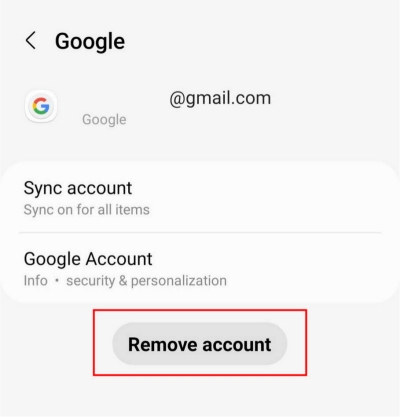
5. Adım. Telefonunuzu yeniden başlatın ve fabrika ayarlarına sıfırlama işlemini tekrar deneyin.
Not: Cihazınıza erişiminiz engellenmişse, hesabı manuel olarak kaldırmanız mümkün olmayabilir.
Kurtarma Modu, Ayarlar uygulamasına erişemediğiniz durumlarda Android telefonunuzu fabrika ayarlarına sıfırlamanın en etkili yollarından biridir.
Aşağıdaki gibi durumlarda faydalıdır:
Kurtarma Modundan Android fabrika ayarlarına sıfırlama adımları:
1. Adım. Android telefonunuzu tamamen kapatın.
Adım 2. Kurtarma modu düğme kombinasyonuna basılı tutun. Yaygın kombinasyonlar şunlardır:
3. Adım. Android Kurtarma ekranı göründüğünde düğmeleri bırakın.
4. Adım. Gezinmek için "Ses" düğmelerini kullanın.
Adım 5. "Verileri sil/fabrika ayarlarına sıfırla" seçeneğini seçin.

Adım 6. Onaylamak için "Güç" düğmesine basın.
7. Adım. "Fabrika ayarlarına sıfırla" veya "Evet" seçeneğini belirleyin. Sıfırlama işleminin tamamlanmasını bekleyin.
Adım 8. "Sistemi şimdi yeniden başlat" seçeneğini seçin.
İşlem adımları telefonunuzun markasına göre değişiklik gösterebilir. Telefonunuz kurtarma moduna girmek yerine yalnızca yeniden başlatılıyorsa, modelinize özel doğru tuş kombinasyonunu kontrol edin.
Google Find My Device, cihaza doğrudan erişmeden Android telefonunuzu sıfırlamanıza olanak tanıyan uzaktan silme seçeneği sunar.
Bu yöntem şu durumlarda faydalıdır:
Cihazımı Bul özelliğini kullanmadan önce şunlardan emin olun:
Android telefonunuzu uzaktan silme adımları:
Adım 1. Başka bir telefonda veya bilgisayarda Google Cihazımı Bul uygulamasını açın.
2. Adım. Android telefonunuzla bağlantılı Google hesabınızı kullanarak oturum açın.
3. Adım. Hedef cihazı seçin.
4. Adım. "Cihazı sil" seçeneğine tıklayın. İşlemi onaylayın ve telefonun uzaktan silinmesini bekleyin.

Fabrika ayarlarına sıfırlama kişisel verileri silse de, Android telefonunuzun işlemi tamamlamak için yeterli güce ve sistem kaynaklarına ihtiyacı vardır.
Sıfırlama işlemi şu durumlarda başarısız olabilir:
Yapabilecekleriniz:
Bir yazılım hatası, Android fabrika ayarlarına sıfırlama işlemini doğru şekilde gerçekleştirmesini engelleyebilir. En son sistem güncellemesini yüklemek, bilinen sorunları giderebilir ve sistem kararlılığını artırabilir. Telefonunuz normal şekilde önyükleme yapamıyorsa, bu yöntem kullanılamayabilir.
Android güncelleme adımları:
Adım 1. "Ayarlar"ı açın.
Adım 2. "Sistem" veya "Sistem güncellemesi"ne dokunun.

3. Adım. "Güncellemeleri kontrol et" seçeneğini seçin.
4. Adım. Mevcut güncellemeyi indirin ve yükleyin.
5. Adım. Telefonunuzu yeniden başlatın ve fabrika ayarlarına sıfırlama işlemini tekrar deneyin.
Önceki yöntemleri denedikten sonra Android telefonunuz hala fabrika ayarlarına sıfırlanamıyorsa, sorun altta yatan sistem sorunlarıyla ilgili olabilir. Bozuk bellenim, başarısız yazılım güncellemeleri veya ciddi sistem hataları, cihazınızın düzgün çalışmasını engelleyebilir ve normal sıfırlama işlemine müdahale edebilir.
Bu durumda, profesyonel bir Android sistem onarım aracı kullanmak pratik bir çözüm olabilir. Android Repair, yaygın Android sistem sorunlarını teşhis etmek ve onarmak için tasarlanmıştır ve telefonunuzu tekrar fabrika ayarlarına sıfırlamadan önce normal cihaz işlevlerini geri yüklemenize yardımcı olur.
Android Repair'ın temel özellikleri:
Android sistem sorunlarını gidermek için Android Repair nasıl kullanılır?
01 Bilgisayarınızda Android Repair'ı başlatın ve onarım seçeneklerine erişin. Ana ekrandan "Sistem Onarımı"nı seçin, ardından devam etmek için " Android Onarımı"nı seçin.
02 Android telefonunuzu bir USB kablosuyla bilgisayara bağlayın. Cihaz başarıyla tanındıktan sonra, onarım işlemine hazırlanmak için "Şimdi Onar" seçeneğine tıklayın.

03 Telefonunuzun markası, modeli, bölgesi ve operatör bilgileri gibi gerekli cihaz ayrıntılarını girin. Bilgileri onayladıktan sonra devam etmek için "Başlat" düğmesine tıklayın.

04 Ekranda gösterilen talimatları izleyerek Android cihazınızı İndirme Moduna alın. Bazı Samsung modellerinde, program Odin Moduna girmenizi gerektirebilir.
05 Gerekli modu tespit ettikten sonra, Android Repair cihazınız için doğru yazılım paketini edinecek ve sistemi onarmaya başlayacaktır. Onarım tamamlandığında, telefonunuz otomatik olarak yeniden başlatılacak ve başarılı bir fabrika ayarlarına sıfırlamayı engelleyen sorunlar çözülmüş olabilir.

Eğer Android yerleşik seçenekleriyle fabrika ayarlarına sıfırlama işlemini hala tamamlayamıyorsanız veya telefonunuzu satmadan veya başkasına vermeden önce tüm kişisel bilgilerinizi silmek istiyorsanız, özel bir silme aracı daha uygun bir çözüm sunabilir.
Coolmuster Android Eraser, mevcut verileri kalıcı olarak silerek ve cihazı temiz bir duruma geri yükleyerek Android telefonunuzu sıfırlamanıza olanak tanır. Normal bir fabrika ayarlarına sıfırlamanın aksine, kişisel bilgilerin kurtarılmasını önlemeye yardımcı olmak için silinen dosyaların üzerine yazabilir.
Android Eraser'ın temel özellikleri:
Android Eraser kullanarak bir Android telefonu fabrika ayarlarına nasıl sıfırlayabilirim ?
01. Android Eraser'ı Windows veya Mac bilgisayarınıza indirin, kurun ve açın.
02 Android telefonunuzu bir USB kablosu kullanarak bilgisayara bağlayın. USB hata ayıklama devre dışıysa, etkinleştirmek ve gerekli izinleri vermek için ekrandaki yönergeleri izleyin. Telefonunuz tanındıktan sonra devam etmek için "Tamam"ı tıklayın.

03 "Sil"e tıklayın ve Düşük, Orta veya Yüksek seçeneklerinden istediğiniz güvenlik seviyesini seçin. Seçiminizi "Tamam"a tıklayarak onaylayın, ardından onay alanına "sil" yazın. Veri silme işlemini başlatmak için tekrar "Sil"e tıklayın.

04. Android telefonunuzun ayarları üzerinden fabrika ayarlarına sıfırlama işlemini tamamlamak için program tarafından sağlanan talimatları izleyin. Sıfırlama işlemi bittikten sonra, cihazınızı tekrar kullanabilmek için ilk kurulumu tamamlayın.

Daha detaylı bir rehber için, Android Eraser ile bir Android telefonu fabrika ayarlarına sıfırlama işlemini adım adım gösteren aşağıdaki video eğitimini de izleyebilirsiniz.
Android telefonunuzu fabrika ayarlarına sıfırlayamıyorsanız, sorun unutulmuş şifrelerden, Google güvenlik korumasından, sistem hatalarından veya yanlış sıfırlama yöntemlerinden kaynaklanıyor olabilir. Kurtarma modu, Cihazımı Bul ve sistem güncellemeleri gibi çözümleri denemek, en yaygın sıfırlama başarısızlıklarının çoğunu çözmeye yardımcı olabilir.
Ancak, sorun daha derin Android sistem problemlerinden kaynaklanıyorsa, öncelikle sistemi onarmak gerekebilir. Android Repair gibi araçlar yazılımla ilgili sorunları gidermeye yardımcı olurken, Coolmuster Android Eraser ise yeni bir başlangıca ihtiyaç duyduğunuzda Android verilerini tamamen silmenin kullanışlı bir yolunu sunar.
İlgili Makaleler:
Android Telefonunuzu Fabrika Ayarlarına Sıfırlama Rehberi
Kilitli Android Telefon Nasıl Sıfırlanır? En Güvenilir 5 Yöntem
Android Sürekli Yeniden Başlatma Sorununu En İyi 8 Çözümle Nasıl Çözersiniz [2026'da Güncellendi]
Fabrika ayarlarına sıfırlama her şeyi siler mi? Cevabı burada bulabilirsiniz.







 PC için Ücretsiz İndirin
 Mac için Ücretsiz İndirin


