"Son zamanlarda iPhone'dan Samsung'a geçiş yaptım ve WhatsApp verilerimi yeni telefonuma nasıl aktaracağımı çözmeye çalışıyorum. Yıllarca biriktirdiğim mesajlar, fotoğraflar ve videolar söz konusu ve bunların herhangi birini kaybetme düşüncesi beni çok korkutuyor. İnternette kesin bir yöntem aradım ama başladığımdan daha da kafam karıştı. Benim için çok değerli olan WhatsApp sohbetlerinden, yeri doldurulamaz fotoğraf ve videolara kadar her şeyi güvenli bir şekilde Samsung telefonuma aktarmam gerekiyor. Uzmanlığınız ve tavsiyeleriniz şu anda hayat kurtarıcı olurdu!"
- Apple Topluluğu'ndan
WhatsApp, kullanıcılar arasında en popüler sohbet uygulamalarından biridir. Başka bir telefona geçsek bile WhatsApp'taki bazı bilgileri kaybetmek istemeyiz. Ancak, iPhone'dan Samsung gibi bir Android telefona geçerken , WhatsApp sohbetlerinizi yeni Samsung S25'inize taşımak biraz karmaşık olabilir. Neyse ki, bu görevi halletmenin birkaç yolu var. Bu yazıda, WhatsApp'ı iPhone'dan Samsung'a 3 uygulanabilir yöntemle nasıl aktaracağınızı göstereceğiz.
WhatsApp'ı aktarmanın en kolay ve sorunsuz yolu, profesyonel bir WhatsApp veri aktarım aracı kullanmaktır. iPhone'dan Samsung cihaza WhatsApp sohbetlerini hangi yazılımın taşıyabileceğini merak ediyorsanız, WhatsApp Transfer şiddetle tavsiye edilen bir seçenektir. Teknik bilgi gerektirmez ve her iki cihazı da sıfırlamanızı gerektirmez. Sadece birkaç tıklamayla, WhatsApp Transfer, WhatsApp verilerinizi sorunsuz ve güvenli bir şekilde taşımanıza olanak tanır.
WhatsApp Transfer'in temel özellikleri:
WhatsApp Transfer uygulamasıyla iPhone'dan Samsung'a WhatsApp nasıl aktarılır?
01 Öncelikle WhatsApp Transfer programını bilgisayarınıza indirip kurun, kurulum tamamlandıktan sonra programı başlatın.
02 Ardından, hem iPhone'unuzu hem de Samsung telefonunuzu USB kabloları kullanarak bilgisayara bağlayın. iPhone'un bilgisayarda kilidinin açık ve güvenilir olduğundan emin olun ve istendiğinde Samsung cihazında veri erişimine veya USB hata ayıklamasına izin verin.
03 Her iki cihaz da algılandığında, ana arayüzde "Aktar" seçeneğini seçin. iPhone'un kaynak cihaz, Samsung telefonun ise hedef cihaz olarak ayarlandığından emin olun. Konumlar ters ise, değiştirmek için "Çevir"e tıklayın.

04 Her şey onaylandıktan sonra, işlemi başlatmak için "Aktar"ı tıklayın. WhatsApp Aktarımı, WhatsApp sohbetlerinizi ve medyalarınızı iPhone'dan Samsung telefona otomatik olarak taşıyacaktır. Aktarım tamamlandıktan sonra, Samsung cihazınızda WhatsApp'ı açabilir ve aktarılan verilerinize erişebilirsiniz.

Bu, WhatsApp tarafından desteklenen resmi geçiş yöntemidir, ancak çeşitli sınırlamaları ve gereksinimleri vardır. Sohbet geçmişinizi ve medyalarınızı taşımanıza olanak tanırken, arama geçmişini, görünen adları veya kişiler arası ödeme mesajlarını aktarmaz. Ayrıca, kurulum koşulları üçüncü taraf araçlara kıyasla nispeten daha katıdır.
Gereksinimler:
Smart Switch kullanarak WhatsApp'ı iPhone'dan Samsung'a aktarma adımları:
Adım 1. Öncelikle Samsung telefonunuzda "Ayarlar" > "Hesaplar ve yedekleme" > "Eski cihazdan veri getir" seçeneğine gidin.
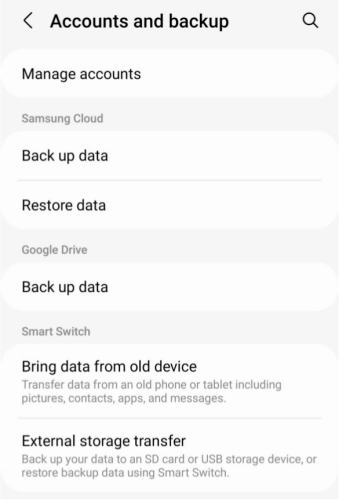
Adım 2. Bu telefonun ne yapmasını istediğiniz sorulduğunda, "Veri al" seçeneğini seçin.
3. Adım. "Kaynak seçin" bölümünde, kaynak cihaz olarak "iPhone/iPad"i seçin.
4. Adım. İstendiğinde, iPhone'unuzu USB kablosu kullanarak Samsung telefonunuza bağlayın. iPhone'un açık olduğundan emin olun.
5. Adım. iPhone'da, açılan pencerede "Güven" seçeneğine dokunun. Ardından, Samsung telefonda devam etmek için "İleri" seçeneğine dokunun.
6. Adım. Aktarmak istediğiniz verileri seçin, "iPhone uygulamalarından veri" seçeneğinin işaretli olduğundan emin olun ve "Aktar"a dokunun. WhatsApp Samsung telefonunuzda yüklü değilse, yüklemeniz istenebilir.
7. Adım. Samsung ekranında bir QR kodu göründüğünde, iPhone'unuzun kamerasını kullanarak kodu tarayın.
8. Adım. iPhone'da "Başlat"a dokunun ve aktarım işleminin tamamlanmasını bekleyin.
9. Adım. Aktarım tamamlandıktan sonra Samsung telefonunuzun kurulumuna devam edin.
10. Adım. Ana ekrana ulaştıktan sonra, Samsung cihazınızda WhatsApp'ı açın ve iPhone'da kullandığınız aynı telefon numarasıyla giriş yapın.
Adım 11. İstendiğinde, sohbet geçmişinizi içe aktarmak için "Başlat"a dokunun ve işlemin tamamlanmasını bekleyin.
WhatsApp, kullanıcıların bireysel konuşmaları e-posta yoluyla dışa aktarmasına olanak tanır; bu da bu yöntemi basit ve kullanışlı hale getirir. Ancak, sohbetler tek tek dışa aktarılmalı ve Samsung telefonunuzdaki WhatsApp uygulamasına geri içe aktarılamadığı için büyük ölçekli aktarımlar için uygun değildir. Bu yöntem, yalnızca referans amacıyla sohbet kayıtlarını saklamak için en iyisidir.
WhatsApp sohbetlerini e-posta yoluyla dışa aktarma adımları:
1. Adım. iPhone'unuzda WhatsApp'ı açın ve aktarmak istediğiniz konuşmaya gidin.
Adım 2. Sohbet ekranında sola kaydırın, "Daha fazla"ya dokunun ve ardından "Sohbeti dışa aktar"ı seçin.

3. Adım. Dışa aktarma yöntemi olarak "Posta"yı seçin ve medya dosyalarını dahil edip etmeyeceğinize karar verin. E-posta servislerinin ek dosya boyutu sınırları olduğunu unutmayın, bu nedenle büyük medya dosyaları başarıyla gönderilemeyebilir.
4. Adım. Samsung telefonunuzdan erişebileceğiniz bir e-posta adresi girin ve ardından "Gönder"e dokunun. E-posta alındıktan sonra, dışa aktarılan sohbet dosyalarını Samsung cihazınızda açıp görüntüleyebilirsiniz.
iPhone'dan Samsung'a WhatsApp aktarmanın üç etkili yolunu bu şekilde anlattık. En kapsamlı ve esnek çözümü arıyorsanız, WhatsApp Transfer gibi profesyonel bir araç kullanmak en kolay seçenektir. Samsung telefonunuzu fabrika ayarlarına sıfırlamanızı gerektirmez, minimum kurulum gerektirir ve sohbetleri ve medyayı tek seferde taşımanıza olanak tanır.
Resmi WhatsApp geçiş yöntemi, Samsung telefonunuz yepyeni veya fabrika ayarlarına sıfırlanmışsa iyi çalışır, ancak daha katı gereksinimler içerir ve arama geçmişini, görünen adları veya ödeme ile ilgili mesajları aktarmayı desteklemez. Sohbetleri e-posta yoluyla dışa aktarmak yalnızca bireysel konuşmaları referans olarak kaydetmek için uygundur, büyük aktarımlar veya WhatsApp içindeki sohbetleri geri yüklemek için uygun değildir.
Genel olarak, doğru yöntemi seçmek ihtiyaçlarınıza bağlıdır, ancak sorunsuz ve zaman kazandıran bir deneyim için özel bir WhatsApp transfer aracı en pratik seçenek olmaya devam etmektedir.
İlgili Makaleler:
iPhone'dan iPhone'a WhatsApp Aktarmanın En İyi 6 Yolu [Güncellendi]
WhatsApp Business Sohbetlerini iPhone'dan Android 3 Yöntemle Nasıl Taşıyabilirsiniz?
Yedekleme Yapmadan WhatsApp Mesajlarını Yeni Telefona Nasıl Aktarabilirsiniz [4 Yöntem]
WhatsApp'ı Bilgisayar Kullanmadan Android iPhone'a Aktarmanın 3 Yolu







 PC için Ücretsiz İndirin
 Mac için Ücretsiz İndirin


