Android telefondan iPhone'a geçiş yaptığınızda, en büyük sorun genellikle rehberiniz veya fotoğraflarınız değil, WeChat sohbet geçmişinizdir. Birçok kullanıcı, verilerini güvenli, eksiksiz ve basit bir şekilde aktarmanın yolunu bulmak umuduyla " Android iPhone'a WeChat mesajlarını aktarma" şeklinde arama yapar. Bu makale, WeChat veri aktarımınızı kolayca tamamlamanıza yardımcı olacak birkaç pratik yöntem sunacaktır.
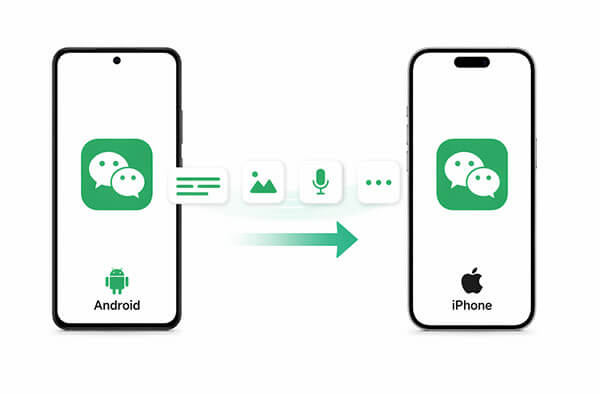
WeChat'i Android iPhone'a aktarmanın en basit yolunu arıyorsanız, yerleşik Sohbet Geçmişi Taşıma özelliği en iyi başlangıç noktanızdır. WeChat tarafından tasarlanan bu resmi yöntem, iki cihaz arasında sohbet verilerini kablosuz olarak aktarmanıza olanak tanır.
Bu yöntem, bilgisayar kullanmayı tercih etmeyen kullanıcılar için idealdir. Ancak, her iki cihazın da aynı Wi-Fi ağına bağlı olması gerekir ve aktarım hızı büyük ölçüde ağınızın kararlılığına bağlıdır. Eğer büyük miktarda veriniz varsa, işlem biraz zaman alabilir.
İşte bu özelliği kullanarak WeChat sohbet geçmişini Android iPhone'a nasıl aktarabileceğiniz:
Adım 1. Android cihazınızda WeChat uygulamasını açın ve sağ alt köşedeki "Ben" seçeneğine dokunun.
Adım 2. "Ayarlar"a gidin, ardından "Sohbetler"e dokunun ve "Sohbetleri Yedekle ve Taşı"yı seçin.
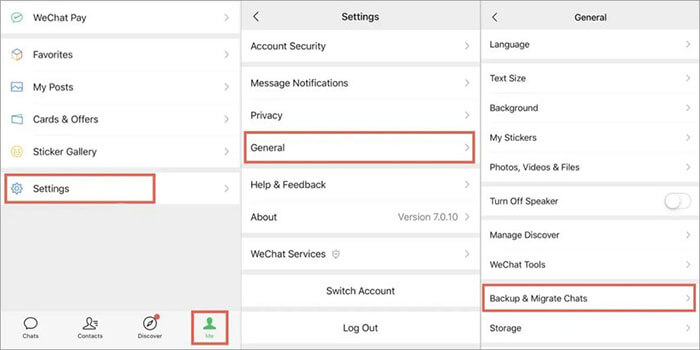
3. Adım. "Sohbetleri Başka Bir Cihaza Taşı" seçeneğini belirleyin, ardından "Sohbet Geçmişini Seç"e dokunun.
4. Adım. Aktarmak istediğiniz konuşmaları seçin ve "Tamam"a dokunun. Bir QR kodu görünecektir.
5. Adım. iPhone'unuza WeChat uygulamasını yükleyin ve aynı hesapla giriş yapın.
6. Adım. iPhone'unuzu kullanarak QR kodunu tarayın ve seçili sohbetleri Android iPhone'a aktarmaya başlayın.
Eğer çok miktarda sohbet veriniz varsa veya kablosuz aktarımda kesintiler yaşıyorsanız, WeChat Desktop daha istikrarlı bir çözümdür. Bu yöntem, önce Android WeChat verilerinizi bir bilgisayara yedeklemenize , ardından iPhone'unuza geri yüklemenize olanak tanır.
Bu, özellikle yıllarca süren konuşmalar, fotoğraflar ve ekler söz konusu olduğunda, WeChat sohbet geçmişini Android iPhone'a aktarmanın güvenilir bir yoludur. Daha fazla adım gerektirse de, aktarım başarısızlığı riskini önemli ölçüde azaltır.
WeChat masaüstü uygulamasını kullanarak WeChat sohbet geçmişini Android iPhone'a şu şekilde aktarabilirsiniz:
1. Adım. WeChat'i bilgisayarınıza ( Windows veya Mac ) indirip kurun, ardından Android telefonunuzla QR kodunu tarayarak giriş yapın.
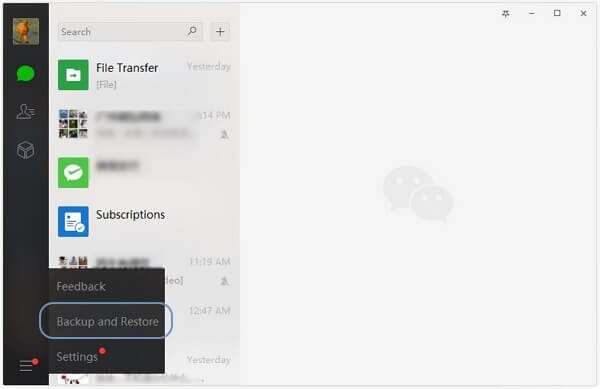
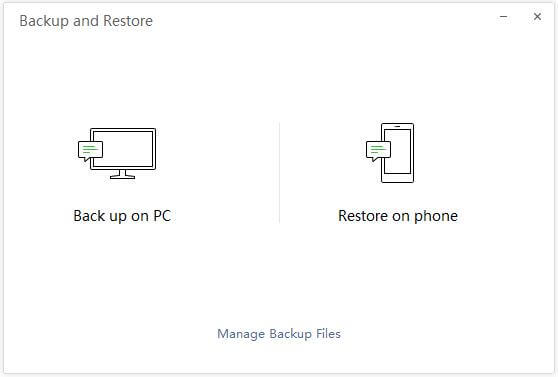
2. Adım. WeChat Masaüstü uygulamasında menüye tıklayın ve "Yedekleme ve Geri Yükleme" → "Bilgisayara Yedekle" seçeneğini seçin. Android telefonunuzda yedeklemeyi onaylayın ve kaydetmek istediğiniz sohbetleri seçin.
3. Adım. iPhone'unuza WeChat uygulamasını yükleyin ve aynı hesapla giriş yapın.
4. Adım. WeChat Masaüstü uygulamasına geri dönün, "Yedekleme ve Geri Yükleme" → "Telefona geri yükle" seçeneğine gidin. Az önce oluşturduğunuz yedeklemeyi seçin ve iPhone'unuzda geri yüklemeyi onaylayın.
5. Adım. İşlem boyunca hem iPhone'unuzu hem de bilgisayarınızı aynı Wi-Fi ağına bağlı tutun. İşlem tamamlandığında, sohbet geçmişiniz iPhone'unuzda görünecektir.
WeChat sohbet geçmişine ek olarak, birçok kullanıcı telefon değiştirirken kişileri, kısa mesajları, fotoğrafları ve diğer verileri de aktarmaya ihtiyaç duyar. Bu öğeleri tek tek elle taşımak çok zaman alıcı olabilir, bu nedenle profesyonel bir araç kullanmak verimliliği büyük ölçüde artırabilir.
Coolmuster Mobile Transfer Android ve iPhone arasında tek tıklamayla veri aktarımını destekleyen, özellikle mobil veri geçişi için tasarlanmış bir yazılım çözümüdür. Başlıca avantajları kullanım kolaylığı ve güçlü uyumluluğudur; bu da onu özellikle karmaşık işlemlere aşina olmayan kullanıcılar için uygun hale getirir.
Coolmuster Mobile Transfer sizin için neler yapabilir?
İşte Mobile Transfer kullanarak bir Android cihazdan bir iPhone'a dosya aktarmanın yolu :
01 Öncelikle Mobile Transfer programını bilgisayarınıza indirip kurun, ardından programı başlatın.
02 Ardından, hem Android cihazınızı hem de iPhone'unuzu USB kabloları kullanarak bilgisayara bağlayın. Android cihazın Kaynak cihaz olarak ayarlandığından emin olun; ayarlanmamışsa, değiştirmek için "Çevir" düğmesine tıklayın.

03 Son olarak, aktarmak istediğiniz veri türlerini seçin ve aktarım işlemine başlamak için "Kopyalamayı Başlat" düğmesine tıklayın.

Video Eğitimi:
Genel olarak, WeChat mesajlarını Android iPhone'a aktarmak zor değil. Çoğu kullanıcı için WeChat'in yerleşik taşıma özelliği yeterlidir; daha büyük veri miktarları için WeChat Desktop kullanmak daha güvenilir bir seçenektir.
Başka veri türlerini de aktarmanız gerekiyorsa, Coolmuster Mobile Transfer telefon değiştirme sürecini daha verimli ve sorunsuz hale getiren faydalı bir yardımcı araç olabilir.
İlgili Makaleler:
WeChat Geçmişini Yeni Telefona Aktarma Hakkında Kapsamlı Kılavuz
WeChat kullanarak Android /iPhone ve bilgisayar arasında dosya nasıl aktarılır?
WeChat Yedekleme ve Geri Yükleme Kılavuzu: WeChat Geçmişinizi Kolayca Yedekleyin ve Geri Yükleyin
iPhone'da Silinen WeChat Mesajlarını Kurtarma Hakkında Eksiksiz Bir Kılavuz







 PC için Ücretsiz İndirin
 Mac için Ücretsiz İndirin


