Dünya çapında milyonlarca kullanıcısı olan WhatsApp, en güvenli mesajlaşma uygulamalarından biri olarak lanse ediliyor. Uygulama, size ve arkadaşlarınıza gönderilen mesajları şifreleyecek şekilde tasarlanmıştır. Peki, bu eklerin çeşitli veri kaybı risklerinden korunmasını nasıl sağlayabilirsiniz? Bunun sırrı yedekleme oluşturmaktır.
WhatsApp'ı uzun süredir kullanıyorsanız ancak Android cihazınızda WhatsApp yedeklemesi yapmayı bilmiyorsanız, şimdi öğrenme zamanı. Bu makale, Google Drive ile veya Google Drive olmadan Android WhatsApp yedeklemesi yapmanın en iyi yollarını gösterecektir.
WhatsApp yedeklemesi nasıl yapılır öğrenmeden önce, yedeklemenin neden başarısız olabileceğini bilmek isteyebilirsiniz. Aşağıdaki nedenler olası sebepler olabilir:
* WhatsApp yedeklemesi için daha önce kullandığınız Google hesabından farklı bir Google hesabı kullanıyorsunuz.
* Önceki yedeklemeyi oluştururken kullandığınız telefon numarasından farklı bir telefon numarası kullanın.
* SD kartta veya sohbet geçmişinde bozuk veriler.
* Kararsız ağ.
* WhatsApp'ın eski sürümü.
* Android cihazınızda yeterli depolama alanı yok.
Artık yedekleme işleminin başarısız olmasına yol açabilecek nedenleri bildiğinize göre, Android telefonunuzda WhatsApp'ı yedeklemenin çeşitli yollarına geçelim.
Birçoğu bunun farkında değil, ancak sistem çöktüğünde veya uygulama kaldırıldığında WhatsApp sohbetleri ve fotoğrafları gibi verilerin kaybolma riski oldukça yüksek. Verilerinizi önceden yedeklemeye karar verirseniz, kaybolsa bile geri yükleyebilirsiniz. Aşağıda Android WhatsApp verilerini yedeklemenin bazı yolları bulunmaktadır:
Bu, WhatsApp verilerini yedeklemenin muhtemelen en kolay ve en uygun yoludur. Herkesin Google hesabı olmasa da, kolayca bir hesap oluşturabilir ve bunu WhatsApp yedekleme amacıyla kullanabilirsiniz. Google Drive, dosyaları kaydedebileceğiniz bir bulut depolama alanı oluşturmanıza olanak tanır.
İyi bir internet bağlantınız varsa, dosyalarınıza Drive üzerinden de erişebilirsiniz. Android cihazınızda Google Drive'a otomatik yedeklemeyi ayarlayın ve istediğiniz zaman WhatsApp verilerinizi manuel olarak yedekleyin.
Android cihazınızda Google Drive kullanarak WhatsApp çevrimiçi yedeklemesini tamamlamak için aşağıdaki adımları izleyin:
Adım 1: WhatsApp uygulamasını bulun ve açın. Üç noktalı menüye tıklayarak Ayarlar'ı seçin.
Adım 2: Sohbetler seçeneğini seçin ve Sohbetler'e gidin. Sohbet yedeklemesi'ni seçin ve Google Drive'a yedekle seçeneğine tıklayın.
3. Adım: "Asla" seçeneği dışında bir yedekleme sıklığı seçin. Sohbetleri taşımak istediğiniz Google hesabını seçin. Eğer bir hesabınız yoksa, "Hesap Ekle"ye tıklayın ve ardından oturum açmak için kimlik bilgilerinizi girin.
Adım 4: Kullanılacak ağı seçmek için " Yedeklemeyi Yeniden Yap" seçeneğine tıklayın.

WhatsApp verilerini yedeklemenin bir diğer iyi yolu da e-posta kullanmaktır. Ancak, her sohbet ayrı ayrı gönderileceği için bu yöntem yalnızca az sayıda mesaj için uygundur.
Android cihazınızda WhatsApp dosyalarınızı e-posta kullanarak yedeklemek için şu adımları izleyin:
Adım 1: Akıllı telefonunuzda WhatsApp uygulamasını açın ve Daha Fazla > Ayarlar > Sohbeti Dışa Aktar seçeneğini seçin.
Adım 2: Android telefonunuzda bir Mail uygulaması seçin ve e-posta adresinizi girin.
3. Adım: Bilgisayarınızda e-posta hesabınıza giriş yapın ve gelen kutunuzda bu e-postayı bulun. Ardından WhatsApp sohbet dosyasını bilgisayarınıza indirin.

WhatsApp verilerinizi yedeklemek istiyor ancak Gmail veya Google Drive ile uğraşmak istemiyorsanız, doğrudan yöntemi tercih edebilirsiniz. Ancak bu yöntem, mevcut verilere bağlı olarak biraz zaman alabilir. Ayrıca, kayıtlar Android cihazlarda yerel depolama alanına kaydedileceğinden, güvenlikleri daha düşük olacaktır. ( WhatsApp yerel yedeklemesi hakkında bilmeniz gereken her şey burada.)
Android cihazınızda WhatsApp verilerinizi yerel olarak yedeklemek için şu adımları izleyin:
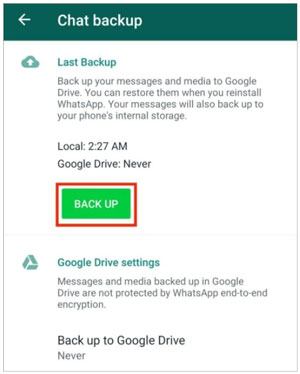
Adım 1: Android telefonunuzda WhatsApp uygulamasını açın ve menü simgesini bulun.
Adım 2: Üç noktalı menüden Ayarlar'a tıklayın. Sohbetler seçeneğini bulun, üzerine tıklayın ve Sohbet Yedekleme bölümüne ilerleyin.
3. Adım: Yedekleme işlemini başlatmak için YEDEKLE simgesine tıklayın. Bu işlem, sohbetleri Android dahili depolama alanına kaydedecektir.
Yukarıda bahsedilen tüm yedekleme yöntemleri çok zaman aldığından, bu konuyu profesyonelce ele almanın tam zamanı. Coolmuster Android WhatsApp Recovery, WhatsApp verilerinizi bilgisayarınıza hızlı bir şekilde yedeklemenize yardımcı olacak güçlü bir araçtır. Kullanıcı dostu arayüzü ve iyi tanımlanmış seçenekleriyle bu yazılım, bilgisayarla çalışma konusunda fazla deneyimi olmayanlar için bile kullanımı kolaydır.
Android WhatsApp Kurtarma özelliğinin temel özellikleri:
* WhatsApp verilerinizi Android cihazınızdan bilgisayarınıza dakikalar içinde yedekleyin .
* WhatsApp sohbet geçmişini bilgisayarınızdan kolayca görüntüleyin ve erişin.
* WhatsApp verilerini HTML ve CSV formatlarında dışa aktarın ve geri yükleyin, böylece yönetimi kolaylaştırın.
* Samsung, OnePlus, Tecno, Xiaomi, Google, Vivo, ZTE vb. dahil olmak üzere en yeni Android 16'yı destekler.
Bu WhatsApp yedekleme programını indirin.
WhatsApp'ı bilgisayara yedeklemek için adım adım kılavuz:
01. Programı bilgisayarınıza kurun ve çalıştırın. Ardından, Android cihazınızı bir USB kablosuyla bilgisayarınıza bağlayın.
02 Bağlantı kurulduktan sonra, Android WhatsApp Kurtarma bölümünden Android cihazınızı seçin ve WhatsApp verilerinizi taramaya başlamak için İleri'ye tıklayın.

03. İstendiği gibi WhatsApp'ta uçtan uca şifrelemeyi etkinleştirin. Yazılım kodu otomatik olarak girecektir. Ardından, verilerinize erişmek için "Görüntüle"ye tıklayın.

04 WhatsApp mesajlarını seçin ve " Bilgisayara Kurtar " seçeneğine tıklayın. Ardından yedekleme işlemi otomatik olarak başlayacaktır. İşlem tamamlandığında WhatsApp yedeklemesi bitmiş olacaktır.

Video rehberi
Artık Android telefonunuzda WhatsApp verilerinizi nasıl yedekleyeceğinizi bildiğinize göre, dosyalarınızı yedeklememeniz için hiçbir bahane yok. Verilerinizi güvende tutun ve yedekleme oluşturarak sohbet geçmişinizi kaybetmeyi önleyin. Ayrıca, Coolmuster Android WhatsApp Recovery, WhatsApp verilerinizi sorunsuz bir şekilde yedekleyebilen bir araçtır.
İlgili Makaleler:
Google Drive Kullanmadan WhatsApp Yedeklemesi Nasıl Yapılır? 4 Çözüm
Android /iPhone/Bilgisayarda WhatsApp Yedeklemelerine Nasıl Erişilir?
iCloud'dan Android WhatsApp Yedeklemesini Geri Yükleme (4 Kolay Yöntem)
WhatsApp Yedekleme Sorununa Hızlı Çözüm: Pratik İpuçları [ Android ve iPhone]







 PC için Ücretsiz İndirin


