Özetle:
Google hesabı olmadan da Android telefonunuzun yedeğini, verileri yerel olarak bir bilgisayara veya harici depolama alanına kaydederek alabilirsiniz.
Google hesabı, Android yedeklemelerini kolaylaştırır, ancak verilerinizi güvende tutmanın tek yolu bu değildir. Belki de kişisel dosyalarınızı Google'ın bulutuna senkronize etmek istemezsiniz veya istediğiniz zaman erişebileceğiniz yerel bir kopyaya sahip olmayı tercih edersiniz. Her iki durumda da, birkaç seçeneğiniz var. Desteklenen Android verilerini bir bilgisayara yedekleyebilir, dosyaları harici depolama alanına kopyalayabilir veya telefonunuzun yerleşik araçlarını kullanabilirsiniz. Bu kılavuz, Google hesabı olmadan Android telefonunuzu yedeklemenin dört pratik yöntemini size gösteriyor.
Google hesabı olmadan Android telefonunuzun yedeğini almak istiyorsanız, Coolmuster Android Backup Manager kullanışlı bir Android Yedekleme ve Geri Yükleme masaüstü çözümüdür. Google Drive veya diğer bulut hizmetlerine bağlı kalmadan Android telefonunuzu veya tabletinizi doğrudan bir Windows PC veya Mac yedeklemenizi sağlar. Kişiler, kısa mesajlar, arama kayıtları, fotoğraflar, videolar, müzik, kitaplar ve uygulamalar dahil olmak üzere belirli veri türlerini seçebilir veya aynı anda birden fazla kategoriyi yedekleyebilirsiniz. Program ayrıca USB ve Wi-Fi bağlantılarını da destekleyerek Android yedeklerinizi yerel olarak kaydetmenize ve gerektiğinde geri yüklemenize olanak tanır.
Coolmuster Android Yedekleme ve Geri Yükleme Uygulamasının Başlıca Özellikleri:
Google Hesabı Olmadan Android Telefonunuzu Nasıl Yedeklersiniz:
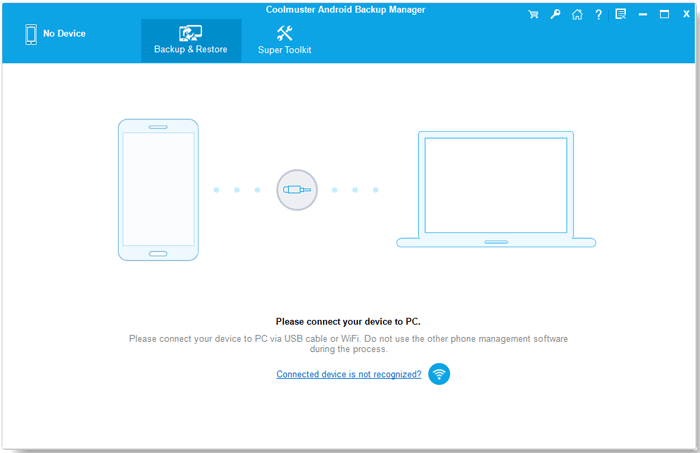
01. Coolmuster Android Yedekleme ve Geri Yükleme programını Windows PC veya Mac bilgisayarınıza indirip kurun. Programı başlatın ve Android telefonunuzu bir USB kablosu kullanarak bilgisayara bağlayın. Telefonunuzda USB hata ayıklamayı etkinleştirmek için ekrandaki yönergeleri izleyin.
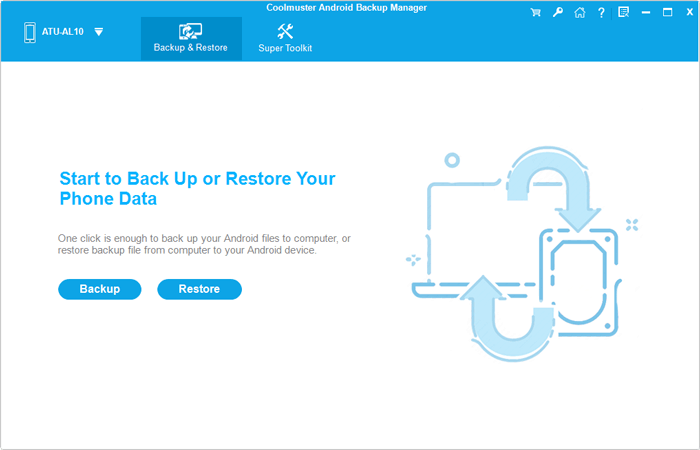
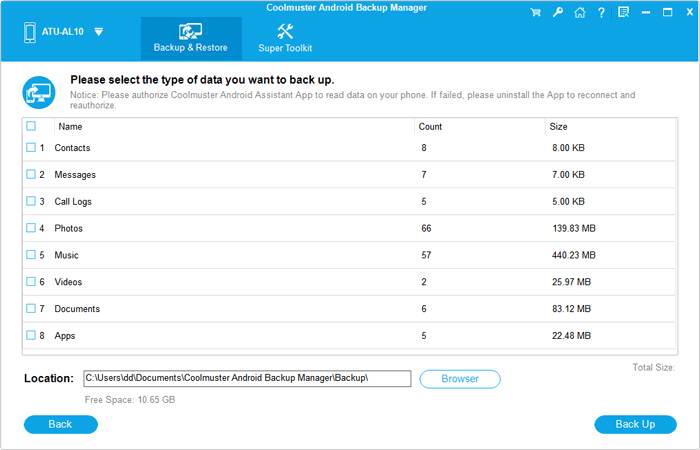
02 Cihazınız tanındıktan sonra, ana arayüzdeki "Yedekle" düğmesine tıklayın. Kişiler, mesajlar, fotoğraflar, videolar veya uygulamalar gibi yedeklemek istediğiniz veri türlerini seçin.
03 Yedeklemeyi bilgisayarınızda saklamak için bir hedef klasör seçmek üzere "Tarayıcı"ya tıklayın. İşlemi başlatmak için "Yedekle"ye tıklayın. Yazılım, seçtiğiniz Android verilerini bilgisayarınıza kaydetmeyi bitirene kadar bekleyin.
Video Rehberi:
Yalnızca fotoğraf, video, müzik veya belge kaydetmeniz gerekiyorsa, bunları Dosya Gezgini'ni kullanarak doğrudan Android telefonunuzdan bir Windows bilgisayara kopyalayabilirsiniz. Bu yöntem ücretsizdir, Google hesabı veya ek yazılım gerektirmez ve çoğu Android cihazla çalışır. Ancak, uygulama verilerini, metin mesajlarını veya arama kayıtlarını değil, esas olarak erişilebilir dosya ve klasörleri destekler.
1. Android telefonunuzu bir USB kablosu kullanarak bilgisayarınıza bağlayın.
2. Telefonunuzun kilidini açın ve USB bildirimine dokunun.
3. USB bağlantı modu olarak "Dosya Aktarımı" veya "Dosya aktarımı"nı seçin.
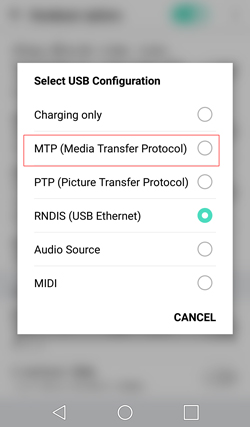
4. Bilgisayarınızda Dosya Gezgini'ni açın ve "Bu Bilgisayar"a tıklayın.
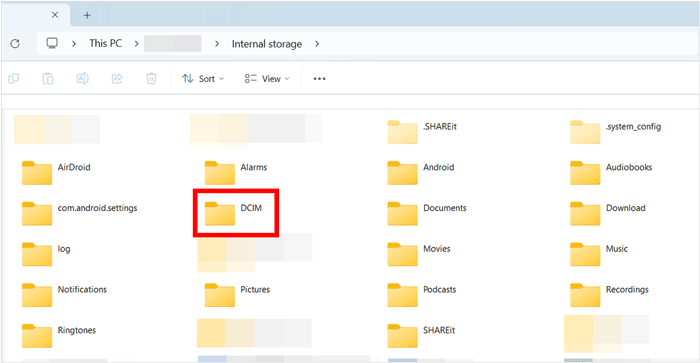
5. Dahili depolama alanına erişmek için Android cihazınıza çift tıklayın.
6. İhtiyacınız olan dosyaları bulmak için "DCIM", "Resimler", "Filmler", "Müzik" ve "Belgeler" gibi klasörlere göz atın.
7. Dosyaları veya klasörleri seçin, sağ tıklayın ve "Kopyala"yı seçin, ardından bunları bilgisayarınızdaki bir klasöre yapıştırın.
8. Aktarım tamamlandıktan sonra Android telefonunuzu güvenli bir şekilde bağlantıdan ayırın.
Android verilerinizi bir bilgisayarda veya bulutta saklamak istemiyorsanız, SD kart veya USB flash sürücü de pratik bir seçenektir. Fotoğrafları, videoları, belgeleri, müzikleri ve diğer erişilebilir dosyaları Google hesabınıza giriş yapmadan doğrudan harici depolama alanına kopyalayabilirsiniz.
Seçenek 1: Android Telefonunuzu SD Karta Yedekleyin
Android telefonunuzda SD kart yuvası varsa, önemli dosyaları saklamak için bir hafıza kartı kullanabilirsiniz.
Seçenek 2: Android Telefonunuzun Yedeklemesini USB Flash Sürücüye Yapın
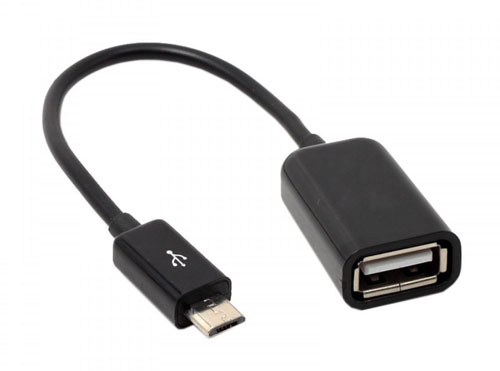
Android dosyalarınızı yedeklemek için USB flash sürücü de kullanabilirsiniz. Telefonunuzun USB OTG'yi desteklemesi gerekir ve uyumlu bir OTG adaptörüne ihtiyacınız olabilir.
Not: Bu yöntemler kişisel dosyaları yedeklemek için kullanışlıdır, ancak genellikle uygulama verilerini, SMS'leri, arama kayıtlarını veya tüm sistem ayarlarını kaydetmezler. Ayrıca, her Android telefon SD kartları veya USB OTG'yi desteklemez.
Birçok Android üreticisi kendi yedekleme araçlarını sunmaktadır, bu nedenle telefon verilerinizi kaydetmek için bir Google hesabına ihtiyacınız olmayabilir. Bu araçlar genellikle dosyaları, ayarları, kişileri ve diğer desteklenen verileri bir bilgisayara veya harici depolama alanına yedeklemenizi sağlar. Mevcut seçenekler telefonunuzun markasına ve modeline bağlıdır.
Seçenek 1: Samsung Smart Switch kullanın
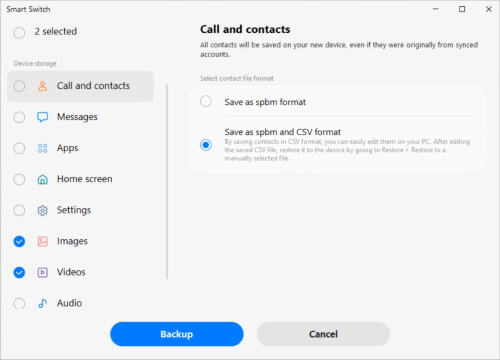
Samsung Smart Switch, desteklenen Samsung telefon verilerinizi bir Windows PC veya Mac yedeklemenizi sağlar.
Seçenek 2: Telefon Üreticinizin Yedekleme Aracını Kullanın
Bazı Android markaları ayrıca yerleşik veya masaüstü yedekleme yardımcı programları da sunmaktadır. Örneğin, Xiaomi, cihazlar arasında veri aktarımı için Mi Mover'ı , Huawei ise Phone Clone'u sunmaktadır. Modele ve yazılım sürümüne bağlı olarak, telefonunuzun Ayarlar uygulamasında yerel yedekleme seçenekleri de bulabilirsiniz.
Telefonunuzun yerel yedeklemeyi destekleyip desteklemediğini kontrol etmek için:
Bu araçların yedekleme kapasitelerinin farklılık gösterdiğini unutmayın. Bazıları tam bir yedekleme oluşturmaktan ziyade verileri başka bir telefona aktarmaya odaklanmıştır. Bunlara güvenmeden önce desteklenen veri türlerini kontrol edin.
S1: Google hesabım olmadan Android telefonumun tamamının yedeğini alabilir miyim?
Evet. Google hesabınıza giriş yapmadan birçok Android veri türünü yedekleyebilirsiniz. Coolmuster Android Backup Manager gibi masaüstü araçları, kişiler, mesajlar, fotoğraflar, videolar ve uygulamalar dahil olmak üzere desteklenen verileri bir bilgisayara kaydetmenizi sağlar. Ancak, bazı sistem ayarları ve uygulamaya özgü veriler ayrı yedekleme yöntemleri gerektirebilir.
S2: Google hesabım olmadan Android rehberimdeki kişileri nasıl yedekleyebilirim?
Telefonunuzdaki Kişiler uygulamasını kullanarak kişilerinizi VCF dosyası olarak dışa aktarabilirsiniz. "Kişiler" uygulamasını açın, "Ayarlar" veya "Kişileri yönet" bölümüne gidin, "Dışa Aktar" seçeneğini bulun ve dosyayı telefonunuzun depolama alanına kaydedin. Ardından dosyayı güvenli bir şekilde saklamak için bir bilgisayara veya harici sürücüye kopyalayabilirsiniz.
S3: Google hesabı olmadan WhatsApp sohbetlerini yedekleyebilir miyim?
Evet, ancak mevcut seçenekler WhatsApp sürümünüze ve Android cihazınıza bağlıdır. WhatsApp'ın yerleşik sohbet dışa aktarma özelliğini kullanarak, gerekirse medya dosyaları da dahil olmak üzere tek tek konuşmaları kaydedebilirsiniz. Dışa aktarılan sohbetlerin referans amaçlı olduğunu ve eksiksiz bir sohbet geçmişi olarak doğrudan WhatsApp'a geri aktarılamayacağını unutmayın.
S4: Google Drive kullanmadan Android uygulama verilerimi nasıl yedekleyebilirim?
Bazı uygulamalar, verilerinizi yerel olarak kaydetmenize veya başka bir cihaza aktarmanıza olanak tanıyan kendi yedekleme veya dışa aktarma seçeneklerini sunar. Ancak, bir uygulamanın APK dosyasını kopyalamak, uygulamanın dahili verilerini, oturum açma bilgilerini veya ayarlarını mutlaka kaydetmez. Telefonunuzu değiştirmeden veya cihazınızı sıfırlamadan önce her uygulamanın yedekleme seçeneklerini kontrol edin.
S5: Google hesabım olmadan Android telefonumu yerel yedeklemeden geri yükleyebilir miyim?
Evet, yedeklemeniz yerel geri yüklemeyi destekleyen bir yöntem kullanılarak oluşturulmuşsa. Örneğin, Coolmuster Android Backup Manager desteklenen verileri bir bilgisayar yedeklemesinden Android cihaza geri yükleyebilir. Ayrıca, uyumlu dosyaları bir SD karttan veya USB sürücüden telefonunuza manuel olarak kopyalayabilirsiniz.
S6: Android verilerini bilgisayara yedeklemek güvenli midir?
Evet. Yerel yedeklemeler, bulut depolamaya güvenmeden önemli dosyalarınızın ayrı bir kopyasını saklamanın genellikle iyi bir yoludur. Gizliliğinizi korumak için yedeklemeleri güvenli bir klasörde saklayın, mümkün olduğunca tam disk şifrelemesi veya parola koruması kullanın ve bilgisayarınız arızalanırsa diye harici bir sürücüde ek bir kopya bulundurun.
Android telefonunuzun yedeğini almak için Google hizmetlerini kullanmanız gerekmez. Bilgisayar, SD kart, USB bellek veya üretici tarafından sağlanan bir araç tercih etmeniz fark etmeksizin, ihtiyaçlarınıza uygun bir seçenek mevcuttur. Sadece fotoğraf ve belgelerden daha fazlasını kaydetmek istiyorsanız, Coolmuster Backup Manager'ı değerlendirmeye değer. Hangi yöntemi seçerseniz seçin, yedekleme dosyalarınızı düzenli olarak kontrol etmeyi alışkanlık haline getirin, böylece ihtiyaç duyduğunuzda gerçekten orada olduklarından emin olabilirsiniz.
İlgili Makaleler:
Fabrika Ayarlarına Sıfırlamadan Önce Android Telefonunuzu Nasıl Yedeklersiniz? (8 Yöntem)
Google Yedekleme ve Geri Yükleme: Bilmeniz Gereken Her Şey
[Çözüldü] Android Telefonu Rootlamadan Önce Yedekleme Nasıl Yapılır
Android Uygulamalarını Google Hesabına Yedekleme (2026 Kılavuzu)





 PC için Ücretsiz İndirin
 Mac için Ücretsiz İndirin


