Hulu, milyonlarca abonesiyle dünyanın en popüler yayın platformlarından biridir. Ancak bazı kişiler, diğer ülkelerdeki içeriklere erişmek için Hulu konumlarını değiştirmenin yollarını arıyor olabilir. Şirket birçok dizi ve film sunuyor, ancak bunlar yalnızca bazı ülkelerde mevcut. Neyse ki, Hulu konum değişiklikleri için birkaç çözüm var. Böylece bu programların diğer sürümlerini görebilir veya en yeni bölümlere daha hızlı erişim sağlayabilirler.
Hulu'nun konumunu değiştirmenin yollarını arıyorsanız, bu makale size cevap verecek. Ülkenizde erişilemeyen içeriğe erişmek için Hulu'nun konumunu nasıl değiştireceğiniz konusunda size rehberlik edeceğiz.
Hulu, hem canlı TV programlarına hem de filmlere erişim sağlayan en popüler ev ağlarından biridir. Hulu Live TV, ilk kurulum sırasında belirlenmiş ve tanımlanmış özel bir ev alanına ihtiyaç duyar. Teknik olarak, Hulu uygulaması bunu abone için "Ev Ağı" olarak tanımlar. Kaydolduktan sonra "Ev Ağınızı" kurmak için 30 gününüz olacaktır.
Hulu, kayıt olurken ev adresinizi doğrulayacaktır. Ev adresinizi belirlemek için internet bağlantısını kullanır. Bu konum ayarı, bulunduğunuz bölgedeki belirli içeriklere erişmenizi sağlar. Bu nedenle, diğer bölgelerdeki tüm kanallara erişemezsiniz.
Bunun tek istisnası, paylaşımlı Wi-Fi veya mobil erişim noktası kullanmanızdır. Mobil erişim noktası veya Wi-Fi bağlantısı kullanırken, kayıt olurken ev konumunuzu onaylamanız istenmeyecektir, ancak hizmeti kullanmaya devam etmek için 30 gün içinde onaylamanız gerekecektir.
Ev konumunuzu belirlerken dikkatli olmalısınız, özellikle yılda dört kereden fazla yer değiştirmeyi planlıyorsanız. Oturma odanızdaki cihazın ev ağını belirtilen sayıdan fazla değiştirirseniz, cihazınızın hizmete erişimi otomatik olarak engellenecektir. Bu nedenle, ev konumunuzu değiştirmenin başka bir yoluna ihtiyacınız olacaktır.
Hulu'nun temel abonelerinin "Ev ağı" kurmaları gerekmez, çünkü bu gereklilik canlı TV'ye erişen kullanıcılar içindir. "Ev ağı" kurulumu oldukça basittir ve abone, yayın oynatıcısı, set üstü kutusu veya akıllı TV gibi bir "oturma odası" cihazını hizmete erişmek için ilk kez kullandığında gerçekleşir. Masaüstü tarayıcınızı kullanarak hizmete kaydolurken, Hulu sizden konumunuzu onaylamanızı isteyecektir.
Aynı anda yalnızca bir "Ev Ağı" konumu ayarlayabilirsiniz. Bu nedenle, Hulu'nun canlı TV aboneleri, Hulu hesaplarına birden fazla ev konumu bağlama hakkından yararlanamazlar. Hulu kullanıcıları bunu yapabilse bile, Hulu'nun "oturma odası" cihazlarının iki farklı konumdan hizmetlere erişmesine izin vermemesi nedeniyle bir önemi olmazdı.
Sonuç olarak, başka bir evde oturma odası cihazlarını kullanarak hizmetlere erişmenin yollarını arayan Hulu kullanıcılarının, yeni bir konuma bağlanmak için "Ev Ağı" ayarlarını değiştirmeleri gerekecektir. Ayrıca, Hulu, Canlı TV kullanıcılarının ev ağlarını yılda yalnızca dört kez değiştirmelerine izin vermektedir.
Daha fazla bilgi için: Akıllı telefonunuzda GPS'inizi değiştirmek için iSpoofer kullanmaktan hoşlanmıyorsanız, buradan iSpoofer alternatifini edinebilir ve sorunsuz bir şekilde kullanabilirsiniz.
"Hulu, ev adresimi dört kez değiştirmeme rağmen tekrar değiştirmeme izin vermiyor mu?" Bu soru birçok kullanıcı tarafından soruldu. Diyelim ki cihazınızı kullanarak Hulu'nun resmi sitesini ziyaret ediyorsunuz. Bu durumda, IP izleme yazılımları IP adresinizi tespit edecek ve Amerika Birleşik Devletleri'nde ikamet etmiyorsanız siteye erişiminiz otomatik olarak engellenecektir.
"Hulu, bulunduğunuz konumda izlenemiyor" şeklinde bir hata mesajı göreceksiniz. Bu nedenle, gerçek GPS konumunuzu değiştirmenin bir yoluna ihtiyacınız olacak. Hulu'nun konumunu değiştirme hakkında daha fazla bilgi edinmek için okumaya devam edin.
Özellikle bir yayın oynatıcısı veya akıllı TV kullanıyorsanız, Hulu uygulamanızın konumunu kolayca değiştirebilirsiniz. Uygulamayı yeni bir internet bağlantısı kullanarak açtığınızda, evde olmadığınızı algılayacak ve "Merhaba [adınız], evde olmadığınız anlaşılıyor" mesajını gösterecektir.
Mesajda, yeni konumu ev adresiniz olarak belirlemek için "Evet" seçeneği bulunacaktır. "Evet" seçeneğine tıklamak, Canlı TV hesabınızı yeni bir konuma bağlayacaktır. Ayrıca, yeni evinizde internete bağlıyken masaüstü veya mobil cihazınızdan hesabınıza erişerek de ev adresinizi değiştirebilirsiniz.
Hulu'nun ana konumunu manuel olarak değiştirmek için aşağıdaki adımları izleyin.
Adım 1: Hulu uygulamasının Canlı TV sitesine gidin.
Adım 2: Hesabınıza giriş yapın ve " Profil " simgesine dokunun.
3. Adım: " Hesap " seçeneğini seçin ve " Gizlilik ve Ayarlar " adlı bölümü bulun.
4. Adım: " Ev Konumunu Ayarla veya Değiştir " seçeneğine tıklayın ve yeni ev konumunuzu onaylayın.
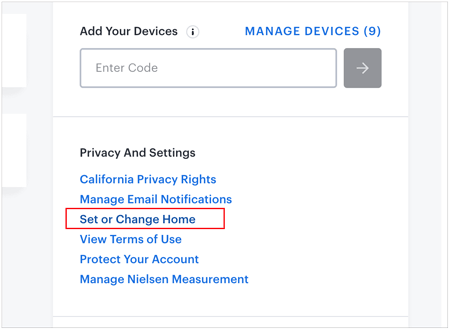
İster oturma odanızdaki bir cihazdan web tarayıcısı kullanarak, ister odanızdaki bir cihazdan erişim sağlıyor olun, Hulu konumunuzu doğrulamak için internet bağlantınızı kullanmaya devam edecektir.
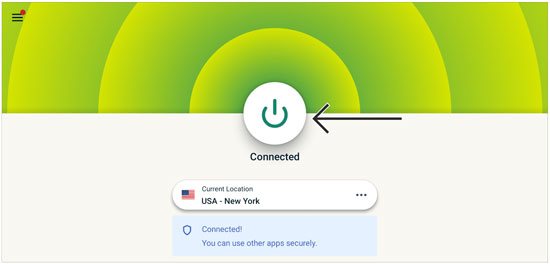
ExpressVPN, size dünya çapında farklı sanal özel ağlar (VPN) sağlayabilen bir uygulamadır. Akıllı TV'nize, Android telefonunuza, bilgisayarınıza, iPhone'unuza veya diğer cihazlarınıza yüklediğiniz sürece, cihazınızı dünya çapındaki diğer ağlara bağlamak için kullanabilirsiniz. Ardından, Hulu'daki ana konumunuzu sorunsuz bir şekilde değiştirebilirsiniz.
Aşağıdaki adım adım kılavuzu izleyerek cihazınızdaki Hulu konumunu değiştirebilirsiniz:
Adım 1: ExpressVPN hizmetlerine resmi web sitelerinden abone olun ve akıllı TV'nizi veya diğer cihazlarınızı açın. Ardından " Uygulama mağazasına " gidin, arama kutusuna " ExpressVPN " yazın ve " Git " düğmesine tıklayın.
Adım 2: Express VPN uygulamasını bulduktan sonra " Yükle "yi seçin. Hulu uygulamasını açın, giriş bilgilerinizle oturum açın ve Hulu uygulamasının bulunduğu konumla eşleşen bir alan seçmek için " yatay üç nokta "ya tıklayın. Ardından, VPN bağlantısı oluşturmak için ekrandaki talimatları izleyin.
3. Adım: Son olarak, Hulu uygulamasını açın ve en sevdiğiniz kanalları izlemenin keyfini çıkarın.
Hulu ana konumunuzu yılda çok sık değiştirirseniz, değişiklikleriniz engellenebilir. Ancak bunu kolaylaştırmak için bir konum değiştirici kullanabilirsiniz. Örneğin, iOS veya Android cihaz kullanıyorsanız ve konumunuzu değiştirmeniz gerekiyorsa, Hulu'daki konumunuzu değiştirmek için GPS Changer'ı kolayca kullanabilirsiniz. Bu, sanal konumları değiştirmek için profesyonel bir programdır.
Sadece birkaç tıklamayla, Hulu konumunuzu istediğiniz herhangi bir yerden istediğiniz herhangi bir yere değiştirebilirsiniz. En iyi yanı, konumunuzu saniyeler içinde Amerika Birleşik Devletleri'ne veya dünyanın herhangi bir başka bölgesine değiştirmenize olanak sağlamasıdır. Bu yazılım, iOS/ Android cihazınızın iOS konumunu değiştirmenin basit ve hızlı bir yolunu sunar.
Bu GPS değiştiricinin temel özellikleri:
* Dünyanın herhangi bir yerinde Android/ iOS Android GPS konumunuzu sahte olarak gösterebilirsiniz.
* Akıllı telefonunuzda Hulu'nun konumunu kolayca değiştirin.
* Dışarı çıkmadan artırılmış gerçeklik oyunları oynamak için kullanın.
* GPX dosyalarını dışa/içe aktararak en iyi rotanızı kaydedebilirsiniz.
* Birden fazla cihazın GPS konumunu aynı anda değiştirin.
* Sosyal medya platformları, Hulu, Pokémon GO vb. gibi konum tabanlı tüm uygulamalarla sorunsuz çalışır.
* Çoğu Android ve iOS işletim sistemi sürümüyle uyumludur.
Hulu için bu konum değiştirme uygulamasını indirin.
Aşağıda, bu yazılımı kullanarak Android veya iOS cihazlarda Hulu Live konumunu değiştirme adımları yer almaktadır:
01 Konum Değiştiriciyi İndirin ve Kurun
GPS değiştiriciyi bilgisayarınıza yükledikten sonra açın ve " Başla " düğmesine tıklayın.

02 Bir Cihazı Bilgisayara Bağlayın
Cihazınızı bir USB kablosu kullanarak bilgisayara bağlayın. Ardından uygulamanın haritayı bilgisayarınıza otomatik olarak yüklemesini bekleyin.
03 Cihazınızda Konumunuzu Değiştirin
Bilgisayar ekranının üst tarafında, en üstteki menü listesinde " Teleport Modu "nu seçin. Fareyi kullanarak kaydırarak istediğiniz hedefi seçin. Ayrıca hedefinizin GPS koordinatlarını doğrudan da girebilirsiniz.
04 Yeni Konuma Bağlan
Hedefi seçtikten sonra, hedefinizin mesafesini, koordinatlarını ve adını gösteren bir açılır pencere görünecektir. Yeni bir yere taşınmak için " Taşı " düğmesine tıklayın. İşlem tamamlandıktan sonra, yeni konumu Hulu'da kullanabilirsiniz.

Hulu, büyük film ve TV stüdyoları, kanallar ve popüler web dizileri de dahil olmak üzere birinci sınıf içerik üzerine kurulu dünyanın önde gelen ağıdır. Hulu, yayın hizmetlerine açılan bir kapıdır. VPN kullanarak konumunuza bağlı olarak kısıtlanmış içeriğe erişebilirsiniz. Buna ek olarak, GPS Changer kullanarak GPS konumunuzu değiştirebilir ve iOS / Android cihazınızda Hulu izleyebilirsiniz. Bu yazılım, GPS konumunuzu değiştirmenin en kolay yoludur. Bir deneyelim.
İlgili Makaleler:
Snapchat Konumu Yanlışsa Nasıl Düzeltilir! [Kullanım Kılavuzu]
iPhone/iPad'inizin konumunu jailbreak yapmadan 4 uygun fiyatlı yöntemle nasıl değiştirebilirsiniz?
Android ve iOS Cihazlar İçin En İyi Sahte GPS Uygulaması Hangisi? [Pratik Seçenekler]




 PC için Ücretsiz İndirin
 Mac için Ücretsiz İndirin


