Özetle: WAV dosyalarını MP3'e dönüştürmek, dosya boyutunu küçültürken uyumluluğu artırarak depolama, paylaşım ve oynatmayı kolaylaştırır. Bu kılavuz, Video Converter Ultimate, VLC Media Player, Audacity, iTunes/Müzik uygulaması ve CloudConvert dahil olmak üzere WAV dosyalarını MP3'e dönüştürmenin 5 basit yöntemini tanıtmaktadır. Bunlar arasında, hızlı toplu dönüştürme, yüksek kaliteli çıktı ve özelleştirilebilir ses ayarları isteyen kullanıcılar için Video Converter Ultimate en iyi seçimdir.
WAV dosyaları, kayıpsız ses kalitesiyle bilinir ve profesyonel kayıt, müzik prodüksiyonu ve ses düzenlemede yaygın olarak kullanılır. Bununla birlikte, WAV dosyaları genellikle çok daha büyük boyutlu olduklarından, önemli miktarda depolama alanı kaplayabilir ve mobil cihazlarda oynatılırken, çevrimiçi paylaşılırken veya platformlara yüklenirken uyumluluk veya dosya boyutu sorunlarına neden olabilir. Buna karşılık, MP3 daha yaygın olarak kullanılan, daha küçük dosya boyutları ve daha geniş uyumluluk sunan sıkıştırılmış bir ses formatıdır. Bu nedenle, birçok kullanıcı daha kolay depolama, aktarım ve oynatma için WAV'ı MP3'e dönüştürmek ister.
Peki, WAV dosyasını MP3'e hızlıca nasıl dönüştürebilirsiniz? Bu yazıda, WAV dosyalarını MP3 formatına kolayca dönüştürmenize yardımcı olacak 5 etkili yöntemi tanıtacağız.
Birden fazla WAV dosyasını aynı anda dönüştürmeniz gerekiyorsa veya dönüştürme işlemi sırasında yüksek ses kalitesini korumak istiyorsanız, profesyonel bir ses dönüştürücü kullanmak en iyi seçenektir. Video Converter Ultimate , WAV, MP3, AAC, FLAC, WMA ve daha fazlası dahil olmak üzere 1.000'den fazla medya formatını destekleyen kapsamlı bir ses ve video dönüştürme aracıdır .
Sıradan dönüştürücülerle karşılaştırıldığında, yalnızca hızlı ve verimli WAV'dan MP3'e dönüştürme işlemi gerçekleştirmekle kalmaz, aynı zamanda farklı ses kalitesi gereksinimlerini karşılamak için kodlayıcı, örnekleme hızı ve bit hızı gibi ses ayarlarını özelleştirmenize de olanak tanır. Ek olarak, toplu dönüştürmeyi destekleyerek birden fazla WAV dosyasını aynı anda işlemenizi ve dönüştürme verimliliğini önemli ölçüde artırmanızı sağlar.
Video Converter Ultimate'ın öne çıkan özellikleri:
Bu WAV'den MP3'e dönüştürme yazılımını kullanarak bir WAV dosyasını MP3'e nasıl dönüştürebilirim?
01 Bu aracı bilgisayarınıza indirin ve kurun. Programı başlatın, "Dönüştürücü" sekmesine gidin ve dönüştürmek istediğiniz WAV ses dosyasını içe aktarmak için "Dosya Ekle"ye tıklayın.

02 "Çıkış Biçimi" menüsünü açın, "Ses" kategorisinden "MP3"ü seçin ve istediğiniz çıkış kalitesini elde etmek için bit hızı, örnekleme hızı ve ses kanalları gibi ayarları özelleştirin.

03 Dönüştürülen dosyalar için bir hedef klasör seçin, ardından WAV'dan MP3'e dönüştürme işlemini başlatmak için "Tümünü Dönüştür"e tıklayın. Dönüştürme tamamlandıktan sonra, yeni dönüştürülmüş MP3 dosyalarınıza erişmek için çıktı klasörünü açın.

VLC Media Player, çeşitli medya dosyalarını oynatmanın yanı sıra temel format dönüştürme özelliklerini de sunan ücretsiz ve açık kaynaklı bir medya oynatıcısıdır. WAV'ı MP3'e dönüştürmenin ücretsiz bir yolunu arıyorsanız, VLC pratik bir seçenektir.
VLC, Windows , Mac ve Linux sistemlerini destekler ve çeşitli ses ve video formatlarını dönüştürebilir. Bununla birlikte, profesyonel dönüştürme araçlarıyla karşılaştırıldığında, VLC'nin dönüştürme yetenekleri nispeten sınırlıdır ve çok sayıda dosyayı işlemek için uygun değildir.
VLC kullanarak WAV dosyasını MP3'e ücretsiz olarak nasıl dönüştüreceğiniz aşağıda açıklanmıştır:
1. Adım. VLC Media Player'ı bilgisayarınıza indirip kurun ve programı başlatın.
Adım 2. Üst menüden "Medya"ya tıklayın ve "Dönüştür / Kaydet"i seçin. Açılan pencerede, dönüştürmek istediğiniz WAV dosyasını içe aktarmak için "Ekle"ye tıklayın.

3. Adım. Altta bulunan "Dönüştür / Kaydet" seçeneğine tıklayın, ardından açılan pencerede "Dönüştür" seçeneğini seçin.
4. Adım. "Profil" bölümünde, format listesini açın ve çıktı formatı olarak "Ses - MP3" seçeneğini belirleyin.
Adım 5. Hedef klasörü seçmek için "Gözat" düğmesine tıklayın ve .MP3 uzantılı çıktı dosyası için bir ad girin.
Adım 6. WAV dosyasını MP3'e dönüştürmeye başlamak için "Başlat" düğmesine tıklayın. İşlem tamamlandığında, dönüştürülmüş MP3 ses dosyanızı bulmak için seçtiğiniz klasörü açın.

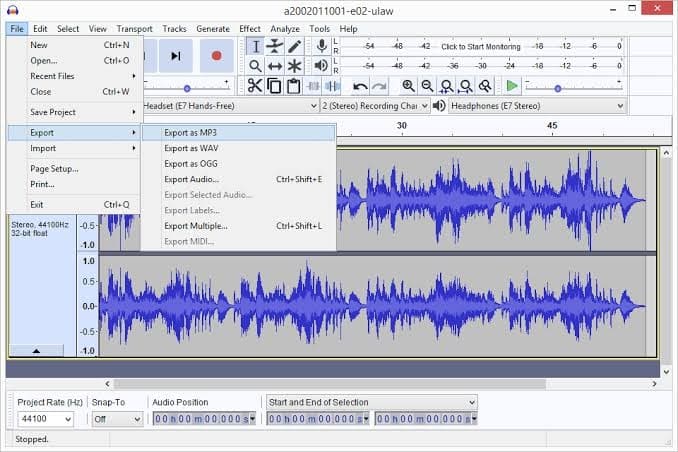
Audacity, ses kaydı, kesme ve işleme için yaygın olarak kullanılan ücretsiz ve açık kaynaklı bir ses düzenleme yazılımıdır. Ses dosyalarını düzenlemenin yanı sıra, Audacity kullanıcıların WAV dosyalarını MP3 olarak dışa aktarmasına da olanak tanır. Dönüştürmeden önce ses içeriğini değiştirmesi gereken kullanıcılar için Audacity harika bir seçimdir. Örneğin, dosyayı MP3 olarak dışa aktarmadan önce ses kliplerini kırpabilir, ses seviyesini ayarlayabilir ve efektler uygulayabilirsiniz.
Audacity kullanarak WAV dosyasını MP3'e nasıl dönüştürürsünüz? Aşağıdaki adımları izleyin:
Adım 1. Audacity'yi bilgisayarınıza indirip kurun, ardından programı açın.
Adım 2. Üst menüden "Dosya"ya tıklayın ve dönüştürmek istediğiniz WAV dosyasını yüklemek için "İçe Aktar" > "Ses" seçeneğini seçin.
3. Adım. Gerekirse sesi düzenleyin; örneğin istenmeyen bölümleri kırpın, ses seviyesini ayarlayın veya ses efektleri uygulayın.
4. Adım. Tekrar "Dosya"ya tıklayın, "Sesi Dışa Aktar"ı seçin ve çıktı formatı olarak "MP3 Dosyaları"nı seçin.
Adım 5. Ses kalitesi, bit hızı modu ve bit hızı değeri dahil olmak üzere MP3 ayarlarını ihtiyaçlarınıza göre özelleştirin.
Adım 6. Hedef klasörü seçin, dosya adını girin ve WAV dosyasını MP3'e dönüştürmeye başlamak için "Dışa Aktar" düğmesine tıklayın.
Apple kullanıcısıysanız, WAV dosyalarını MP3'e dönüştürmek için iTunes veya Müzik uygulamasını (macOS Catalina veya sonrası için) da kullanabilirsiniz. Bu yöntem, müzik kütüphanelerini zaten Apple ekosistemi içinde yöneten kullanıcılar için uygundur. Ancak, esas olarak müzik kütüphanesi yönetimi için tasarlandığından, dönüştürme özellikleri nispeten basittir.
İşte iTunes kullanarak Mac WAV dosyasını MP3'e dönüştürme yöntemi:
1. Adım. Mac Müzik uygulamasını açın. (iTunes kullanıyorsanız, bunun yerine iTunes'u başlatın.)
Adım 2. Üst menü çubuğunda "Müzik"e tıklayın ve "Ayarlar"ı seçin. iTunes kullanıcıları için "Düzenle" > "Tercihler" yolunu izleyin.
3. Adım. Müzik uygulamasında "Dosyalar" sekmesini (veya iTunes'da "Genel" sekmesini) açın, ardından "İçe Aktarma Ayarları"na tıklayın.
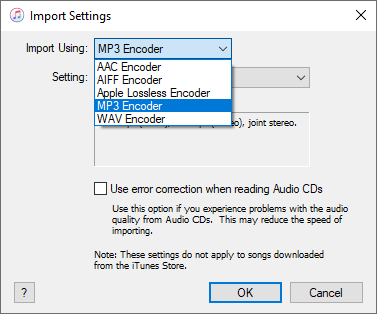
4. Adım. "İçe Aktarma Yöntemi" açılır menüsünden "MP3 Kodlayıcı"yı seçin, ardından ayarları kaydetmek için "Tamam"ı tıklayın.
5. Adım. Dönüştürmek istediğiniz WAV dosyasını Müzik Kitaplığınıza veya iTunes Kitaplığınıza ekleyin.
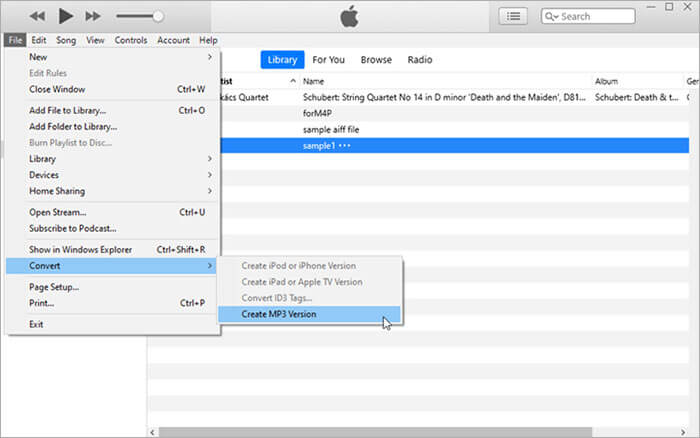
Adım 6. Dönüştürmek istediğiniz WAV dosyalarını seçin, ardından üst menüden "Dosya" > "Dönüştür" > "MP3 Sürümü Oluştur" seçeneğine gidin.
7. Adım. Dönüştürme işleminin tamamlanmasını bekleyin. Yeni oluşturulan MP3 dosyaları, orijinal WAV dosyalarının yanında müzik kitaplığınızda görünecektir.
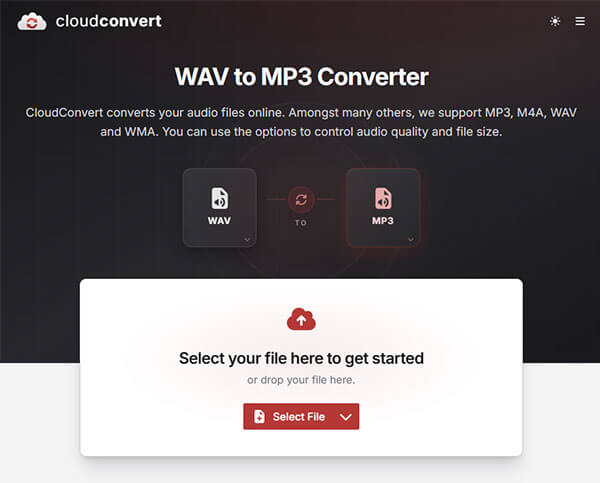
Eğer sadece az sayıda dosyayı dönüştürmeniz gerekiyorsa ve herhangi bir yazılım yüklemek istemiyorsanız, çevrimiçi dönüştürme araçları hızlı bir çözüm sunabilir. CloudConvert, birden fazla formatı destekleyen ve kullanıcıların ücretsiz WAV'dan MP3'e dönüştürme işlemini doğrudan bir tarayıcıdan tamamlamasına olanak tanıyan web tabanlı bir dönüştürücüdür. Bununla birlikte, çevrimiçi dönüştürücüler büyük ölçüde internet hızına bağlıdır ve büyük WAV dosyalarının yüklenmesi ve işlenmesi daha fazla zaman alabilir.
CloudConvert üzerinden WAV dosyasını MP3'e çevrimiçi olarak nasıl dönüştüreceğiniz aşağıda açıklanmıştır:
Adım 1. Tarayıcınızda CloudConvert web sitesini açın ve WAV'dan MP3'e Dönüştürücü aracını seçin.
2. Adım. "Dosya Seç"e tıklayın ve dönüştürmek istediğiniz WAV dosyasını bilgisayarınızdan, Google Drive'dan, Dropbox'tan veya diğer desteklenen kaynaklardan yükleyin.
3. Adım. Çıkış formatının MP3 olarak ayarlandığından emin olun. Gerekirse, bit hızı, kodek ve ses seviyesi gibi ses seçeneklerini ayarlamak için ayarlar simgesine tıklayın.
4. Adım. WAV'dan MP3'e dönüştürme işlemini başlatmak için "Dönüştür"e tıklayın. CloudConvert ses dosyanızı yüklerken ve işlerken bekleyin.
Adım 5. Dönüştürme işlemi tamamlandıktan sonra, dönüştürülen MP3 dosyasını bilgisayarınıza kaydetmek için "İndir"e tıklayın.
WAV dosyalarını MP3'e dönüştürmek, dosya boyutunu küçültmeye, uyumluluğu artırmaya ve ses dosyalarının farklı cihazlarda saklanmasını, paylaşılmasını ve oynatılmasını kolaylaştırmaya yardımcı olabilir. Hızlı, güvenilir ve yüksek kaliteli bir dönüştürme deneyimi isteyen kullanıcılar için Video Converter Ultimate mükemmel bir seçimdir.
Profesyonel bir WAV'den MP3'e dönüştürme yazılımı olarak, çeşitli ses formatlarını destekler, toplu dönüştürmeye olanak tanır, ses kalitesini korur ve çıktı dosyalarını özelleştirmek için esnek ayarlar sunar. İster tek bir WAV dosyasını dönüştürmeniz, ister birden fazla ses dosyasını işlemeniz gereksin, Video Converter Ultimate tüm WAV'den MP3'e dönüştürme ihtiyaçlarınız için basit ve verimli bir çözüm sunar.
İlgili Makaleler:
Windows 10/11'de MP4'ü MP3'e Dönüştürme: 5 Kolay Yöntem Kılavuzu
[Adım Adım Kılavuz] Sesli Notları Hızlıca MP3'e Nasıl Dönüştürebilirsiniz?
WMA Dosyasını MP3'e Kolayca Dönüştürme: Kapsamlı Bir Kılavuz
[2026 Güncellemesi] Kaçırmamanız Gereken En İyi 10 Mac MP3 Dönüştürücü




 PC için Ücretsiz İndirin
 Mac için Ücretsiz İndirin


