Özetle: Bu makale, ses düzenleme için kullanılan beş yaygın yöntemi tanıtıyor. Her aracın kendine özgü avantajları var:
Podcast hazırlıyor, video müziği düzenliyor, müzik oluşturuyor veya ses kayıtlarını işliyor olun, ses düzenleme becerisi olmazsa olmaz bir yetenektir. Ses düzenleme, istenmeyen bölümleri kaldırmanıza, ses seviyelerini ayarlamanıza, ses efektleri eklemenize, arka plan gürültüsünü azaltmanıza ve kayıtlarınızın daha profesyonel ve kaliteli görünmesini sağlamanıza olanak tanır. Günümüzde, Windows , Mac ve çevrimiçi platformlar için çok çeşitli ses düzenleme araçları mevcuttur; bu da daha önce deneyiminiz olmasa bile ses dosyalarını düzenlemeyi kolaylaştırır.
Bu kılavuzda, ses dosyalarını hızlı ve verimli bir şekilde düzenlemeyi öğrenmenize yardımcı olacak çeşitli yaygın yöntemleri adım adım ele alacağız.
Özellik bakımından zengin ancak kullanımı kolay bir ses düzenleme yazılımı arıyorsanız, Video Converter Ultimate şiddetle tavsiye edilen bir seçenektir. Genellikle video dönüştürme aracı olarak bilinmesine rağmen, ses sıkıştırma , ses yükseltme, ses senkronizasyonu, ses kırpma, format dönüştürme ve daha fazlasını içeren çeşitli güçlü ses düzenleme özellikleri de sunmaktadır.
MP3, AAC, WAV, FLAC, M4A, OGG ve diğerleri dahil olmak üzere binlerce ses ve video formatını destekler. İster basit ses kesme işlemleri ister gelişmiş ses işleme yapmanız gereksin, görevleri kolaylıkla yerine getirebilir; bu da onu hem yeni başlayanlar hem de profesyonel kullanıcılar için uygun hale getirir.
Video Converter Ultimate'ın başlıca özellikleri:
Video Converter Ultimate kullanarak bilgisayarda ses dosyalarını şu şekilde düzenleyebilirsiniz:
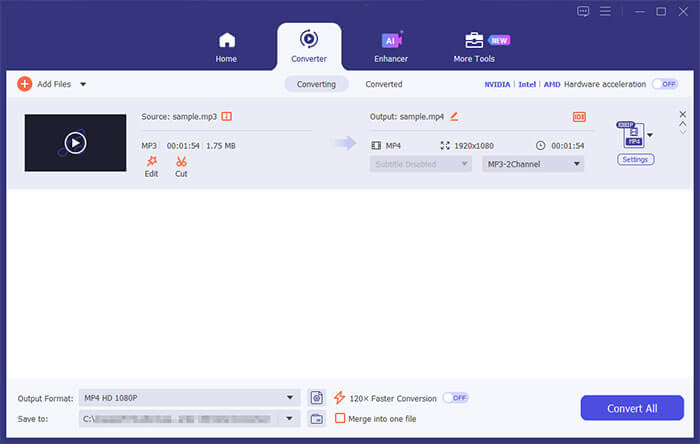
01. Video Converter Ultimate'ı Windows PC'nize veya Mac indirin ve kurun. Yazılımı başlatın ve düzenlemek istediğiniz sesi içe aktarmak için "Dosyaları Ekle"ye tıklayın.
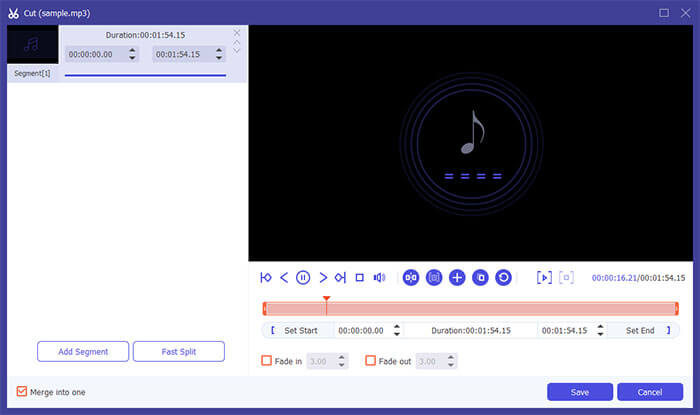
02 Dahili düzenleme penceresini açmak için "Kes" simgesine tıklayın. Ses dosyasını kırpmak için zaman çizelgesi tutamaçlarını sürükleyin veya tam başlangıç ve bitiş zamanlarını girin. Gerekirse, uzun bir kaydı birden fazla klibe de bölebilirsiniz. Son olarak, ayarları uygulamak için "Kaydet" düğmesine tıklayın.
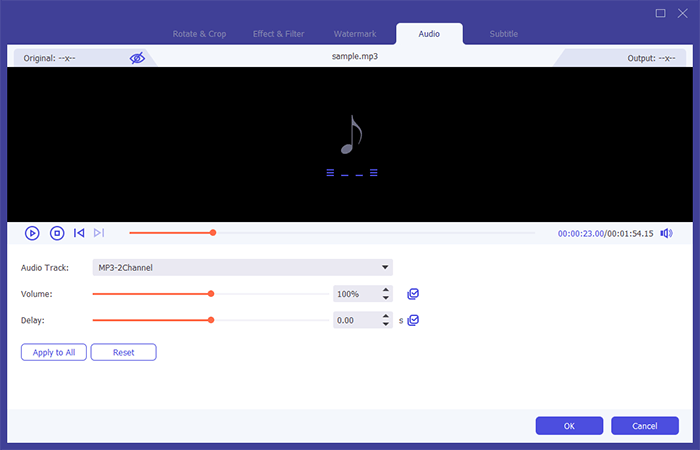
03 Ses düzenleme penceresini açmak için "Düzenle" simgesine tıklayın. Burada ses seviyesini ayarlayabilir ve ses parçasının ne zaman çalmaya başlayacağını belirlemek için gecikme süresini değiştirebilirsiniz. Ardından ayarları kaydetmek için "Tamam" düğmesine tıklayın.
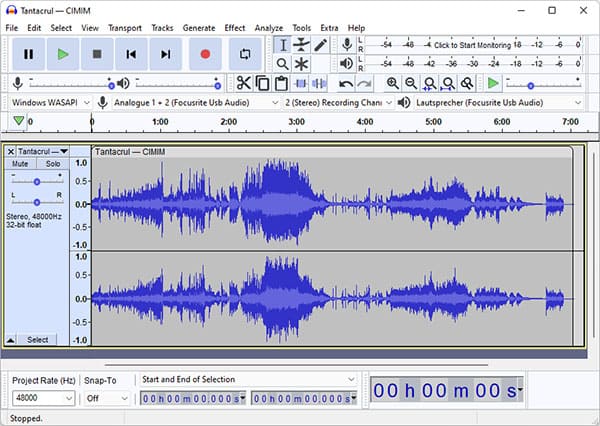
Ücretsiz ses düzenleme yöntemleri arıyorsanız, Audacity en çok önerilen seçeneklerden biridir. Ücretsiz ve açık kaynaklı bir ses düzenleyici olan Audacity, Windows , Mac ve Linux için kullanılabilir olup, podcast yayıncıları, müzisyenler, öğretmenler ve içerik oluşturucular arasında oldukça popülerdir. En büyük avantajlarından biri de profesyonel düzenleme yeteneğidir. Çok kanallı düzenleme, gürültü azaltma, eşitleme, sıkıştırma, ses restorasyonu ve onlarca ses efektini destekler.
Arayüzü bazı ticari araçlar kadar yeni başlayanlar için kullanıcı dostu olmasa da, detaylı düzenlemeye ihtiyaç duyan kullanıcılar için çok daha fazla esneklik sunuyor.
Audacity kullanarak ses dosyalarını düzenlemek işte böyle yapılır:
1. Adım. Audacity'yi resmi web sitesinden indirip kurun, ardından programı bilgisayarınızda başlatın.
2. Adım. Düzenlemek istediğiniz ses dosyasını eklemek için "Dosya" > "İçe Aktar" > "Ses" seçeneğine tıklayın. Ayrıca ses dosyasını doğrudan Audacity arayüzüne sürükleyip bırakabilirsiniz.
3. Adım. Fareyi dalga biçimi üzerinde sürükleyerek değiştirmek istediğiniz ses bölümünü seçin. İstenmeyen kısımları kesebilir, sessiz bölümleri silebilir veya gerektiği gibi ses kliplerini kopyalayıp yapıştırabilirsiniz.
4. Adım. Seçili sesi kaldırmak için "Kes" düğmesine tıklayın veya "Ctrl" + "X" ( Windows ) / "Command" + "X" ( Mac ) tuşlarına basın. İstenmeyen bölümleri kalıcı olarak kaldırmak için "Sil" tuşunu kullanın.
5. Adım. Ses kalitesini iyileştirmek için "Efektler" menüsünü kullanın. Arka plan gürültüsünü gidermek için "Gürültü Azaltma", ses seviyesini dengelemek için "Normalleştirme" ve sesi daha tutarlı hale getirmek için "Kompresör" gibi özellikler uygulayabilirsiniz.
Adım 6. Parçayı seçerek ve "Efekt" > "Yükselt" seçeneğini kullanarak ses seviyesini artırın veya azaltın.
7. Adım. "Parçalar" > "Yeni Ekle" seçeneğini belirleyerek ve arka plan müziği, ses kayıtları veya diğer ses efektlerini içe aktararak ek ses parçaları ekleyin. Birden fazla parçayı birleştirmek için "Karıştırma" ve "Hizalama" araçlarını kullanabilirsiniz.
Adım 8. İstediğiniz sonucu elde edene kadar ses kliplerini taşımak, bölmek veya yeniden düzenlemek için seçim aracını ve düzenleme araçlarını kullanın.
9. Adım. "Oynat" düğmesine tıklayarak düzenlediğiniz ses dosyasını önizleyin ve gerekirse daha fazla ayarlama yapın.
Adım 10. Düzenlediğiniz dosyayı kaydetmek için "Dosya" > "Sesi Dışa Aktar" seçeneğine tıklayın. MP3, WAV veya FLAC gibi tercih ettiğiniz formatı seçin ve işlemi tamamlamadan önce dışa aktarma ayarlarını yapın.
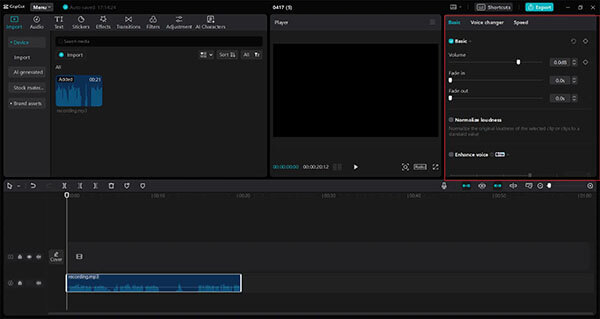
CapCut , TikTok, YouTube Shorts ve Instagram Reels için en popüler düzenleme uygulamalarından biri haline geldi. Esas olarak bir video düzenleyici olarak bilinmesine rağmen, şaşırtıcı derecede güçlü ses düzenleme özellikleri de sunuyor. Sesleri kolayca kırpabilir, ses kliplerini bölebilir, ses seviyesini ayarlayabilir, giriş ve çıkış efektleri uygulayabilir, arka plan gürültüsünü azaltabilir ve müziği videolarla senkronize edebilirsiniz.
CapCut'ta ses düzenleme şu şekilde yapılır:
Adım 1. CapCut'ı indirip kurun, ardından açın ve yeni bir proje oluşturun. Ses veya video dosyalarınızı eklemek için "İçe Aktar"ı tıklayın veya dosyaları doğrudan zaman çizelgesine sürükleyip bırakın.
Adım 2. CapCut'ta ses kaydı yapmak için "Seslendirme" özelliğini kullanın ve kaydı başlatmak için "kırmızı düğmeye" dokunun.
3. Adım. Düzenleme araçlarına erişmek için kaydedilen sesi seçin. Sesi ayarlayabilir, giriş ve çıkış efektleri uygulayabilir, arka plan gürültüsünü azaltabilir, ritimleri algılayabilir, efektlerle sesinizi değiştirebilir ve hızı, süreyi ve perdeyi ayarlayabilirsiniz.
4. Adım. Düzenleme tamamlandıktan sonra, dosyanızı kaydetmek için "Dışa Aktar"ı tıklayın veya TikTok ve YouTube gibi platformlarda doğrudan paylaşın.
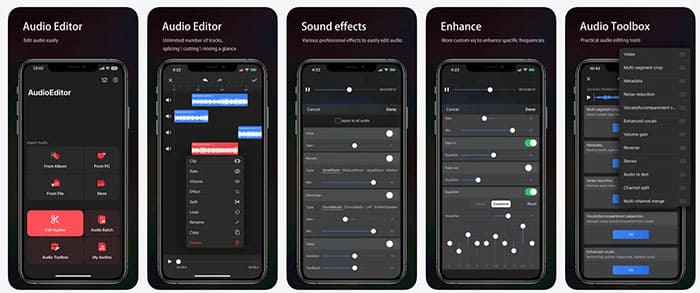
iPhone'da ses düzenlemeyi öğrenmek istiyorsanız, Audio Editor - Music Editor harika bir seçimdir. iPhone ve iPad için basit ama güçlü bir ses düzenleme uygulamasıdır. Gürültü azaltma, ses efektleri, ekolayzır ayarlamaları ve format dönüştürme gibi özelliklerle kullanıcıların ses dosyalarını kolayca kesmesine, kırpmasına, birleştirmesine, karıştırmasına ve geliştirmesine olanak tanır. Birden fazla ses formatını ve çeşitli düzenleme araçlarını destekleyen bu uygulama, mobil cihazlarda müzik oluşturmak, kayıtları düzenlemek ve ses kliplerini hızlı bir şekilde işlemek için uygundur.
Telefonunuzdaki ses dosyalarını Ses Düzenleyici - Müzik düzenleyici uygulamasıyla şu şekilde düzenleyebilirsiniz:
Adım 1. iPhone'unuzda Audio Editor - Music Editor uygulamasını indirip açın, ardından "Sesleri Düzenle" seçeneğine dokunarak başlayın.
Adım 2. "Albüm", "Dosya" veya diğer mevcut kaynaklardan bir ses dosyası içe aktarın.
3. Adım. Kırpmak, bölmek, birleştirmek, kopyalamak veya istenmeyen kısımları silmek istediğiniz ses parçasını seçin.
4. Adım. Ses seviyesini ayarlamak, oynatma hızını değiştirmek, ses efektleri eklemek, giriş/çıkış efektleri uygulamak ve ekolayzırı özelleştirmek için düzenleme araçlarını kullanın.
Adım 5. Gürültüyü azaltmak, vokalleri iyileştirmek, vokalleri ve müziği ayırmak veya ses formatlarını dönüştürmek için "Ses Araç Kutusu"nu kullanın.
Adım 6. Düzenlenmiş sesi önizleyin ve son dosyayı iPhone'unuza kaydedin.
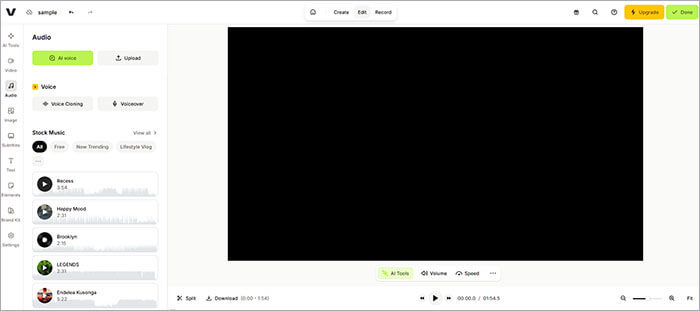
Herhangi bir yazılım yüklemek istemiyorsanız, VEED.IO ile doğrudan çevrimiçi olarak ses dosyalarınızı düzenleyebilirsiniz. Doğrudan tarayıcınızda çalışır ve düzenlemeye başlamak için yalnızca dosyanızı yüklemeniz yeterlidir; bu da onu ara sıra ses işleme ihtiyacı duyan kullanıcılar için ideal hale getirir.
VEED.IO üzerinden çevrimiçi olarak ücretsiz ses düzenleme işlemini şu şekilde yapabilirsiniz:
Adım 1. Tarayıcınızda VEED.IO web sitesini açın ve ücretsiz bir hesap oluşturun veya mümkünse doğrudan düzenlemeye başlayın.
Adım 2. Düzenlemek istediğiniz ses dosyasını eklemek için "Dosyanızı Yükleyin" seçeneğine tıklayın. Dosyayı düzenleyiciye sürükleyip bırakarak da ekleyebilirsiniz.
3. Adım. Zaman çizelgesinde ses parçasını seçin, ardından sesin istenmeyen kısımlarını kırpın, bölün veya silin.
4. Adım. Ses seviyesini ayarlamak, giriş ve çıkış efektleri eklemek, arka plan gürültüsünü temizlemek veya müzik ve ses efektleri eklemek için düzenleme araçlarını kullanın.
Adım 5. Düzenlenmiş sesi önizleyin ve sonuçtan memnun kalana kadar ek ayarlamalar yapın.
Adım 6. Dosyayı işlemek için "Dışa Aktar"a tıklayın, ardından düzenlediğiniz ses dosyasını indirin veya çevrimiçi olarak paylaşın.
Yukarıdaki makale, bu makalede ele alınan çeşitli yöntemler kullanılarak ses dosyalarının nasıl düzenleneceğini ayrıntılı olarak açıklamıştır. Size en uygun yöntemi seçin. Ancak, kullanımı kolay, hızlı ve güvenilir olduğu için Video Converter Ultimate uygulamasını kullanmanızı öneririz.
İlgili Makaleler:
2026 Yılının En İyi Android Ses Yönetim Yazılımları [İncelenen 6 Araç]
Windows , Mac ve Çevrimiçi Kullanım İçin En İyi MOV Düzenleyici: 2026'nın En İyi 9 Seçeneği
PC, Mac , Çevrimiçi, Android ve iPhone için En İyi 11 MP4 - MP3 Dönüştürücü
Bilgisayarda/iPhone'da/Çevrimiçi Ortamda MP3 Sıkıştırmaya Dair Kapsamlı Bir Kılavuz




 PC için Ücretsiz İndirin
 Mac için Ücretsiz İndirin


