Özetle: En iyi video hız kontrol aracını mı arıyorsunuz? Bu kılavuz, ücretsiz tarayıcı uzantıları ve profesyonel video yazılımları da dahil olmak üzere Chrome, Firefox ve Safari için en iyi 7 aracı inceliyor. Video Speed Controller, Playback Speed ve Accelerate gibi uzantılar çevrimiçi video oynatma hızını ayarlamak için harika olsa da, Video Converter Ultimate hız kontrolü, video düzenleme, format dönüştürme ve gelişmiş çıktı kalitesi ile daha kapsamlı bir çözüm sunuyor.
Uzun bir dersi daha hızlı bitirmeyi, bir eğitim videosunu yavaşlatıp her ayrıntıyı yakalamayı veya videoları kendi hızınızda izlemeyi hiç istediniz mi? Video hız kontrol aracı, izleme deneyiminizi birkaç tıklamayla kolayca özelleştirmenizi sağlar; video oynatımını ihtiyaçlarınıza göre hızlandırabilir, yavaşlatabilir veya ayarlayabilirsiniz. Bu makale, Chrome, Safari ve Firefox tarayıcıları için şu anda mevcut olan en iyi video hız kontrol araçlarını inceleyecektir. Bugün sizin için doğru olanı seçin.
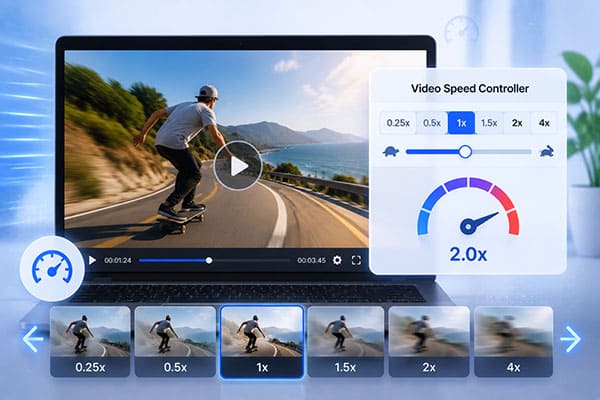
Chrome, günümüzde en yaygın kullanılan tarayıcılardan biridir ve video oynatma hızını kontrol etmek için tasarlanmış çok sayıda uzantı da sunmaktadır. Bu araçlar, kullanıcıların ek yazılım yüklemeden HTML5 videolarının oynatma hızını hızlı bir şekilde ayarlamalarına olanak tanır.
Aşağıda Chrome için en pratik ve yaygın olarak kullanılan iki ücretsiz video hız kontrol aracı bulunmaktadır.
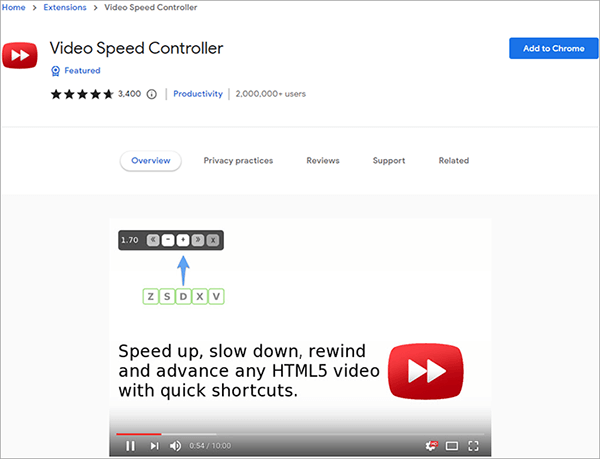
Hiç şüphesiz, Video Speed Controller, video oynatma hızını ayarlamak için en popüler Chrome uzantılarından biridir. Kullanıcıların herhangi bir HTML5 videosunun hızını doğrudan tarayıcıdan kolayca kontrol etmelerini sağlar. Uzantıyı yükledikten sonra, HTML5 videoları içeren bir web sayfası açtığınızda video oynatıcısının sol üst köşesinde bir hız kontrol göstergesi görünecektir. İhtiyaçlarınıza göre video oynatmayı hızlandırmak veya yavaşlatmak için hız göstergesindeki "+" veya "-" düğmelerine tıklamanız yeterlidir.
Başlıca Özellikler:
Artıları:
* HTML5 video oynatma hızının hızlı ayarlanmasını destekler.
* Daha rahat bir kullanıcı deneyimi için klavye kısayol kontrolleri sağlayın.
* Çoğu çevrimiçi video sitesiyle uyumludur.
* Ek yazılım gerektirmeden kolay kurulum.
* Ücretsiz kullanım.
Dezavantajları:
* Esas olarak çevrimiçi videolar için tasarlanmıştır ve yerel video dosyalarını işleyemez.
* Bazı web siteleri video oynatıcısını doğru şekilde tanımayabilir.
* Yalnızca temel özellikler sunar ve video düzenleme işlevlerini içermez.
* Değiştirilen video dosyaları kalıcı olarak kaydedilemez.
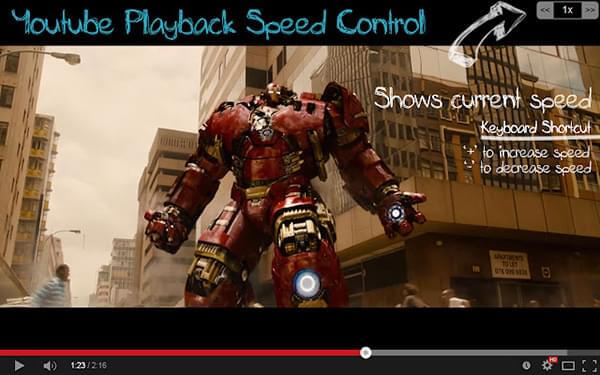
Eğer ağırlıklı olarak YouTube videoları izliyorsanız, YouTube Oynatma Hızı Kontrolü video oynatma hızını ayarlamak için harika bir seçimdir. Bu Chrome uzantısı HTML5 videolarla sorunsuz çalışır ve oynatma hızını doğrudan tarayıcıda kontrol etmenizi sağlar. Klavyenizi veya farenizi kullanarak videoları kolayca hızlandırabilir veya yavaşlatabilirsiniz.
Hızı ayarlamak çok basit; oynatma hızını artırmak veya azaltmak için "+" veya "-" tuşlarına basmanız yeterli. Bu kısayollar başka bir tarayıcı uzantısıyla çakışıyorsa, uzantının seçenekler sekmesinden tuş ayarlarını özelleştirebilirsiniz.
Başlıca Özellikler:
Artıları:
* Herhangi bir yazılım kurulumu gerekmez.
* Basit kullanım, tüm kullanıcılar için uygundur.
* Hem bilgisayarları hem de mobil cihazları destekler.
* Nispeten yüksek kararlılığa sahip resmi özellik.
Dezavantajları:
* Değiştirilen videolar kaydedilemiyor.
* Yalnızca YouTube videolarını destekler.
* Sınırlı oynatma hızı ayarlama aralığı.
Firefox kullanıcıları, çevrimiçi video hızını ayarlamak için güvenilir uzantılar da bulabilirler. Firefox için en iyi 2 video hız kontrol aracı mevcuttur.
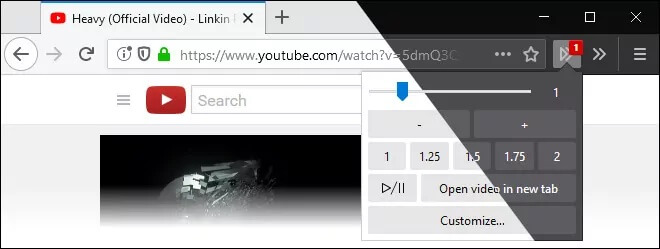
Playback Speed , Firefox için mevcut en iyi video hızı kontrol eklentilerinden biridir ve kullanıcıların video oynatma ayarlarını kolayca özelleştirmesine olanak tanır. Diğer birçok eklentinin aksine, kontrol paneli video arama çubuğunun yanına uygun bir şekilde yerleştirildiği için rahatsız edici açılır pencereler göstermez. Kurulum işlemi basittir ve kullanıcı dostu arayüzü, sezgisel kaydırıcı kontrolleri sayesinde oynatma hızını tercihlerinize göre ayarlamayı kolaylaştırır.
Başlıca Özellikler:
Artıları:
* Özellikle Firefox kullanıcıları için tasarlanmıştır.
* Basit ve kullanıcı dostu arayüz.
* HTML5 videoları destekler.
* Hafif ve hızlı performans.
Dezavantajları:
* Sınırlı gelişmiş kontrol seçenekleri.
* Yerel video dosyaları değiştirilemez.
* Video düzenleme özelliklerini içermez.
* Bazı web siteleriyle sınırlı uyumluluk.
SpeedUp , yüzlerce indirmeye sahip popüler bir Firefox video hız kontrol eklentisidir. Facebook, Reddit, Twitch, Netflix ve aklınıza gelebilecek birçok platformu destekler. Bu eklenti gereksiz ek özellikler içermez, ancak istediğiniz oynatma hızını hızlıca seçmenize veya kaydırıcıyı sürükleyerek ayarlamanıza olanak tanır.
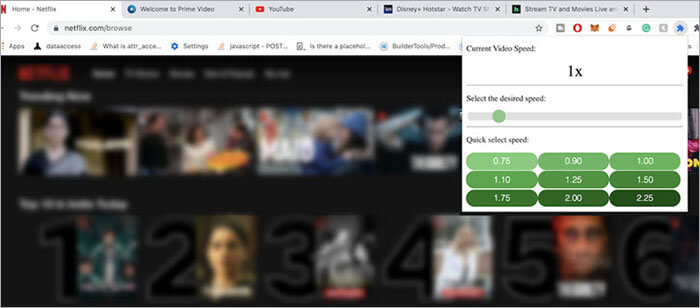
Başlıca Özellikler:
Artıları:
* Hızlı video hızı ayarlamalarını destekler.
* Basit ve sezgisel arayüz.
* Günlük çevrimiçi video izleme için uygundur.
* Daha az sistem kaynağı tüketir.
Dezavantajları:
* Video dışa aktarma işlevi sağlamaz.
* Video dosyaları düzenlenemez.
* Masaüstü yazılımlarına kıyasla daha az özellik sunar.
Safari, Apple cihazlarında varsayılan tarayıcıdır ve ayrıca Mac kullanıcılarının video oynatma hızını daha rahat yönetmelerine yardımcı olan çeşitli özel video hız kontrol araçları sunar. Aşağıda Mac için 2 video hız kontrol aracı bulunmaktadır.
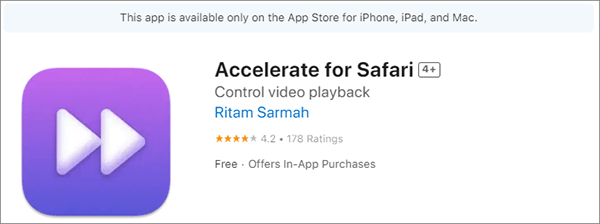
Safari'de video oynatma hızını ayarlamanız gerekiyorsa, Accelerate mükemmel bir seçimdir. Bu güçlü ve son derece özelleştirilebilir eklenti, Safari'deki video oynatma ayarlarının tam kontrolünü elinize almanızı sağlar. Özel klavye kısayolları, sağ tıklama fare kontrolleri veya kullanışlı bir araç çubuğu düğmesi kullanarak HTML5 videolarını hızlandırabilir veya yavaşlatabilirsiniz.
Ayrıca, Accelerate, Resim İçinde Resim ve AirPlay'i destekleyerek Safari sayfasında kalmadan videoları tercih ettiğiniz hızda izlemenizi sağlar. Video arka planda oynarken diğer içeriklere göz atmaya devam edebilirsiniz.
Başlıca Özellikler:
Artıları:
* Safari'de video oynatma hızını ve kontrol ayarlarını özelleştirin.
* Oynatma/duraklatma ve hız ayarlamaları da dahil olmak üzere sık kullanılan işlemler için klavye kısayollarını destekler.
* YouTube, Netflix, Hulu ve benzeri popüler video platformlarıyla çalışın.
Dezavantajları:
* Teknik deneyimi olmayan kullanıcılar için ilk kurulum biraz karmaşık olabilir.
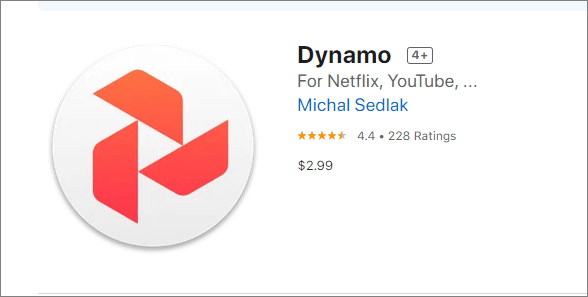
Safari için bir diğer mükemmel video hız kontrol aracı ise Dynamo'dur. Kullanıcıların basit klavye kısayolları kullanarak video oynatma hızını hızlıca ayarlamasına olanak tanır ve gerektiğinde videoları hızlandırmayı veya yavaşlatmayı kolaylaştırır. Bu eklenti, çok çeşitli video yayın siteleriyle çalışır. Apple Store'dan indirip eklentiyi etkinleştirmeniz yeterlidir ve video oynatma hızını hemen kontrol etmeye başlayabilirsiniz.
Başlıca Özellikler:
Artıları:
* Safari tarayıcısını destekler.
* Hızlı video hızı ayarlamalarına olanak tanır.
* Kullanımı kolay ve pratiktir.
* Günlük video izleme için uygundur.
Dezavantajları:
* Ağırlıklı olarak oynatma kontrol özelliklerine odaklanmaktadır.
* Video dosyaları düzenlenemez.
* Daha az gelişmiş özellik sunar.
Video Converter Ultimate , kapsamlı bir video işleme yazılımıdır ve video hız kontrolü için daha profesyonel bir seçenektir. Tarayıcı uzantılarının aksine, yalnızca çevrimiçi videoların oynatma hızını ayarlamanıza izin vermekle kalmaz, aynı zamanda yerel video dosyalarını doğrudan değiştirmenize ve ayarlanmış videoları kaydetmenize de olanak tanır. MP4, MOV, AVI, MKV ve daha fazlası dahil olmak üzere çok çeşitli popüler video formatlarını destekler.
Ayrıca video düzenleme , format dönüştürme, sıkıştırma ve video iyileştirme gibi çeşitli özellikler sunmaktadır. Çok sayıda video dosyasını işlemek zorunda olan içerik oluşturucular, öğrenciler ve kullanıcılar için ideal bir çözümdür.
Video Converter Ultimate'ın başlıca özellikleri:
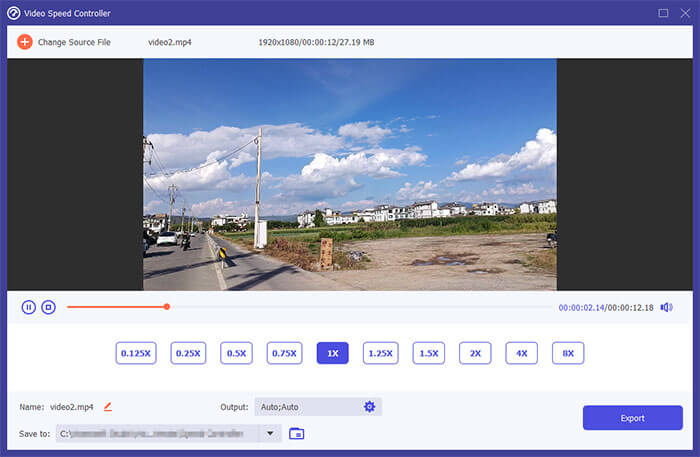
İşte Video Converter Ultimate kullanarak bir videonun hızını kontrol etmenin adım adım kılavuzu:
01 Ana ekrandaki "Video" sekmesinden "Video Hız Denetleyicisi"ni açın ve ayarlamak istediğiniz videoyu içe aktarın.
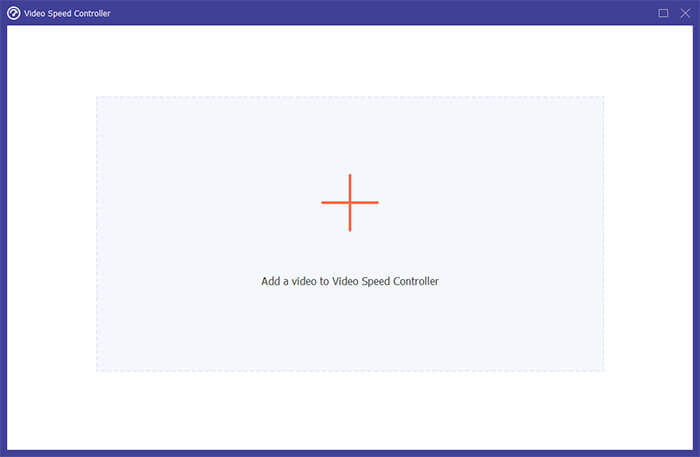
02 Mevcut seçenekler arasından tercih ettiğiniz oynatma hızını seçin. Hangi hızın en uygun olduğundan emin değilseniz, önce videoyu önizleyin ve ihtiyaçlarınıza uygun ayarı seçin.
03 Video hızı ayarlandıktan sonra, çıktı dosya adını, video/ses ayarlarını ve kayıt konumunu özelleştirin. Son olarak, videoyu yeni oynatma hızıyla kaydetmek için "Dışa Aktar" düğmesine tıklayın.
Doğru video hız kontrol programını seçmek, kullanıcıların videoları daha verimli bir şekilde izlemesine ve yönetmesine yardımcı olabilir. Yalnızca çevrimiçi videoların hızını ayarlamanız gerekiyorsa, Chrome, Firefox ve Safari için mevcut tarayıcı uzantıları temel gereksinimleri karşılayabilir. Ancak, video dosyalarının hızını değiştirmeniz, sonuçları kaydetmeniz veya ek düzenleme işlemleri gerçekleştirmeniz gerekiyorsa, profesyonel yazılımlar daha güvenilir bir seçenektir.
Video Converter Ultimate, video oynatma hızını kolayca ayarlamanıza olanak sağlamakla kalmaz, aynı zamanda format dönüştürme, video düzenleme ve video kalitesi iyileştirme gibi birçok özelliği de entegre ederek daha kapsamlı bir video işleme çözümü sunar. İster eğitim videoları, ister öğretici videolar veya kişisel yaratıcı projeler üzerinde çalışıyor olun, videoları daha verimli bir şekilde yönetmenize ve düzenlemenize yardımcı olabilir.
İlgili Makaleler:
Videodan Altyazı Çıkarma Yöntemleri (2 Adım): Adım Adım
Windows 11/10/8/7 için En İyi 8 Video Dönüştürme Yazılımı (Ücretsiz ve Ücretli)
2026 Yılında Akıcı ve Etkileyici Vlog Oluşturmak İçin En İyi 10 Vlog Düzenleme Yazılımı
En İyi Video Sıkıştırma Araçları: PC, Mac , Çevrimiçi ve Mobil Cihazlar İçin En İyi 11 Araç




 PC için Ücretsiz İndirin
 Mac için Ücretsiz İndirin


