Özetle: Xbox Game Bar olmadan Windows 10/11'de ekran kaydı nasıl yapılır öğrenmek mi istiyorsunuz? Bu kılavuz Coolmuster Screen Recorder, Snipping Tool, Microsoft PowerPoint ve VLC dahil olmak üzere ekranınızı yakalamanın 4 kolay yolunu kapsıyor. İster eğitim videoları, toplantılar, oyun oynama veya masaüstü etkinlikleri kaydetmeniz gereksin, bu yöntemler yüksek kaliteli ekran kayıtlarını hızlı ve kolay bir şekilde oluşturmanıza yardımcı olur.
Ses kaydı, özel ekran alanları ve sınırsız kayıt gibi gelişmiş özelliklerle daha sorunsuz bir deneyim için Coolmuster Screen Recorder güvenilir bir seçimdir.
Windows yerleşik Xbox Oyun Çubuğu, kullanıcılar ekranlarını kaydetmek istediklerinde akla gelen ilk araçlardan biridir. Ancak, esas olarak oyun kaydı için tasarlanmıştır ve bazı sınırlamaları vardır. Örneğin, belirli masaüstü alanlarını veya Dosya Gezgini pencerelerini kaydedemez ve bazı bilgisayarlarda düzgün şekilde başlatılamayabilir.
Peki, Oyun Çubuğu olmadan Windows ekran kaydı nasıl yapılır? Windows 10 veya Windows 11 kullanıyor olsanız da, ekran kaydı için çeşitli alternatif çözümler mevcuttur. Bu makale, Oyun Çubuğu kullanmadan Windows ekranınızı kaydetmenize yardımcı olacak birkaç basit ve etkili yöntemi tanıtacaktır.
Coolmuster Screen Recorder, Windows kullanıcıları için Xbox Game Bar'a harika bir alternatif olan güçlü bir ekran kayıt aracıdır . Tam ekranı veya seçili alanları kaydetmenize ve videoları yüksek kaliteli MP4 formatında kaydetmenize olanak tanır. Sistem sesi ve mikrofon sesi desteğiyle, eğitimler, toplantılar, oyun oynama ve sunumlar için net kayıtlar oluşturmanıza yardımcı olur. Yazılım ayrıca ekran görüntüsü araçları içerir ve kayıt süresi sınırlaması yoktur, bu da onu Game Bar olmadan Windows ekran kaydı yapmanın kolay ve güvenilir bir yolunu arayan herkes için ideal bir seçenek haline getirir.
Coolmuster Ekran Kaydedici'nin başlıca özellikleri:
İşte Coolmuster Screen Recorder kullanarak Xbox Game Bar olmadan Windows ekran kaydı nasıl yapılır:
01 Windows bilgisayarınızda Coolmuster Screen Recorder'ı başlatın ve kayıt alanını seçin. Tüm ekranı yakalamak için "Tam Ekran"ı veya belirli bir bölgeyi kaydetmek için "Özel"i seçebilirsiniz.

02 Ses ayarlarını ihtiyaçlarınıza göre düzenleyin. Bilgisayar sesini yakalamak için "Sistem Sesi"ni etkinleştirin, ses kaydı için "Mikrofon"u açın veya sessiz ekran kaydı için her ikisini de devre dışı bırakın.

03 Turuncu "REC" düğmesine tıklayın ve "Kaydı Başlat"ı seçin. Yazılım, kısa bir geri sayımın ardından ekranınızı kaydetmeye başlayacaktır.

04 Kaydı bitirdiğinizde "Kaydı Durdur" düğmesine tıklayın. Kaydedilen video bilgisayarınıza MP4 dosyası olarak kaydedilecek ve gerektiğinde kaydı hızlıca kopyalayabilir veya paylaşabilirsiniz.

Video Eğitimi:
Windows 11 kullanıcıları, ekran kaydı için yerleşik Ekran Alıntısı Aracı'nı da kullanabilirler. Microsoft, güncellenmiş Ekran Alıntısı Aracı'na ekran kaydı özelliği ekleyerek, kullanıcıların ek yazılım yüklemeden veya Oyun Çubuğu'na güvenmeden ekranlarını kaydetmelerine olanak tanıdı. Bu yöntem, adım adım kılavuzlar, yazılım tanıtımları veya kısa video klipler gibi basit video içeriklerini hızlı bir şekilde yakalamak için idealdir.
İşte Ekran Alıntısı Aracı ile Xbox Oyun Çubuğu olmadan Windows 11'de ekran kaydı yapmanın yolu :
1. Adım. "Başlat" menüsünü açın ve "Ekran Alıntısı Aracı"nı arayın. Windows 11 bilgisayarınızda yüklü değilse, Microsoft Mağazası'ndan indirebilirsiniz.
Adım 2. Ekran Alıntısı Aracı'nı başlatın ve ekran görüntüsü modundan ekran kaydı moduna geçmek için "kamera" simgesine tıklayın. Ardından, "Yeni"yi seçin ve kaydetmek istediğiniz ekran alanını seçmek için sürükleyin.

3. Adım. Kayıt araç çubuğundaki "Mikrofon" simgesine tıklayarak tercih ettiğiniz mikrofonu veya kulaklığı seçin. Sadece ses olmadan video kaydetmek istiyorsanız, mikrofon kaydını kapatabilirsiniz.
4. Adım. Seçtiğiniz ekran alanının kaydını başlatmak için "Başlat" düğmesine tıklayın.

5. Adım. Kaydı bitirdiğinizde "Durdur" düğmesine tıklayın. Ekran Alıntısı Aracı otomatik olarak kaydedilen videoyu inceleyebileceğiniz bir önizleme penceresi açacaktır.
Birçok kullanıcı Microsoft PowerPoint'in yerleşik bir ekran kaydı özelliğine sahip olduğunu bilmeyebilir. Sunum oluşturmanın yanı sıra, bilgisayar ekranınızı kaydetmenize ve videoyu doğrudan slaytlara eklemenize veya ayrı bir dosya olarak kaydetmenize olanak tanır. Bu yöntem özellikle öğretici içerikler oluşturmak, ofis iş akışlarını kaydetmek ve eğitim videoları hazırlamak için kullanışlıdır.
Microsoft PowerPoint kullanarak Oyun Çubuğu olmadan Windows 10 dizüstü bilgisayarda ekran kaydı nasıl yapılır:
Adım 1. Windows 10/11 işletim sisteminizde Microsoft PowerPoint'i açın, yeni bir sunum oluşturun ve "Ekle" sekmesine tıklayın.
2. Adım. "Medya" bölümünden "Ekran Kaydı"nı seçin. PowerPoint simge durumuna küçülecek ve ekran kaydı araç çubuğunu açacaktır.

3. Adım. Ekranda yakalamak istediğiniz bölümü seçmek için "Alan Seç"e tıklayın. Gerekirse "Ses" ve "Kayıt İşaretçisi"ni de etkinleştirebilirsiniz.
4. Adım. Ekran kaydını başlatmak için "Kaydet" düğmesine tıklayın. Kayıt bittiğinde, araç çubuğundaki "Durdur" düğmesine tıklayarak kaydı sonlandırın.

5. Adım. Kaydedilen video otomatik olarak PowerPoint slaytınıza eklenecektir. Videoya sağ tıklayın, "Medyayı Farklı Kaydet" seçeneğini seçin ve ayrı bir video dosyası olarak kaydedin.
Birçok kullanıcı VLC'nin sadece bir video oynatıcı olmadığını, aynı zamanda temel ekran kaydı özelliğini de desteklediğini bilmeyebilir. Eğer VLC bilgisayarınızda zaten yüklüyse, ek yazılım yüklemeden masaüstü etkinliklerinizi doğrudan kaydedebilirsiniz. ( VLC kullanarak video nasıl sıkıştırılır ?)
İşte VLC kullanarak Windows 10/11'de Game Bar olmadan ekran kaydı yapmanın yolu:
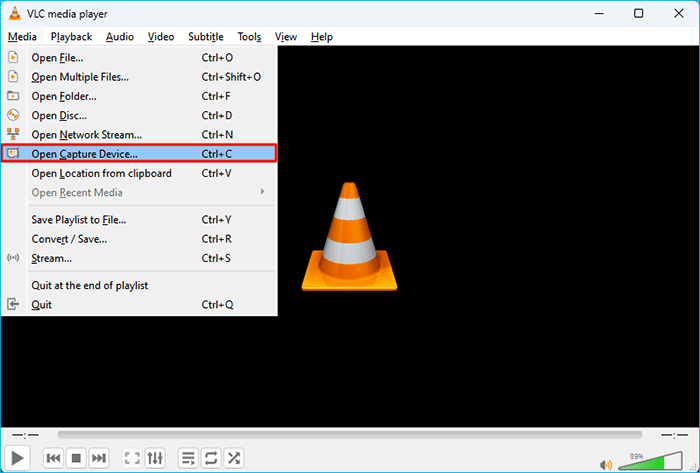
Adım 1. Windows 10/11 bilgisayarınızda VLC Media Player'ı açın, üst menüden "Medya"ya tıklayın ve "Yakalama Aygıtını Aç"ı seçin.
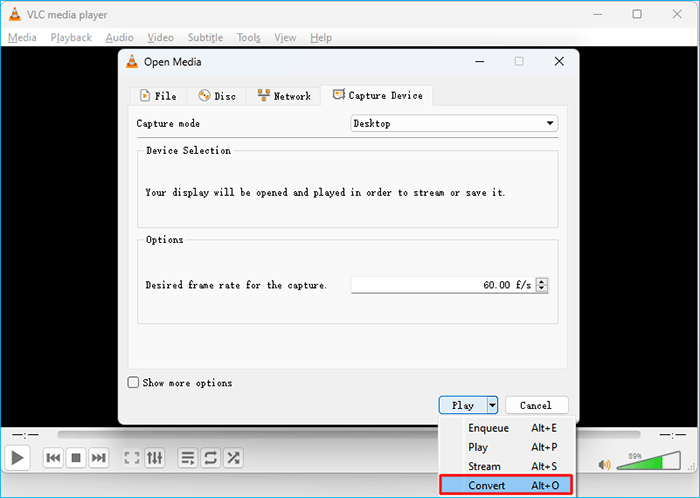
2. Adım. "Yakalama Aygıtı" sekmesinde, "Yakalama modu" seçeneğini "Masaüstü" olarak değiştirin. Ardından, ekran kaydınız için istediğiniz kare hızını ayarlayın.
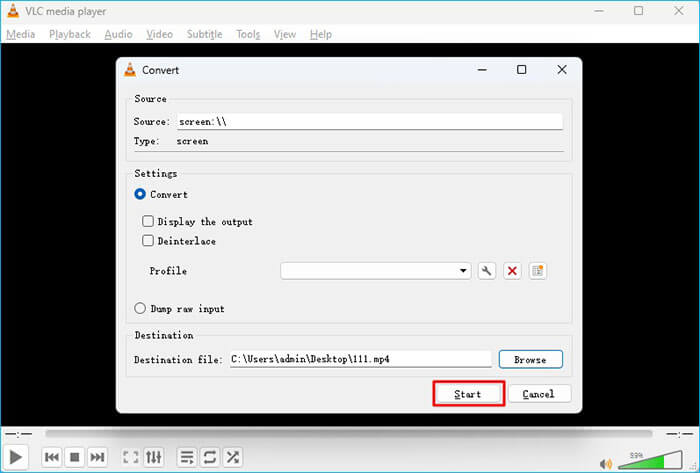
3. Adım. "Oynat"ın yanındaki açılır oka tıklayın ve "Dönüştür"ü seçin. Hedef bir dosya seçin ve kayıt çıktısı için MP4 gibi bir video formatı seçin.
4. Adım. Masaüstü ekranınızın kaydını başlatmak için "Başlat" düğmesine tıklayın. VLC, ekranınızda görüntülenen tüm etkinlikleri kaydedecektir.
Adım 5. Kaydı bitirdiğinizde, VLC'ye geri dönün ve "Durdur" düğmesine tıklayın. Kaydedilen video, seçtiğiniz konuma otomatik olarak kaydedilecektir.
Bu, Xbox Game Bar olmadan Windows 10/11'de ekran kaydı yapmanın tüm detaylarıdır. Game Bar olmadan Windows ekranınızı kaydetmenin basit, istikrarlı ve profesyonel bir yolunu istiyorsanız, doğru ekran kaydediciyi seçmek süreci çok daha kolaylaştırabilir. Mevcut seçenekler arasında Coolmuster Screen Recorder , esnek kayıt seçenekleri, sorunsuz performansı ve kullanıcı dostu tasarımıyla öne çıkıyor ve Game Bar olmadan Windows ekran kaydı yapmak isteyen herkes için ideal bir çözüm sunuyor.
İlgili Makaleler:
Windows için Ekran Kaydedicilere Dair Kapsamlı Kılavuz: İçindekiler: En İyi 9 Araç!
Windows , Mac ve Mobil Cihazlarda Teams Toplantısı Nasıl Kaydedilir?
Roblox'u Bilgisayarda, Mac ve Mobil Cihazlarda Kolayca Nasıl Kaydedebilirsiniz: Adım Adım
Xbox One'da Oyun Oynanışını Kaydetme: Adım Adım Ayrıntılı Kılavuz






 PC için Ücretsiz İndirin


