Özetle: Lenovo dizüstü bilgisayarınızda ekran kaydı nasıl yapılır diye mi merak ediyorsunuz? Bu kılavuz, Lenovo Vantage, Lenovo Nerve Sense, Xbox Game Bar, Snipping Tool ve Coolmuster Screen Recorder dahil olmak üzere Windows 10/11'de sesli veya sessiz ekran kaydı yapmanın 5 kolay yolunu kapsıyor. Çevrimiçi dersleri, toplantıları, oyunları veya eğitimleri kaydetmeniz gerekiyorsa, doğru ekran kaydı yöntemini burada bulabilirsiniz. Yüksek kaliteli videolar, esnek kayıt seçenekleri ve net ses yakalama isteyen kullanıcılar için Coolmuster Screen Recorder, basit ve profesyonel bir çözüm sunuyor.
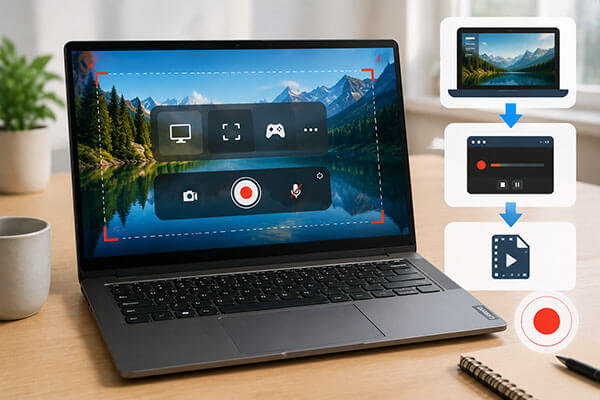
Lenovo dizüstü bilgisayarınızda ekran kaydı nasıl yapılır öğrenmek mi istiyorsunuz? Çevrimiçi dersleri kaydetmek, toplantı içeriklerini kaydetmek, eğitim videoları oluşturmak veya heyecan verici oyun anlarını yakalamak istiyorsanız, Lenovo dizüstü bilgisayarınızda ekran kaydı yapmayı öğrenmek son derece faydalı olabilir. Bu makale, Lenovo dizüstü bilgisayarınızda ekran kaydı yapmanıza ve özel ihtiyaçlarınıza göre en uygun ekran kayıt çözümünü seçmenize yardımcı olacak birkaç basit ve etkili yöntemi tanıtacaktır.
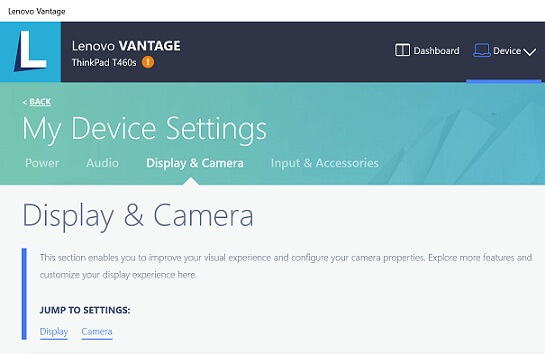
Lenovo Vantage, Lenovo tarafından sağlanan resmi bir sistem yönetim aracıdır ve esas olarak cihaz optimizasyonu, sürücü güncellemeleri ve donanım ayarları yönetimi için tasarlanmıştır. Bazı Lenovo dizüstü bilgisayar modelleri, kullanıcıların ekran içeriğini hızlı bir şekilde yakalamasına olanak tanıyan ekran kaydıyla ilgili özellikler de içerir. Lenovo dizüstü bilgisayarınız bu özelliği destekliyorsa, ekranınızı kaydetmek için Lenovo Vantage'ı kullanabilirsiniz.
Lenovo Vantage kullanarak Lenovo dizüstü bilgisayarda sesli ekran kaydı nasıl yapılır:
Adım 1. Lenovo Vantage'ı "Başlat" menüsünden başlatın veya henüz yüklü değilse Microsoft Store'dan indirip kurun.
2. Adım. "Cihaz Ayarlarım" bölümüne gidin ve kamera ile ilgili özelliklere erişmek için "Ekran ve Kamera"yı seçin.
3. Adım. Lenovo dizüstü bilgisayarınızın desteklediği "Kamera Gizlilik Modu" veya yerleşik kayıtla ilgili özellikler gibi seçenekleri arayın.
4. Adım. Kayıt özelliği mevcutsa, kaydı başlatmak veya durdurmak için ekrandaki yönergeleri izleyin veya "Ctrl" + "Shift" + "R" gibi desteklenen klavye kısayollarını kullanın.
Adım 5. Kayıt işlemi bittikten sonra, kaydedilen dosyaları bulmak için "Videolar" klasörünüzü veya varsayılan kayıt konumunu kontrol edin.
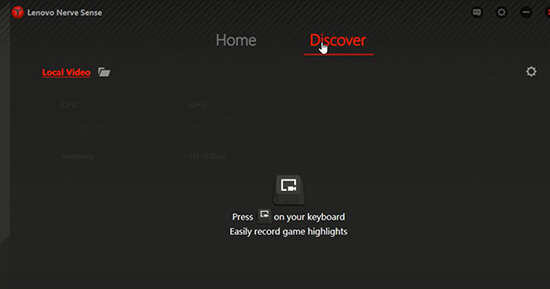
Lenovo Nerve Sense, Legion serisi gibi bazı Lenovo oyun dizüstü bilgisayarlarında bulunan özel bir yönetim yazılımıdır. Performans optimizasyonu, fan kontrolü ve oyun modu ayarlamalarına ek olarak, oyun kaydı ve kısayol özellikleri de sunar. Lenovo dizüstü bilgisayarınızda Lenovo Nerve Sense önceden yüklüyse, ekran etkinliklerini kaydetmek için kullanabilirsiniz.
İşte Windows tuşu kullanmadan Lenovo dizüstü bilgisayarda ekran kaydı yapmanın yolu:
Adım 1. Dizüstü bilgisayarınızda Lenovo Nerve Sense uygulamasını açın ve "Keşfet" bölümüne gidin.
Adım 2. Kayıt ayarlarını özelleştirmek için "dişli çark simgesine" tıklayın. Bu ayarlar arasında video kalitesi, kare hızı, ses kaynağı ve diğer tercihler yer alır. Ayrıca fare hareketlerini ve tıklamalarını yakalama seçeneklerini de etkinleştirebilirsiniz.
3. Adım. Kayıtlarınızın kaydedileceği tercih ettiğiniz klasörü veya konumu seçin.
4. Adım. Ekran kaydını başlatmak için klavyenizdeki "Kayıt" düğmesine basın.
Lenovo dizüstü bilgisayarınız Windows 10 veya Windows 11 çalıştırıyorsa, ekranınızı kaydetmenin en kolay yollarından biri yerleşik Xbox Game Bar'ı kullanmaktır. Herhangi bir ek yazılım kurulumu gerektirmez ve uygulama pencerelerini, oyun görüntülerini ve belirli ekran etkinliklerini hızlı bir şekilde yakalayabilir. Ancak, Xbox Game Bar'ın esas olarak tek tek uygulama pencerelerini kaydetmek için tasarlandığını ve tüm masaüstünü veya Dosya Gezgini'ni doğrudan kaydedemediğini unutmayın.
İşte Xbox Game Bar aracılığıyla Windows 10/11 yüklü bir Lenovo dizüstü bilgisayarda ekran kaydı yapmanın yolu:
Adım 1. Lenovo dizüstü bilgisayarınızda bir oyunu veya belirli bir uygulamayı kaydetmek için, Xbox Oyun Çubuğu yer paylaşımını başlatmak üzere " Windows " + "G" tuşlarına basın.
2. Adım. "Yakalamalar" penceresini açın ve yakalamaya başlamak için "Kaydet" düğmesine tıklayın. Alternatif olarak, anında kayda başlamak için " Windows " + "Alt" + "R" kısayolunu kullanabilirsiniz. Ekranınızda bir kayıt zamanlayıcısı görünecektir.
3. Adım. Kaydı bitirdiğinizde, zamanlayıcıdaki "Durdur" düğmesine tıklayın veya tekrar " Windows " + "Alt" + "R" tuşlarına basın. Kaydedilen video otomatik olarak varsayılan "Kayıtlar" klasörüne MP4 dosyası olarak kaydedilecektir.

Windows 11'deki Ekran Alıntısı Aracı yalnızca ekran görüntüsü almayı desteklemekle kalmaz, aynı zamanda ekran kaydı özelliğini de içerir. Bu nedenle, Lenovo dizüstü bilgisayar kullanıcıları bu yerleşik sistem aracını kullanarak doğrudan basit ekran kayıtları yapabilirler.
İşte Windows 11 yüklü bir Lenovo dizüstü bilgisayarda Ekran Alıntısı Aracı kullanarak ekran kaydı yapmanın yolu:
Adım 1. Arama çubuğundan Ekran Alıntısı Aracını açın, ardından "kamera simgesini" seçerek Ekran Alıntısı modundan Kayıt moduna geçin.
Adım 2. "+ Yeni"ye tıklayın ve imlecinizi sürükleyerek yakalamak istediğiniz ekran alanını seçin.
3. Adım. Kaydı başlatmak için "Başlat"a tıklayın ve bitirdiğinizde "Durdur"u seçin. Kaydedilen video otomatik olarak kaydedilecektir.

Lenovo dizüstü bilgisayarınızda daha profesyonel bir şekilde ekran kaydı yapmanız gerekiyorsa, Coolmuster Screen Recorder güçlü bir çözümdür. Lenovo'nun yerleşik araçları ve Windows varsayılan özellikleriyle karşılaştırıldığında, eğitim videoları oluşturma, çevrimiçi toplantıları kaydetme, oyun kaydı yapma ve içerik üretme gibi çeşitli ihtiyaçları karşılamak için daha fazla kayıt modu ve esnek ayarlar sunar.
Ekranın tamamının yanı sıra özelleştirilmiş alanların kaydını da destekleyen bu yazılım, sistem sesini ve mikrofon sesini de yakalıyor. Ayrıca, basit ve sezgisel bir arayüz sunarak yeni başlayanların hızlıca kayıt yapmaya başlamasına olanak tanıyor.
Coolmuster Screen Recorder'ın öne çıkan özellikleri:
İşte Coolmuster Screen Recorder kullanarak Lenovo dizüstü bilgisayarda sesli ekran kaydı nasıl yapılır:
01 Lenovo dizüstü bilgisayarınızda Coolmuster Screen Recorder'ı başlatın ve kayıt alanını seçin. İhtiyaçlarınıza göre "Tam Ekran" veya "Özel" bir bölge seçebilirsiniz.

02 "Sistem Sesi" veya "Mikrofon"u etkinleştirerek ses ayarlarını düzenleyin. Sessiz kayıt yapmak istiyorsanız sesi devre dışı bırakabilirsiniz.

03 Turuncu "REC" düğmesine tıklayın ve "Kaydı Başlat"ı seçin. Kısa bir geri sayımın ardından ekran kaydı başlayacaktır.

04 Kaydı bitirdiğinizde, "Kaydı Durdur" seçeneğine tıklayın. Video, Lenovo dizüstü bilgisayarınıza MP4 dosyası olarak kaydedilecek ve "Kopyala" seçeneğini kullanarak hızlıca paylaşabilirsiniz.

Video Eğitimi:
Artık farklı yöntemler kullanarak Lenovo dizüstü bilgisayarınızda ekran kaydı yapmayı biliyorsunuz. Lenovo dizüstü bilgisayarınızda sesli ekran kaydı yapmanız, yüksek kaliteli videolar kaydetmeniz veya profesyonel eğitim videoları ve sunumlar kaydetmeniz gerekiyorsa, Coolmuster Screen Recorder önerilen bir seçenektir. Esnek kayıt seçenekleri, net ses yakalama ve kullanımı kolay bir arayüz sunarak Lenovo dizüstü bilgisayarınızda sorunsuz ve yüksek kaliteli ekran kayıtları oluşturmanıza yardımcı olur.
İlgili Makaleler:
Xbox Oyun Çubuğu Olmadan Windows 10/11'de Ekran Kaydı Nasıl Yapılır: 4 Yöntem
Acer Dizüstü Bilgisayarda Ekran Kaydı Nasıl Yapılır: 4 Kolay Yöntem
MSI Dizüstü Bilgisayarda Ekran Kaydı Nasıl Yapılır: 3 Kolay Yöntem
Dell Dizüstü Bilgisayarda Ekran Kaydı Yapmak İçin Adım Adım Kılavuz (Dakikalar İçinde)






 PC için Ücretsiz İndirin


