Özetle: Acer dizüstü bilgisayarınızda ekran kaydı yapmayı dört basit yöntemle öğrenin. Bu kılavuz, ekranınızı yakalamanıza, ses kaydı yapmanıza ve yüksek kaliteli videolar oluşturmanıza yardımcı olmak için yerleşik Windows araçlarını ve Coolmuster Ekran Kaydedici'yi kapsamaktadır. İster eğitim videoları, toplantılar, oyun kayıtları veya sunumlar kaydetmeniz gereksin, Acer dizüstü bilgisayarınız için doğru çözümü bulabilirsiniz.
Acer dizüstü bilgisayarlar, güvenilir performansları ve mükemmel fiyat-performans oranları sayesinde iş, eğitim, oyun ve içerik oluşturma alanlarında yaygın olarak kullanılmaktadır. Ancak, eğitim videoları oluştururken, çevrimiçi toplantıları kaydederken, oyun içi öne çıkan anları kaydederken veya adım adım kılavuzlar paylaşırken birçok kullanıcı aynı soruyla karşılaşıyor: Acer dizüstü bilgisayarda ekran kaydı nasıl yapılır? Aşağıda, Acer dizüstü bilgisayarda ekran kaydı yapmayı ve ekranınızı sorunsuz bir şekilde yakalamayı kolayca öğrenmenize yardımcı olacak birkaç basit ve etkili yöntem sunacağız.
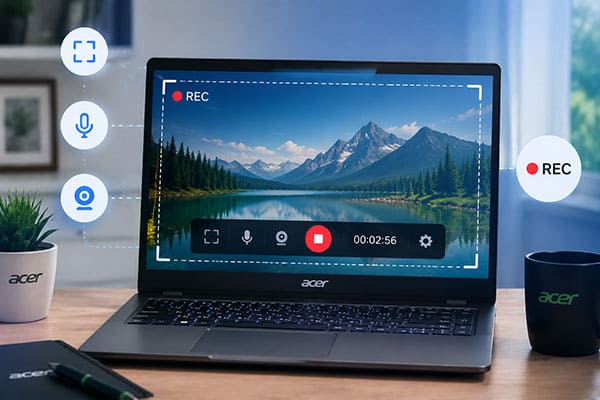
Acer dizüstü bilgisayarınız Windows 11'e yükseltildiyse, yerleşik Ekran Alıntısı Aracı'nı kullanarak ekranınızı doğrudan kaydedebilirsiniz. Geleneksel ekran görüntüsü alma özelliğine kıyasla, Windows 11'deki Ekran Alıntısı Aracı, ekranınızın belirli bir alanını hızlıca yakalamanıza olanak tanıyan bir ekran kaydı işlevi ekler.
İşte Ekran Alıntısı Aracı'nı kullanarak Acer dizüstü bilgisayarınızın ekranını kaydetme yöntemi:
Adım 1. Windows arama kutusuna "Ekran Alıntısı Aracı" yazın ve Acer dizüstü bilgisayarınızda uygulamayı açın.
Adım 2. Ekran kaydı moduna geçmek için üstteki "kamera" simgesine tıklayın, ardından "Yeni"yi seçin ve kaydetmek istediğiniz alanı belirleyin.

3. Adım. Kaydı başlatmak için "Başlat" düğmesine tıklayın, ardından ekranınızda kaydetmek istediğiniz işlemleri gerçekleştirin.

4. Adım. Kaydı tamamladıktan sonra, işlemi sonlandırmak için "Durdur" düğmesine tıklayın.
Adım 5. Kaydedilen videoyu önizleyin ve dosyayı Acer dizüstü bilgisayarınıza kaydedin.
Xbox Game Bar, Windows 10 ve Windows 11'de bulunan yerleşik bir ekran kayıt aracıdır. Esas olarak oyun kayıtları için tasarlanmış olsa da, belirli uygulama pencerelerini yakalamak için de kullanılabilir. Acer oyun dizüstü bilgisayar kullanıcıları için uygun bir seçenektir çünkü ek yazılım kurulumu gerektirmez; sadece bir klavye kısayoluyla hızlıca kayda başlayabilirsiniz.
Xbox Game Bar, oyun içi görüntüleri kaydetmenin yanı sıra tarayıcıları, medya oynatıcılarını ve diğer program pencerelerini de kaydedebilir; ayrıca sistem sesi ve mikrofon kaydını da destekler. Bununla birlikte, Windows masaüstünü veya Dosya Gezgini'ni tamamen kaydedememesi gibi bazı sınırlamaları vardır. Bu nedenle, tüm ekranı kaydetmek yerine tek tek uygulamalardan içerik kaydetmek için daha uygundur.
İşte Xbox Game Bar kullanarak Acer dizüstü bilgisayarda sesli ekran kaydı nasıl yapılır:
Adım 1. Xbox Oyun Çubuğunu açmak için " Windows " + "G" tuşlarına basın.
Adım 2. Üst araç çubuğundaki "Yakala" düğmesine tıklayın.
3. Adım. Doğrudan kaydı başlatmak için "Kaydı Başlat" düğmesine tıklayın veya " Windows " + "Alt" + "R" tuşlarına basın.
4. Adım. Ses kaydı yapmanız gerekiyorsa, mikrofon kaydını etkinleştirmek için "mikrofon" simgesine tıklayın.
Adım 5. Kaydı bitirdiğinizde, kaydı durdurmak için tekrar " Windows " + "Alt" + "R" tuşlarına basın.
Adım 6. Kaydedilen videoyu bulmak için "Videolar" klasörünün içindeki "Kayıtlar" klasörünü açın.

Birçok kullanıcı Microsoft PowerPoint'in yerleşik bir ekran kaydı özelliğine sahip olduğunu bilmiyor. Acer dizüstü bilgisayarınızda Office paketi yüklüyse, PowerPoint'i kullanarak doğrudan basit ekran kayıtları yapabilirsiniz.
İşte Acer dizüstü bilgisayarımda Microsoft PowerPoint ile ekran kaydı yapmanın yolu:
Adım 1. Acer dizüstü bilgisayarınızda PowerPoint'i açın ve yeni bir sunum oluşturun veya mevcut bir sunumu açın.
Adım 2. "Ekle" sekmesine gidin, "Ekran Kaydı"na tıklayın, ardından kaydetmek istediğiniz alanı seçin ve ses yakalamanız gerekiyorsa "Ses"i etkinleştirin.

3. Adım. "Kaydet" düğmesine tıklayın, geri sayımın bitmesini bekleyin ve kaydetmek istediğiniz eylemleri gerçekleştirmeye başlayın.

4. Adım. Kayıt tamamlandığında, kontrol çubuğunu görüntülemek için fareyi ekranın üst kısmına götürün ve "Durdur" düğmesine tıklayın.
5. Adım. Kaydedilen video otomatik olarak PowerPoint slaytına eklenecektir. Gerekirse düzenleyebilir veya videoya sağ tıklayıp "Farklı Kaydet" seçeneğini kullanarak ayrı bir dosya olarak kaydedebilirsiniz.
Daha profesyonel bir kayıt deneyimi isteyen Acer kullanıcıları için Coolmuster Screen Recorder daha kapsamlı bir seçenektir. Windows yerleşik araçlarıyla karşılaştırıldığında, yalnızca ekran kaydını desteklemekle kalmaz, aynı zamanda sistem sesini ve mikrofon sesini de yakalamaya olanak tanır; bu da onu YouTube videoları, çevrimiçi kurslar, toplantı kayıtları ve oyun içerikleri oluşturmak için ideal hale getirir.
Ayrıca, yazılım birden fazla kayıt modu sunarak kullanıcıların tüm ekranı kaydetmelerine veya ihtiyaçlarına göre özel bir kayıt alanı seçmelerine olanak tanır. Basit ve sezgisel arayüzü sayesinde, profesyonel video düzenleme deneyimi olmayan kullanıcılar bile ekran kayıtlarını hızlı bir şekilde tamamlayabilirler.
Coolmuster Ekran Kaydedici'nin başlıca özellikleri:
İşte Coolmuster Screen Recorder kullanarak Windows tuşuna basmadan Acer dizüstü bilgisayarda ekran kaydı yapmanın yolu:
01 Acer dizüstü bilgisayarınızda Coolmuster Screen Recorder'ı başlatın ve kayıt alanını seçin. "Tam Ekran" veya "Özel" bir bölge kaydetmeyi seçebilirsiniz.

02 "Sistem Sesi" veya "Mikrofon" seçeneklerini etkinleştirerek tercih ettiğiniz ses ayarlarını seçin. Ayrıca sessiz ekran kaydı için sesi kapatabilirsiniz.

03 Turuncu "REC" düğmesine tıklayın ve "Kaydı Başlat"ı seçin. Kısa bir geri sayımın ardından kayıt başlayacaktır.

04 Kaydı tamamladıktan sonra "Kaydı Durdur" seçeneğine tıklayın. Kaydedilen video, Acer dizüstü bilgisayarınıza MP4 dosyası olarak kaydedilecek ve "Kopyala" seçeneğini kullanarak hızlıca paylaşabilirsiniz.

Video Eğitimi:
Artık Acer dizüstü bilgisayarınızda dört farklı yöntem kullanarak ekran kaydı yapmayı biliyorsunuz. İhtiyaçlarınıza göre en uygun yöntemi seçebilirsiniz. Yüksek kaliteli kayıt ve ses yakalamayı destekleyen basit ama güçlü bir araç istiyorsanız, Coolmuster Screen Recorder şiddetle tavsiye edilen bir seçenektir.
Bu ürün yalnızca günlük ekran kaydı için uygun olmakla kalmaz, aynı zamanda eğitim videoları oluşturmanıza, toplantıları kaydetmenize, oyun videoları yakalamanıza ve daha fazlasına da kolayca yardımcı olur.
İlgili Makaleler:
MSI Dizüstü Bilgisayarda Ekran Kaydı Nasıl Yapılır: 3 Kolay Yöntem
Windows 10 ve 11'de Ekran Kaydı Nasıl Yapılır: Adım Adım Kılavuz
Mac Ekran Kaydı Nasıl Yapılır: Adım Adım Kapsamlı Kılavuz
Dell Dizüstü Bilgisayarda Ekran Kaydı Yapmak İçin Adım Adım Kılavuz (Dakikalar İçinde)






 PC için Ücretsiz İndirin


