Özetle: M4A'yı WAV'a dönüştürmenin birçok yolu vardır ve en iyi seçenek ihtiyaçlarınıza bağlıdır.
M4A dosyaları Apple cihazlarında yaygın olarak kullanılmaktadır, ancak ses düzenleyiciler, medya oynatıcılar veya profesyonel kayıt araçlarıyla her zaman uyumlu değildir. Daha iyi uyumluluk, daha yüksek ses kalitesi veya daha kolay düzenleme istiyorsanız, M4A'yı WAV'a dönüştürmek etkili bir çözümdür. Bununla birlikte, kalite kaybı olmadan M4A'yı WAV'a dönüştürmenin güvenilir bir yolunu bulmak zor olabilir.
Bu kılavuzda, M4A dosyasını WAV'a dönüştürmenin en iyi 5 yöntemini göstereceğiz ve ihtiyaçlarınıza uygun çözümü hızlıca seçmenize yardımcı olacağız.
Eğer M4A dosyalarını toplu olarak dönüştürmeniz veya dönüştürme işlemi sırasında ses parametrelerini ayarlamanız gerekiyorsa, profesyonel bir ses dönüştürme aracı bu işi çok daha kolay hale getirebilir. Video Converter Ultimate , M4A, WAV, MP3, FLAC ve daha fazlası dahil olmak üzere 1.000'den fazla video ve ses formatı arasında dönüştürmeyi destekler. Sadece format dönüştürmelerini hızlı bir şekilde tamamlamakla kalmaz, aynı zamanda örnekleme hızı, bit hızı ve kanallar gibi ses ayarlarını özelleştirmenize de olanak tanır.
Video Converter Ultimate'ın başlıca özellikleri:
Video Converter Ultimate kullanarak M4A dosyasını kalite kaybı olmadan WAV'a nasıl dönüştüreceğiniz aşağıda açıklanmıştır:
01. Video Converter Ultimate programını bilgisayarınıza indirip kurun, ardından programı başlatın. Dönüştürmek istediğiniz M4A ses dosyasını içe aktarmak için "Dosya Ekle" düğmesine tıklayın.

02 Dosyanın yanındaki format açılır menüsüne tıklayın ve çıktı formatı olarak WAV'ı seçin. Ses parametrelerini özelleştirmek için "Ayarlar" simgesine tıklayın. Mümkün olan en iyi ses kalitesini korumak için daha yüksek bir örnekleme hızı, bit hızı ve orijinal kanal sayısını seçin.

03 Dönüştürülen dosya için bir hedef klasör seçin ve M4A'yı WAV'a kalite kaybı olmadan dönüştürmeye başlamak için "Tümünü Dönüştür" düğmesine tıklayın.

VLC Media Player, yalnızca ücretsiz bir multimedya oynatıcısı olmakla kalmayıp, temel format dönüştürme özelliklerini de sunmaktadır. VLC'yi zaten yüklemiş olan kullanıcılar, ek yazılım indirmeden M4A'yı doğrudan WAV'a dönüştürebilirler.
Ancak, profesyonel ses dönüştürme araçlarıyla karşılaştırıldığında, VLC'nin dönüştürme yetenekleri esas olarak temel ihtiyaçlar için tasarlanmıştır. Az sayıda dosyayı dönüştürmek için iyi çalışır, ancak büyük miktarda ses dosyasını işlemeniz veya çıktı parametrelerini ince ayar yapmanız gerekiyorsa, VLC gereksinimlerinizi tam olarak karşılamayabilir.
İşte VLC kullanarak M4A dosyasını WAV'a dönüştürme yöntemi:
Adım 1. Cihazınızda VLC Media Player'ı açın ve üst menüden "Medya"ya tıklayın. Ardından, dönüştürme özelliğine erişmek için "Dönüştür/Kaydet"i seçin.

Adım 2. "Açık Medya" penceresinde, dönüştürmek istediğiniz M4A dosyasını içe aktarmak için "Ekle"ye tıklayın, ardından dönüştürme ayarlarını girmek için "Dönüştür/Kaydet"e tıklayın.

3. Adım. "Profil" bölümünde, çıktı formatını düzenlemek için "anahtar" simgesine tıklayın, çünkü VLC varsayılan profil listesinde doğrudan WAV seçeneği sunmamaktadır.
4. Adım. "Kapsülleme" sekmesine gidin, çıktı formatı olarak "WAV"ı seçin ve gerekirse diğer ses ayarlarını yapın. Ardından, değişiklikleri onaylamak için "Kaydet"e tıklayın.
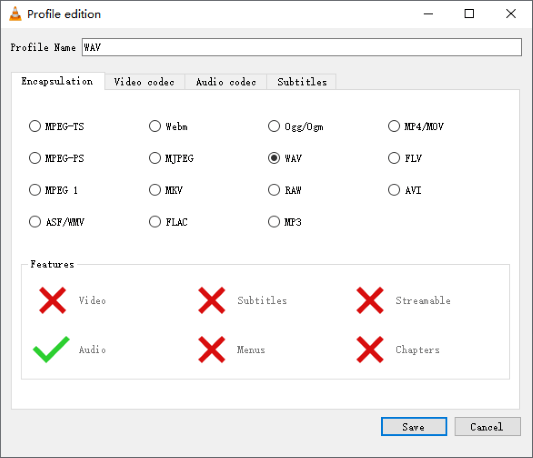
Adım 5. Hedef klasörü seçmek ve çıktı dosyasını yeniden adlandırmak için "Gözat" düğmesine tıklayın. Dosya adının .wav uzantısıyla bittiğinden emin olun.
Adım 6. M4A dosyasını WAV'a dönüştürmeye başlamak için "Başlat" düğmesine tıklayın. İşlem tamamlandığında, dönüştürülmüş WAV dosyasını seçtiğiniz klasörde bulabilirsiniz.

Apple cihazlarını sık kullanan kullanıcılar için iTunes, M4A'yı WAV'a dönüştürmenin de kullanışlı bir yoludur. iTunes'un yerleşik ses kodlama ayarları, kullanıcıların içe aktarma formatını değiştirmesine ve müzik kütüphanelerindeki M4A dosyalarını WAV'a dönüştürmesine olanak tanır. Bu yöntemin en büyük avantajı, ek üçüncü taraf araçların yüklenmesini gerektirmemesidir; bu da onu özellikle müzik dosyalarını yönetmek için zaten iTunes kullanan kullanıcılar için uygun hale getirir. Bununla birlikte, iTunes'un yalnızca temel dönüştürme özelliklerine sahip olduğunu ve az sayıda dosyanın işlenmesi için daha uygun olduğunu belirtmekte fayda var.
İşte iTunes kullanarak Mac M4A dosyasını WAV'a dönüştürme yöntemi:
1. Adım. Mac iTunes'u açın.
Adım 2. "Düzenle" > "Tercihler" bölümüne gidin, ardından açılan pencerede "Genel" sekmesini seçin.
3. Adım. "İçe Aktarma Ayarları"na tıklayın ve "İçe Aktarma Yöntemi" açılır menüsünden "WAV Kodlayıcı"yı seçin.
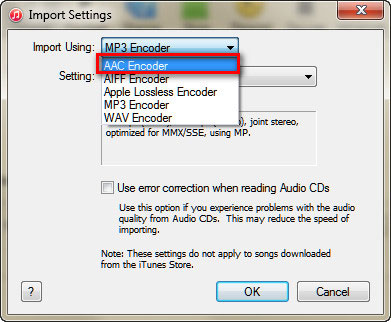
4. Adım. Değişiklikleri kaydetmek ve yeni ses formatı ayarlarını uygulamak için "Tamam" düğmesine tıklayın.
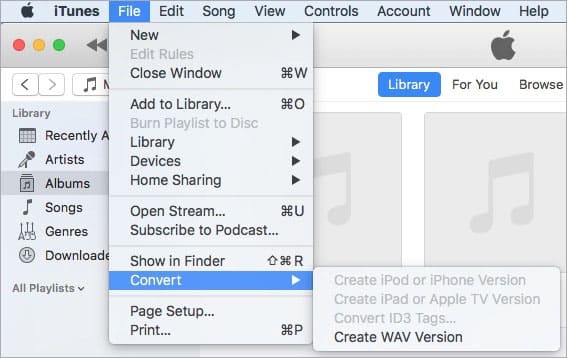
Adım 5. iTunes kütüphanenizden M4A dosyasını seçin, ardından "Dosya" > "Dönüştür" > "WAV Sürümü Oluştur" seçeneğine giderek M4A dosyasını WAV formatına dönüştürün.
FFmpeg, format dönüştürme, ses işleme ve video düzenleme için profesyonel kullanıcılar tarafından yaygın olarak kullanılan güçlü bir açık kaynaklı ses ve video işleme aracıdır. Hemen hemen tüm yaygın medya formatlarını destekleyerek M4A'yı WAV'a dönüştürmeyi kolaylaştırır.
Grafik yazılımlarla karşılaştırıldığında, FFmpeg'in en büyük avantajı esnekliğidir. Kullanıcılar, ses kodeklerini, örnekleme hızlarını ve kanalları ayarlamak gibi komut satırı parametreleri aracılığıyla çıktı sonuçlarını hassas bir şekilde kontrol edebilirler. Bununla birlikte, komut satırı işlemleri gerektirdiğinden, yeni başlayanların nasıl kullanılacağını öğrenmesi biraz zaman alabilir.
İşte FFmpeg kullanarak M4A dosyasını WAV'a dönüştürme yöntemi:
Adım 1. FFmpeg'i bilgisayarınıza indirip kurun, ardından Komut İstemi'ni ( Windows ) veya Terminal'i ( Mac /Linux) açın.
Adım 2. M4A dosyanızı içeren klasöre gidin veya dosya yolunu doğrudan girin.
3. Adım. "ffmpeg -i input.m4a output.wav" komutunu girin ve M4A'yı WAV'a dönüştürmek için "Enter" tuşuna basın. Dosya adlarını gerçek M4A ve WAV dosya adlarınızla değiştirin.
4. Adım. Dönüştürme işleminin tamamlanmasını bekleyin, ardından çıktı klasöründe WAV dosyasını bulun.
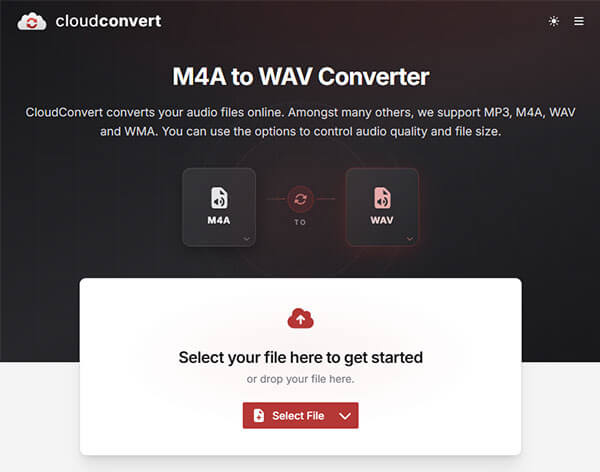
Eğer M4A dosyalarını yalnızca ara sıra dönüştürmeniz gerekiyorsa ve herhangi bir yazılım yüklemek istemiyorsanız, çevrimiçi dönüştürme araçları iyi bir seçenek olabilir. CloudConvert, M4A ve WAV dahil olmak üzere çeşitli ses formatlarını destekleyen popüler bir çevrimiçi dosya dönüştürme platformudur.
Çevrimiçi dönüştürücülerin en büyük avantajı kolaylıktır; dönüştürme işlemini tamamlamak için yalnızca dosyanızı yüklemeniz ve hedef formatı seçmeniz yeterlidir. Bununla birlikte, dosyaların bir sunucuya yüklenmesi gerektiğinden, dönüştürme hızı internet bağlantınızdan etkilenebilir. Ayrıca, özel bilgiler içeren ses dosyaları için olası veri gizliliği endişelerini de göz önünde bulundurmalısınız.
CloudConvert üzerinden M4A dosyasını WAV formatına ücretsiz olarak çevrimiçi nasıl dönüştüreceğiniz aşağıda açıklanmıştır:
Adım 1. Tarayıcınızda CloudConvert web sitesini açın ve M4A dosyanızı yüklemek için "Dosya Seç"e tıklayın.
Adım 2. Biçim açılır menüsünden çıktı biçimi olarak WAV'ı seçin.
3. Adım. Gerekirse kodek, örnekleme hızı ve bit hızı gibi ses ayarlarını düzenleyin.
4. Adım. M4A dosyanızı çevrimiçi olarak WAV'a dönüştürmeye başlamak için "Dönüştür"e tıklayın.
Adım 5. Dönüştürme işleminin tamamlanmasını bekleyin, ardından WAV dosyasını cihazınıza kaydetmek için "İndir"e tıklayın.
M4A'yı WAV'a dönüştürmenin birçok yolu vardır. M4A gibi ses formatlarını WAV, MP3 veya FLAC'a sık sık dönüştürmeniz gerekiyorsa, Video Converter Ultimate daha kapsamlı bir çözümdür. Format dönüştürmeyi hızlı bir şekilde tamamlamanın yanı sıra, ses düzenleme, toplu işleme ve yüksek kaliteli çıktı özellikleri de sunarak ses dönüştürmeyi daha kolay ve verimli hale getirir.
İlgili Makaleler:
Ses Dosyalarını Düzenlemenin 5 Kolay Yolu: Windows , Mac ve iPhone İçin
WAV Dosyasını MP3'e Dönüştürme: Yeni Başlayanlar İçin 5 Basit Yöntem
Windows / Mac / Android / iPhone / Çevrimiçi Ortamda Videoyu Sese Nasıl Dönüştürebilirim?

 Video ve Ses İpuçları
Windows / Mac /Çevrimiçi Ortamda M4A'yı Yüksek Kalitede WAV'a Nasıl Dönüştürebilirsiniz?
Video ve Ses İpuçları
Windows / Mac /Çevrimiçi Ortamda M4A'yı Yüksek Kalitede WAV'a Nasıl Dönüştürebilirsiniz?




 PC için Ücretsiz İndirin
 Mac için Ücretsiz İndirin
