Özetle:
OGG'yi WAV'a dönüştürmenin birçok yolu vardır ve farklı araçlar farklı ihtiyaçlara uygundur:
OGG, nispeten küçük dosya boyutu ve iyi ses kalitesiyle bilinen yaygın bir açık kaynaklı ses formatıdır ve bu nedenle müzik, oyun ses efektleri ve çevrimiçi ses akışı için yaygın olarak kullanılır. Bununla birlikte, bazı oynatıcılar, düzenleme yazılımları veya cihazlar OGG formatına sınırlı destek verdiğinden, birçok kullanıcı daha iyi uyumluluk için OGG'yi WAV'a dönüştürmek zorundadır. WAV, daha yüksek düzeyde ses ayrıntısını koruyan sıkıştırılmamış bir ses formatıdır ve bu da onu ses düzenleme, post prodüksiyon, seslendirme çalışmaları ve profesyonel kayıt senaryoları için ideal hale getirir.
Peki, OGG'den WAV'a hızlı bir şekilde nasıl dönüştürme yapabilirsiniz? Bu makale, Windows , Mac ve çevrimiçi platformlarda OGG dosyalarını WAV'a kolayca dönüştürmenize yardımcı olacak birkaç basit ve etkili yöntemi tanıtacaktır.
OGG dosyalarını toplu olarak WAV formatına dönüştürmenin en etkili yolu, profesyonel bir OGG'den WAV'a dönüştürücü olan Video Converter Ultimate'ı kullanmaktır. Bu program, birden fazla OGG dosyasını yüksek hızda ve kayıpsız kaliteyi koruyarak WAV formatına dönüştürebilir. FLAC, MOV, WMA, MP4, MP3, AVI ve WMV dahil olmak üzere 1000'den fazla formatı desteklediği için hem yeni başlayanlar hem de profesyonel kullanıcılar için uygundur.
Video Converter Ultimate'ın başlıca özellikleri:
Video Converter Ultimate kullanarak OGG dosyalarını kalite kaybı olmadan toplu olarak MAV dosyalarına dönüştürmenin yolu şöyledir:
01 Ses dönüştürücüyü bilgisayarınıza veya Mac indirip kurun, ardından programı başlatın. "Dönüştürücü" sekmesine gidin ve OGG ses dosyalarınızı içe aktarmak için "Dosya Ekle"ye tıklayın.

02 "Ses" kategorisinden çıkış formatı olarak "WAV"ı seçin ve gerekirse örnekleme hızı, bit hızı ve kanal sayısı gibi ses ayarlarını yapın.

03 Bir çıktı klasörü seçin, ardından OGG'yi WAV'a dönüştürmeye başlamak için "Tümünü Dönüştür"e tıklayın. İşlem tamamlandıktan sonra, dönüştürülmüş WAV dosyalarınıza erişmek için çıktı klasörünü açın.

Ücretsiz bir OGG'den WAV'a dönüştürücü arıyorsanız, Audacity iyi bir seçimdir. Bu ses düzenleyici, profesyonel düzeyde miksaj, kayıt ve düzenleme yetenekleriyle yaygın olarak bilinir. Bu özelliklere ek olarak, Audacity OGG dosyalarını WAV formatına dönüştürmek için de kullanılabilir. Birden fazla dosya için toplu dönüştürme de dahil olmak üzere esnek iş akışlarını destekler. Bununla birlikte, öğrenme eğrisi nispeten diktir ve bazı gelişmiş işlevlerin etkinleştirilmesi için ek eklentiler gerekebilir.
İşte Audacity kullanarak OGG'yi WAV'a ücretsiz olarak dönüştürmenin yolu:
Adım 1. Ses düzenleme programını resmi web sitesinden indirip kurun, ardından programı başlatın ve ses dosyalarınızı yerel klasörünüzden içe aktarın.
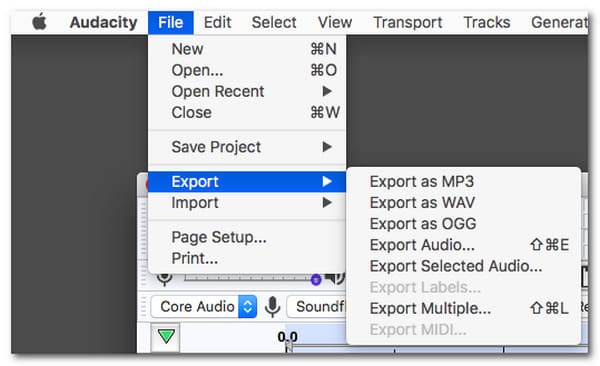
Adım 2. Tüm OGG dosyaları Audacity'ye yüklendikten sonra, sol üst köşedeki "Dosya" menüsüne tıklayın, "Dışa Aktar"ı seçin ve ardından dönüştürme işlemine başlamak için "WAV olarak dışa aktar"ı seçin.
Birçok kullanıcı, VLC Media Player'ın video ve ses dosyalarını oynatmanın yanı sıra temel format dönüştürme özelliklerine de sahip olduğunun farkında olmayabilir. Profesyonel bir dönüştürme aracı olmasa da, yalnızca ara sıra dosya dönüştürmeye ihtiyaç duyan kullanıcılar için fazlasıyla yeterlidir.
İşte VLC kullanarak OGG dosyalarını ücretsiz olarak WAV formatına dönüştürmenin yolu:
Adım 1. VLC Media Player'ı açın, üst menüden "Medya"ya tıklayın, ardından "Dönüştür / Kaydet"i seçin.

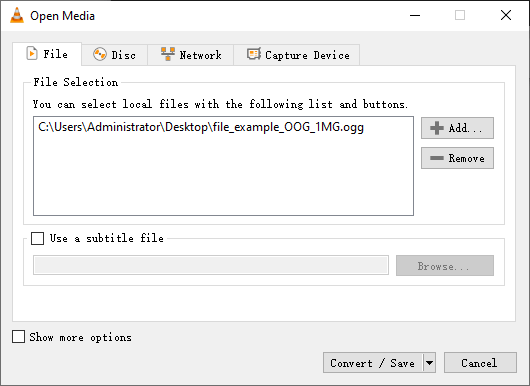
Adım 2. "Ekle"ye tıklayın ve dönüştürmek istediğiniz OGG dosyasını seçin, ardından "Dönüştür / Kaydet"e tıklayın.
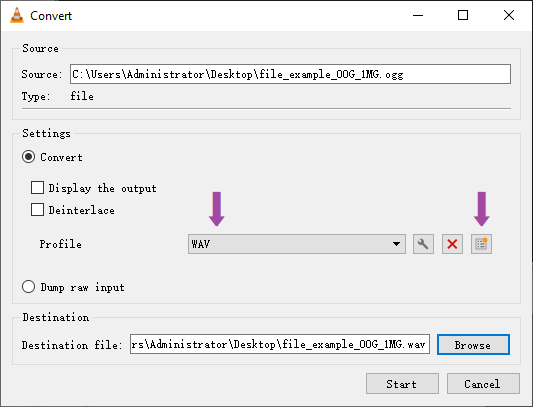
3. Adım. "Profil" bölümünde, WAV'ı destekleyen bir ses formatı seçin veya gerekirse özel bir WAV profili oluşturun ve gerekirse codec, örnekleme hızı ve kanallar gibi ayarları yapın.
4. Adım. Çıktı klasörünü seçmek için "Gözat" düğmesine tıklayın, dosyayı yeniden adlandırın ve dosya uzantısının .wav olarak ayarlandığından emin olun.
Adım 5. OGG'yi WAV'a dönüştürmeye başlamak için "Başlat"a tıklayın ve işlemin bitmesini bekleyin.
Herhangi bir yazılım yüklemek istemiyorsanız, çevrimiçi araçlar en uygun seçenektir. Dönüştürme işlemini doğrudan tarayıcınızda tamamlamanıza olanak tanırlar, bu da onları hafif kullanıcılar veya ara sıra kullanım durumları için ideal hale getirir. Ancak, yükleme hızı ve dosya boyutu sınırlamalarına dikkat etmelisiniz. Aşağıda, ses dosyalarını OGG'den WAV formatına dönüştürmenize yardımcı olabilecek en etkili çevrimiçi araçlardan bazıları bulunmaktadır.
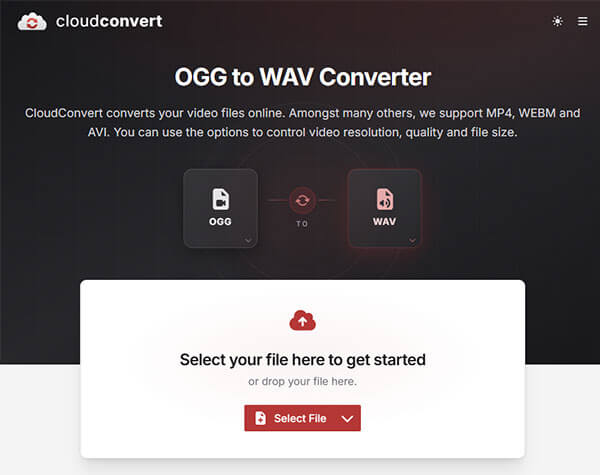
CloudConvert, OGG'den WAV'a dönüştürme de dahil olmak üzere birçok formatı destekleyen, yaygın olarak kullanılan bir çevrimiçi dönüştürücüdür. Bu araç, temiz arayüzü ve yüksek kaliteli çıktısıyla bilinir ve yazılım yüklemeden hızlı ve güvenilir dönüştürmeler isteyen kullanıcılar için idealdir.
CloudConvert üzerinden OGG'yi WAV'a çevrimiçi olarak nasıl dönüştüreceğiniz aşağıda açıklanmıştır:
Adım 1. Tarayıcınızı açın ve CloudConvert OGG to WAV web sitesine gidin.
2. Adım. "Dosya Seç"e tıklayın ve OGG ses dosyanızı cihazınızdan, Google Drive'dan, Dropbox'tan veya URL üzerinden yükleyin.
3. Adım. "Dönüştür" açılır menüsünden çıktı formatı olarak "WAV" seçeneğini belirleyin.
4. Adım. Kodek, örnekleme hızı veya bit hızı gibi ses seçeneklerini ayarlamak istiyorsanız "Ayarlar" düğmesine tıklayın.
Adım 5. Dönüştürme işlemini başlatmak için "Dönüştür"e tıklayın ve işlemin tamamlanmasını bekleyin.
Adım 6. Dönüştürülen WAV dosyasını cihazınıza kaydetmek için "İndir"e tıklayın.
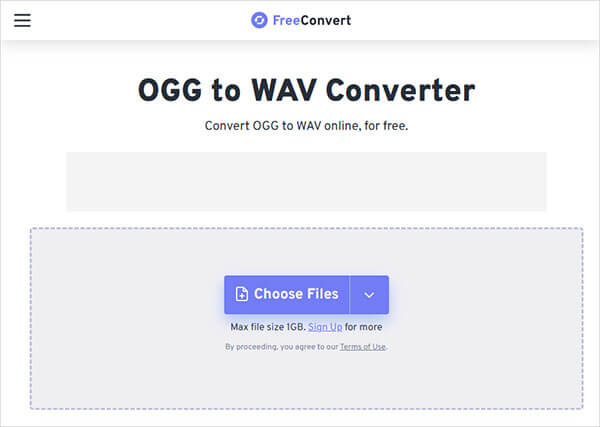
OGG dosyalarını WAV formatına ücretsiz olarak dönüştürmek için kullanabileceğiniz bir diğer araç ise, daha büyük dosya yüklemelerini destekleyen FreeConvert'tir.
İşte FreeConvert kullanarak bir OGG dosyasını WAV'a çevrimiçi olarak dönüştürmenin yolu:
Adım 1. Tarayıcınızı açın ve FreeConvert OGG to WAV web sitesine gidin.
2. Adım. "Dosyaları Seç"e tıklayın ve OGG ses dosyanızı cihazınızdan, Google Drive'dan, Dropbox'tan yükleyin veya bir URL yapıştırın.
3. Adım. Çıkış formatının "WAV" olarak ayarlandığından emin olun.
4. Adım. Kodek, örnekleme hızı veya ses kanalları gibi gelişmiş ses seçeneklerini ayarlamak istiyorsanız "Ayarlar" simgesine tıklayın.
Adım 5. Dönüştürme işlemini başlatmak için "Dönüştür"e tıklayın ve işlemin tamamlanmasını bekleyin.
Adım 6. Dönüştürülen WAV dosyasını cihazınıza kaydetmek için "İndir"e tıklayın.
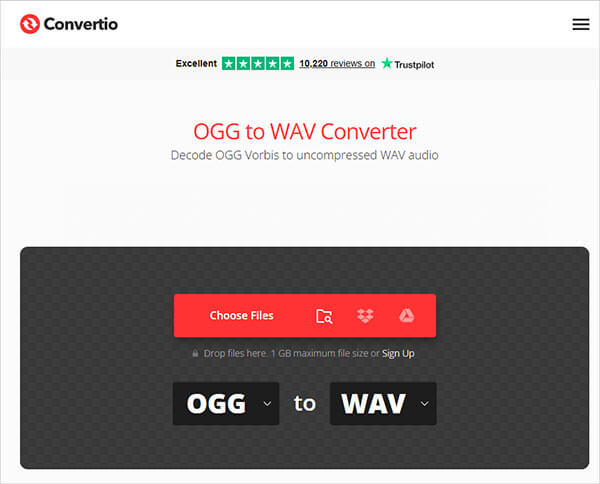
OGG dosyalarını WAV formatına dönüştürmek için kullanabileceğiniz son çevrimiçi araç Convertio'dur. FreeConvert'in aksine, bu ücretsiz çevrimiçi araç çeşitli çıktı yapılandırma seçenekleri sunar. Ancak Convertio, yalnızca 100 MB'a kadar olan OGG dosyalarını yüklemenize izin verir.
Convertio kullanarak OGG ses dosyasını WAV'a çevrimiçi olarak nasıl dönüştüreceğiniz aşağıda açıklanmıştır:
Adım 1. Tarayıcınızı açın ve Convertio OGG to WAV web sitesine gidin.
2. Adım. "Dosyaları Seç"e tıklayın ve OGG ses dosyanızı cihazınızdan, Google Drive'dan, Dropbox'tan veya URL üzerinden yükleyin.
3. Adım. Mevcut ses formatları listesinden çıktı formatı olarak "WAV"ı seçin.
4. Adım. Kodek, örnekleme hızı veya kanal sayısı gibi ses parametrelerini ayarlamak istiyorsanız "Ayarlar" simgesine tıklayın.
5. Adım. "Dönüştür"e tıklayın ve dönüştürme işleminin tamamlanmasını bekleyin.
Adım 6. Dönüştürülen WAV dosyasını cihazınıza kaydetmek için "İndir"e tıklayın.
OGG dosyalarını WAV formatına dönüştürmek oldukça basittir. Yukarıda bahsedilen araçlar, OGG dosyalarınızı WAV formatına etkili bir şekilde dönüştürmenize yardımcı olacaktır. Bunlar arasında, Video Converter Ultimate , dosyalarınızı OGG'den WAV formatına kolay ve hızlı bir şekilde dönüştürmenizi sağlayacak kapsamlı bir dönüştürme aracıdır. Yazılım, en yeni dönüştürme motoruna sahiptir ve ses dosyalarınızın kalitesini korurken OGG dosyalarınızı en yüksek hız ve verimlilikle WAV formatına dönüştürebilir. Hemen indirin ve deneyin.
İlgili Makaleler:
WMA Dosyasını MP3'e Kolayca Dönüştürme: Kapsamlı Bir Kılavuz
[2026 Güncellemesi] Kaçırmamanız Gereken En İyi 10 Mac MP3 Dönüştürücü
iPhone'da Videoyu MP3'e Dönüştürme: 4 Kolay Yöntem (2026 Tam Kılavuz)
Windows 10/11'de MP4'ü MP3'e Dönüştürme: 5 Kolay Yöntem Kılavuzu




 PC için Ücretsiz İndirin
 Mac için Ücretsiz İndirin


