YouTube, internetteki en popüler video paylaşım platformu olup, çok çeşitli içerik barındırmaktadır. Videoları çevrimiçi izlemek kullanışlı olsa da, bazen çevrimdışı izlemek, paylaşmak veya arşivlemek için indirmek isteyebilirsiniz. Eğer Windows kullanıcısıysanız, şanslısınız. Bu makale, YouTube videolarını Windows güvenli ve yasal olarak indirmek için çeşitli yöntemler ve araçlar konusunda size rehberlik edecektir.
Windows YouTube videolarını indirme konusunda temel bilgileri edindiğimize göre, şimdi Windows YouTube videolarını nasıl indireceğimize bakalım. İlk olarak, çevrimdışı yöntemleri inceleyeceğiz. Bu yazılım çözümleri, çeşitli özellikler ve yetenekler sunarak, video indirme konusunda özel, çevrimdışı bir yaklaşımı tercih eden kullanıcılar için mükemmel bir seçimdir.
Çok yönlülüğüyle bilinen VLC Media Player, video oynatmanın ötesinde birçok özellik sunuyor. Ayrıca YouTube videolarını Windows dizüstü bilgisayarınıza indirmek için de ideal çözümünüz olabilir. İşte VLC kullanarak Windows 10/11'de YouTube videolarını nasıl indireceğiniz:
Adım 1. VLC Media Player'ı açın ve menüden Medya seçeneğine gidin.
Adım 2. Ağ Akışını Aç'ı seçin.

3. Adım. Açılan pencerede, Ağ'ı seçin ve kopyaladığınız URL'yi metin kutusuna yapıştırın. Ardından, video oynatımını başlatmak için Oynat veya Aç'ı tıklayın.
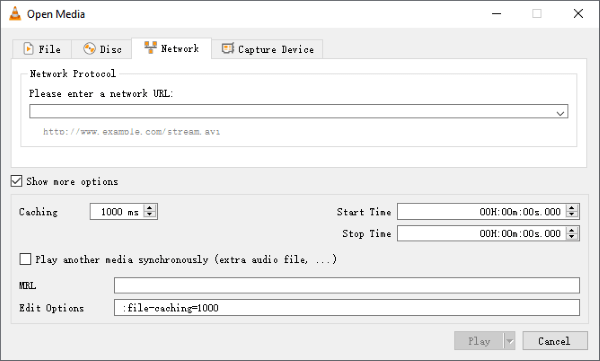
4. Adım. Araçlar menüsünden Kodek Bilgileri'ni seçin ve Konum kutusundaki URL'yi kopyalayın.
Adım 5. Web tarayıcınızı açın, URL'yi yapıştırın ve Enter tuşuna basın.
Adım 6. Videoya sağ tıklayın ve "Farklı Kaydet" seçeneğini seçerek videoyu dizüstü bilgisayarınıza indirin.
Not: YouTube Premium'unuz olmadan bir YouTube videosunu indirmek istiyorsanız, bunu zahmetsizce nasıl yapacağınızı öğrenmek için buraya tıklayabilirsiniz.
4K Video Downloader, YouTube, Vimeo, Facebook ve daha birçok çevrimiçi platformdan yüksek kaliteli 4K çözünürlükte ve diğer formatlarda video ve içerik indirmek için tasarlanmış popüler bir yazılım uygulamasıdır. Kullanıcı dostu bir arayüz sunar ve sadeliği ve verimliliğiyle bilinir. Kullanıcılar indirmek istedikleri videonun URL'sini kolayca kopyalayıp yapıştırabilir ve çeşitli video ve ses formatları arasından seçim yapabilirler.
4K Video Downloader, kullanıcıların tüm oynatma listelerini ve hatta altyazıları indirmesine olanak tanıyarak, çevrimiçi medyayı çevrimdışı izlemek için kaydetmek isteyen herkes için çok yönlü bir araçtır. 4K Video Downloader kullanarak YouTube videolarını bilgisayarınıza indirmek için şu adımları izleyin:
Adım 1. 4K Video Downloader programını bilgisayarınıza indirin ve kurun.
Adım 2. Yazılımı açın ve "Bağlantıyı Yapıştır" seçeneğine tıklayın.
3. Adım. YouTube videosunun URL'sini yapıştırın.
4. Adım. Video kalitesini ve formatını seçin.
Adım 5. İndirme işlemini başlatmak için İndir'e tıklayın.

VideoProc Converter, video işleme ve dönüştürme için tasarlanmış çok yönlü ve kullanıcı dostu bir yazılım uygulamasıdır. Kullanıcıların videoları düzenlemesine, dönüştürmesine, boyutlandırmasına ve iyileştirmesine olanak tanıyan geniş bir özellik yelpazesi sunar. Ayrıca kullanıcıların YouTube gibi popüler platformlardan video indirmelerini de sağlar.
VideoProc Converter, YouTube ve çeşitli sosyal medya platformlarından videoları, oynatma listelerini ve kanalları kolayca indirmenizi sağlayarak video indirmeyi çok kolaylaştırır. Sadece birkaç tıklamayla, birden fazla videoyu aynı anda indirebilir ve MP4, MP3, AVI ve diğerleri gibi popüler formatlarda saklayarak en üst düzey kaliteyi sağlayabilirsiniz. İşte VideoProc Converter'ı kullanarak YouTube videosunu Windows nasıl indirebileceğiniz:
Adım 1. VideoProc Converter'ı bilgisayarınıza indirin ve kurun.
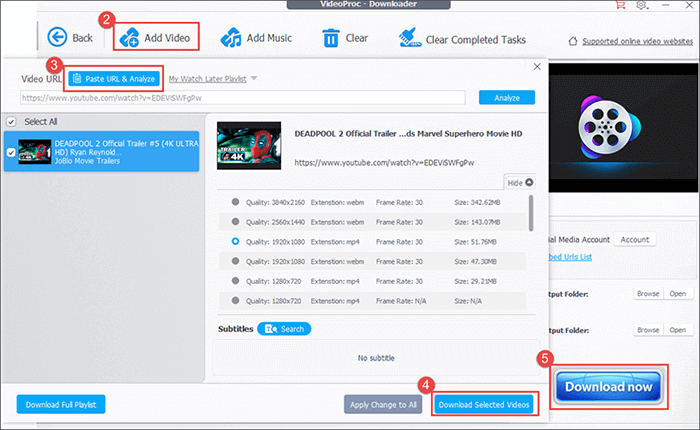
Adım 2. Yazılımı başlatın ve İndirici modülüne tıklayın.
3. Adım. "Video Ekle" ye tıklayın ve YouTube video URL'sini yapıştırın.
4. Adım. İstediğiniz formatı ve kaliteyi seçin.
Adım 5. İndirme işlemini başlatmak için Şimdi İndir'e tıklayın.
Birinci bölümde masaüstü yazılım yöntemlerini ele aldığımıza göre, YouTube videolarını bilgisayarınıza çevrimiçi olarak indirmek için kullanabileceğiniz çok yönlü araçlardan oluşan başka bir seti keşfetme zamanı geldi. Burada, tarayıcı tabanlı, kullanışlı bir yaklaşımı tercih edenler için harika bir seçenek olan çevrimiçi video indiricilerini tanıtacağız. Bu çevrimiçi araçlar, bilgisayarlarına ek yazılım yüklemek istemeyen kullanıcılar için esneklik ve erişilebilirlik sağlar. Bu web tabanlı çözümleri keşfetmeye hazırsanız, ikinci bölüme geçelim ve YouTube video indiricilerinin dünyasını keşfedelim.
YouTubeNow, kullanıcıların YouTube ve diğer popüler video paylaşım platformlarından video indirmelerine olanak tanıyan çevrimiçi bir hizmet ve web sitesidir. Basit ve kullanıcı dostu bir arayüz sunarak, videoları çevrimdışı izlemek için cihazınıza kaydetmeyi nispeten kolaylaştırır. YouTubeNow genellikle birden fazla video formatını ve çözünürlüğünü destekleyerek kullanıcılara ihtiyaçlarına uygun kaliteyi seçme seçeneği sunar. İşte YouTubeNow kullanarak Windows YouTube videolarını nasıl indireceğiniz:
Adım 1. Web tarayıcınızda YouTubeNow web sitesini ziyaret edin.
2. Adım. YouTube video URL'sini belirtilen alana yapıştırın. Alternatif olarak, videonun adını girerek ve Arama düğmesine tıklayarak YouTube'dan ilgili sonuçları görüntüleyebilirsiniz.
3. Adım. İstediğiniz video formatını ve kalitesini seçin. Ardından, video işlemeyi başlatmak için İndir'e tıklayın.
4. Adım. İşlem tamamlandıktan sonra, videoyu bilgisayarınıza kaydetmek için İndir'e tıklayın.

SaveFrom.net, YouTube, Vimeo, Facebook ve daha birçok popüler video paylaşım sitesinden video ve içerik indirmeyi sağlayan, dizüstü bilgisayarlar için bir başka YouTube video indirme programıdır. Farklı formatlarda ve çözünürlüklerde video indirmek için basit ve kullanıcı dostu bir platform sunar.
SaveFrom.net'i kullanmanın tipik süreci, indirmek istediğiniz videonun URL'sini kopyalayıp SaveFrom.net web sitesindeki ilgili alana yapıştırmayı içerir. Ardından, istediğiniz video formatını ve kalitesini seçebilirsiniz ve servis, videoyu cihazınıza kaydetmeniz için bir indirme bağlantısı oluşturacaktır. İşte Windows YouTube videolarını ücretsiz olarak indirmek için Saveform.net'i nasıl kullanacağınız:
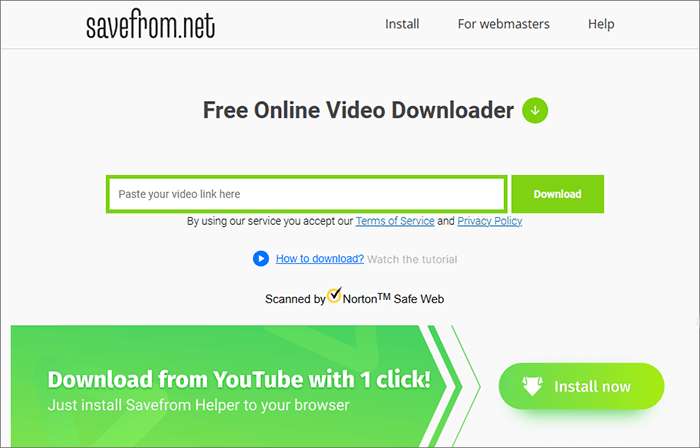
Adım 1. Web tarayıcınızı açın ve Saveform.net adresine gidin.
2. Adım. YouTube video URL'sini belirtilen kutuya yapıştırın.
3. Adım. İndir düğmesine tıklayın.
4. Adım. İstediğiniz video kalitesini ve formatını seçin.
Adım 5. İndirme işlemini başlatmak için İndir'e tıklayın.
YouTubeMP4, olağanüstü bir çevrimiçi YouTube'dan MP4'e video dönüştürücü olarak öne çıkıyor. Başlıca amacı, YouTube videolarının yüksek kaliteli MP4 formatında indirilmesini ve saklanmasını kolaylaştırmaktır. Çevrimiçi YouTube'dan MP4'e indiricimizle, herkese açık herhangi bir YouTube videosunu çeşitli yüksek kaliteli formatlarda zahmetsizce kaydedebilirsiniz. İşte YouTubeMP4 kullanarak dizüstü bilgisayarınıza YouTube videolarını ücretsiz olarak nasıl indireceğiniz:
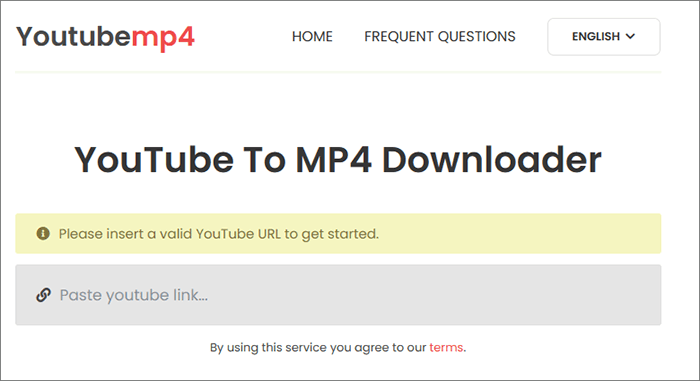
Adım 1. İndirmek istediğiniz YouTube videosunun bağlantısını kopyalayın.
2. Adım. YouTube video bağlantısını ana sayfadaki metin kutusuna yapıştırın.
3. Adım. Sunucularımızın videoyu işlemesi ve indirme bağlantılarını oluşturması için biraz zaman tanıyın.
4. Adım. İndirme bağlantıları başarıyla oluşturulduktan sonra, kaydetmek istediğiniz video sürümünü seçebilirsiniz. Mevcut indirme formatları genellikle MP4, M4A ve WEBM'dir.
YouTube videosunu iPhone'unuzun fotoğraf galerisine indirmek mi istiyorsunuz? Bunu adım adım nasıl yapacağınızı öğrenmek için bu makaleyi okuyabilirsiniz.
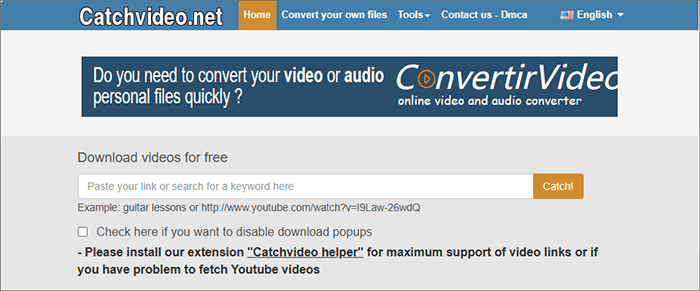
[Kolay Kılavuz] YouTube Videoları iPhone Fotoğraf Galerisine Nasıl İndirilir?Catchvideo, kullanıcıların YouTube dahil olmak üzere çeşitli çevrimiçi platformlardan en sevdikleri videoları zahmetsizce yakalamalarına ve kaydetmelerine olanak tanıyan çevrimiçi bir video indirme programıdır. Yayın hizmetlerinin ve multimedya içeriğinin hakim olduğu dijital çağda, Catchvideo, tercih ettikleri videoları çevrimdışı olarak izlemek, başkalarıyla paylaşmak veya özenle seçilmiş bir içerik koleksiyonu oluşturmak isteyen bireyler için değerli bir araç olarak ortaya çıkmaktadır. İşte Catchvideo kullanarak YouTube videolarını bilgisayarınıza ücretsiz olarak nasıl indirebileceğiniz:
Adım 1. Web tarayıcınızda Catchvideo web sitesine gidin.
2. Adım. YouTube video URL'sini belirtilen alana yapıştırın.
3. Adım. Tercih ettiğiniz video formatını ve kalitesini seçin.
4. Adım. İndirme işlemini başlatmak için "Catch!" düğmesine tıklayın.
5. Adım. İndirdiğiniz videoyu bilgisayarınıza kaydedin.
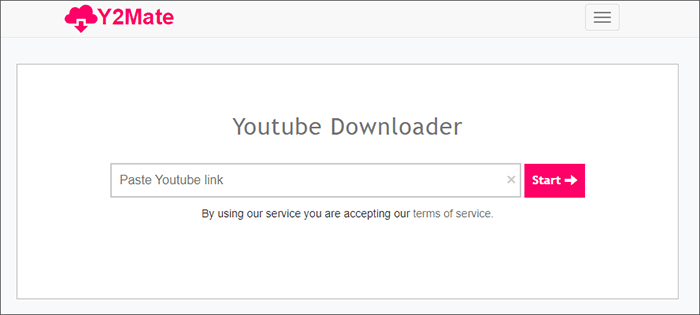
Y2Mate, kullanıcıların YouTube videolarını ve diğer çevrimiçi video içeriklerini kolayca indirip dönüştürmelerini sağlayan çevrimiçi bir video indirme ve dönüştürme aracıdır. Kullanıcı dostu bir platform sunarak, bireylerin YouTube ve benzeri platformlardan video ve ses dosyalarını çevrimdışı izleme veya dinleme için çıkarmalarını sağlar.
Y2Mate, ek yazılım yüklemeye gerek kalmadan en sevdikleri çevrimiçi videolara hızlı ve kolay bir şekilde erişmek isteyenler için popüler bir seçenektir. İşte Y2Mate kullanarak YouTube videolarını bilgisayarınıza ücretsiz olarak nasıl indirebileceğiniz:
Adım 1. Öncelikle YouTube'dan indirmek istediğiniz videonun URL adresini edinin.
Adım 2. Bağlantıyı kopyaladıktan sonra yeni bir sekme açın ve YouTube İndir sayfasına gidin. Bağlantıyı belirtilen alana yapıştırın, ardından Başlat düğmesine tıklayın.
3. Adım. Mevcut kalite ve çözünürlük seçeneklerinin bir listesini göreceksiniz. En uygun olanı seçin ve Bağlantı Oluştur'a tıklayın.
4. Adım. Son olarak, İndir düğmesine basın ve videonuz indirilmeye hazır olacaktır.
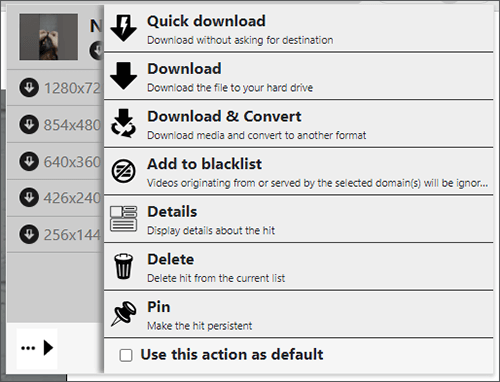
Daha entegre bir çözüm tercih ediyorsanız, tarayıcı uzantıları, web tarayıcınızdan çıkmadan YouTube videolarını indirmek için kullanışlı bir yol olabilir. YouTube videolarını doğrudan web tarayıcınızdan indirmek için çeşitli tarayıcı uzantıları mevcuttur. En bilinen uzantılardan biri Firefox ve Chrome için Video DownloadHelper'dır. İşte tarayıcı uzantılarını kullanarak YouTube videosunu masaüstüne nasıl indireceğiniz:
1. Adım. Resmi web sitesini veya tarayıcınızın uzantı mağazasını ziyaret edin ve Video DownloadHelper'ı arayın. Uzantıyı yükleyin.
2. Adım. YouTube'a gidin ve indirmek istediğiniz videoyu bulun.
3. Adım. Videoyu açtığınızda, tarayıcınızın araç çubuğundaki Video DownloadHelper simgesi aktif hale gelecektir. Bu simgeye tıklayın ve video kalitesini ve formatını seçin.
4. Adım. İndirme konumunuzu seçin ve indirmeyi başlatmak için İndir'e tıklayın.
Windows YouTube videolarını indirmek gizemli bir şey olmak zorunda değil. Elinizde çeşitli masaüstü yazılımları, çevrimiçi araçlar ve tarayıcı uzantıları varken, en sevdiğiniz YouTube içeriklerini çevrimdışı izlemek için kolayca kaydedebilirsiniz. Bu araçları telif haklarına ve YouTube'un hizmet şartlarına saygı göstererek sorumlu bir şekilde kullanmayı unutmayın. İndirdiğiniz videoların keyfini çıkarın ve iyi seyirler.
İlgili Makaleler:
Uzun YouTube Videolarını 7 Etkili Yöntemle Nasıl İndirebilirsiniz?
YouTube Videolarını Android Cihazınıza 4 Yöntemle Nasıl İndirebilirsiniz?
YouTube'dan Gizli Videoları Başarıyla İndirmenin 8 Etkili Yolu
Dizüstü Bilgisayara YouTube Videoları Nasıl İndirilir (Eksiksiz Kılavuz)






