Dünyanın en büyük video paylaşım platformu YouTube, izleyicilerin keyif alabileceği çok çeşitli içerik sunmaktadır. Ancak, bazen YouTube videolarını çevrimdışı izlemek, paylaşmak veya arşivlemek için indirmek isteyebilirsiniz. YouTube'un hizmet şartları, telif hakkıyla korunan içeriğin izinsiz indirilmesini kesinlikle yasaklasa da, kişisel kullanım için veya gerekli izinlere sahip olduğunuzda videoları indirmenin yasal ve etik yolları vardır. Bu kılavuzda, YouTube videolarını indirmek için çeşitli yaklaşımları ele alacağız.
YouTube'dan videoları doğrudan ücretsiz olarak indiremezsiniz, ancak YouTube Premium aracılığıyla bunu yapma seçeneğiniz vardır. YouTube Premium, kullanıcıların YouTube videolarını yasal olarak indirip çevrimdışı olarak izlemelerini sağlayan, abonelik tabanlı bir hizmettir ve tüm bunlar reklamlarla karşılaşmadan gerçekleşir. İşte YouTube Premium'u kullanarak video indirme yöntemi:
1. Adım. YouTube Premium web sitesine gidin ve hizmete abone olun. Hesabınızı kurmak için talimatları izleyin.
2. Adım. YouTube uygulamasını veya web sitesini açın. İndirmek istediğiniz videoyu bulun. Video oynatıcısının altında bir indirme düğmesi (genellikle aşağı doğru bir ok) göreceksiniz. Ona tıklayın.
3. Adım. Tercih ettiğiniz video kalitesini seçin. Video YouTube uygulamasına indirilecek ve çevrimdışı izlemek için "İndirilenler" bölümünden erişebilirsiniz. ( YouTube Premium olmadan YouTube videosu nasıl indirilir ?)
Çeşitli çevrimiçi araçlar ve web siteleri, herhangi bir yazılım yüklemeden YouTube videolarını indirmenize olanak tanır. Bu yöntemler kullanışlı olsa da, en güvenli veya güvenilir seçenek olmayabilir. Bunları dikkatli kullanın ve kötü amaçlı yazılım veya gizlilik endişeleri gibi potansiyel risklerin farkında olun. Bu bölümde, YouTube'dan video indirmek için nispeten güvenli birkaç çevrimiçi yazılımı tanıtacağız.
SSYouTube, YouTube videolarını birden fazla format ve çözünürlükte indirmenizi sağlayan ücretsiz, web tabanlı bir araçtır. Video indirme için oldukça popüler bir seçenektir ve diğer platformlardan da video indirme olanağı sunar. SSYouTube, MP4, AVI, FLV, MOV, WMV ve daha birçok format dahil olmak üzere çeşitli video ve ses formatları için kapsamlı destek sunar. Ayrıca, çözünürlük seçiminde esneklik sağlayarak 720p veya 1080p gibi tercihler yapmanıza olanak tanır.
SSYouTube kullanarak bir YouTube videosunu indirmek için şu adımları izleyebilirsiniz:
Adım 1. Video URL'sini kopyalayın ve SSYouTube web sitesindeki arama çubuğuna yapıştırın.
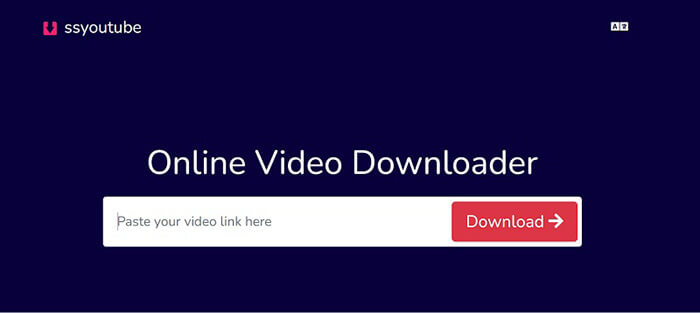
2. Adım. Tercih ettiğiniz formatı ve çözünürlüğü seçin, ardından "indir" düğmesine tıklayın.
Savefrom.net, YouTube videolarını MP4 formatında inanılmaz bir hızla kolayca indirmenizi sağlayan sınırsız bir çözümdür. Videonun orijinal kalitesine bağlı olarak, SQ, HD, Full HD, 2k veya 4k gibi çeşitli çözünürlükler arasından seçim yapabilirsiniz. Ayrıca, bu araç YouTube videolarının MP3 formatına dönüştürülmesini de kolaylaştırır. Savefrom.net web sitesini kullanarak YouTube'dan ücretsiz olarak film indirmeyi anlamak için şu adımları izleyebilirsiniz:
Adım 1. Bilgisayarınızda tercih ettiğiniz web tarayıcısını çalıştırın. Tarayıcının adres çubuğuna Savefrom.net web sitesini yazın.
2. Adım. Yeni bir sekme açın ve indirmek istediğiniz YouTube videosuna gidin.
3. Adım. YouTube videosunun adres çubuğundan videonun URL'sini kopyalayın. Bunu, adres çubuğuna sağ tıklayıp "Kopyala"yı seçerek veya "Ctrl" + "C" ( Windows ) ya da "Command" + "C" ( Mac ) tuşlarına basarak yapabilirsiniz.
4. Adım. Savefrom.net sekmesine geri dönün ve video URL'sini Savefrom.net web sitesindeki giriş alanına yapıştırın. Alana sağ tıklayın ve "Yapıştır"ı seçin veya "Ctrl" + "V" ( Windows ) ya da "Command" + "V" ( Mac ) tuşlarına basın.
Adım 5. URL'yi yapıştırdıktan sonra, giriş alanının yanındaki "İndir" düğmesine tıklayın.
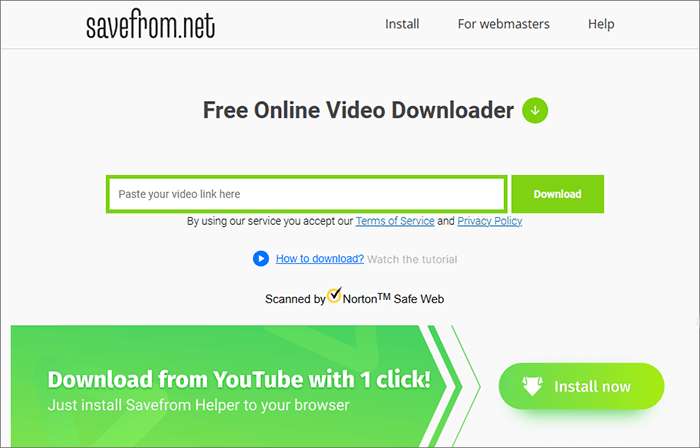
Adım 6. Savefrom.net size videoyu farklı kalitelerde ve formatlarda indirme seçenekleri sunacaktır. İhtiyaçlarınıza uygun olanı seçin. Ardından indirme işlemini başlatmak için "İndir"e dokunun.
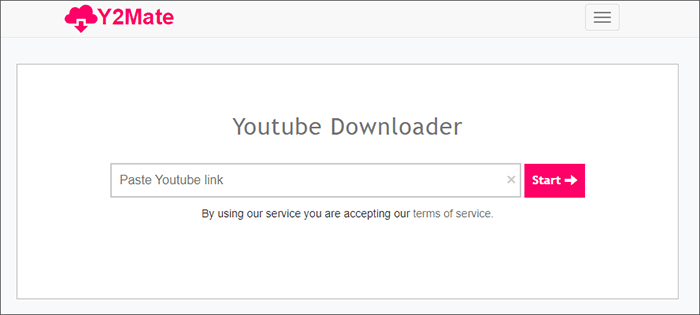
Y2Mate, kullanıcıların YouTube ve diğer video platformlarından videoları çevrimdışı izlenebilir formatlara dönüştürmelerine olanak tanıyan, farklı kalite ve format seçenekleri sunan çevrimiçi bir video indirme aracıdır .
YouTube bağlantısını kullanarak filmi indirmek için şu adımları izleyin:
Adım 1. Videonun adıyla arama yapın veya indirmek istediğiniz videonun bağlantısını yapıştırın.
Adım 2. İşlemi başlatmak için "Başlat" düğmesine basın. İndirmek istediğiniz video formatını seçin, ardından "İndir" düğmesine tıklayın.
KeepVid, çok yönlü bir çevrimiçi video aracıdır ve yalnızca YouTube videolarını indirmekle kalmaz, aynı zamanda sosyal medya platformları arasında sorunsuz video aktarımı, kişiselleştirilmiş zil sesleri için özel Instagram videolarını mp3 formatına dönüştürme ve bir dizi başka özellik de sunar. Çok yönlülüğü, çeşitli video ile ilgili ihtiyaçlar için değerli bir araç haline getirir ve çevrimiçi video deneyimlerini geliştirmek isteyen kullanıcılar için bütünsel bir çözüm sunar.
Bunu başarmak için şu adımları izlemelisiniz:
Adım 1. Resmi KeepVid web sitesini ziyaret edin, indirmek istediğiniz YouTube videosunun URL'sini arayın veya girin ve "GO" düğmesine dokunun.
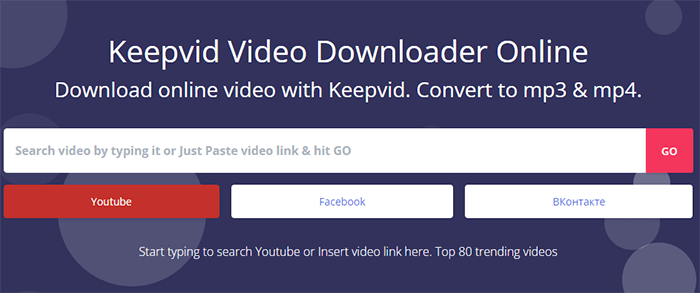
Adım 2. İndirme tercihlerinizi ihtiyaçlarınıza göre yapılandırın. Ayarlar tamamlandıktan sonra "VİDEOYU İNDİR"e tıklayın.
YouTube videolarını çevrimdışı araçlar kullanarak indirmek, daha güvenilir ve çok yönlü bir deneyim sağlayabilir. Bu amaçla kullanılabilecek çok sayıda masaüstü ve mobil uygulama mevcuttur. Çevrimdışı araçları kullanırken, olası kötü amaçlı yazılımlardan kaçınmak için bunları nereden indirdiğinize dikkat edin.
VLC Media Player, çok yönlülüğüyle bilinen, yaygın olarak kullanılan, ücretsiz ve açık kaynaklı bir multimedya oynatıcısıdır. Bu çok yönlü medya oynatıcısı, çok çeşitli ses ve video formatlarını işleyebilir ve bu da onu güvenilir ve özellik dolu bir multimedya deneyimi arayan kullanıcılar için tercih edilen bir seçenek haline getirir. Ayrıca VLC, çevrimiçi içeriği yayınlama ve indirme yeteneği de dahil olmak üzere çeşitli gelişmiş özellikler sunar. VLC Media Player kullanarak YouTube videolarını (filmler dahil) indirmek için şu adımları izleyebilirsiniz:
Adım 1. VLC Media Player'ı bilgisayarınıza indirin, kurun ve başlatın.
Adım 2. VLC penceresinin sol üst köşesindeki "Medya" seçeneğine tıklayın. Açılır menüden "Ağ Akışını Aç" seçeneğini seçin.

3. Adım. "Medya Aç" penceresinde, indirmek istediğiniz YouTube videosunun URL'sini "Ağ" sekmesine yapıştırın. Ardından "Oynat" düğmesine tıklayın. VLC, YouTube videosunu oynatmaya başlayacaktır.
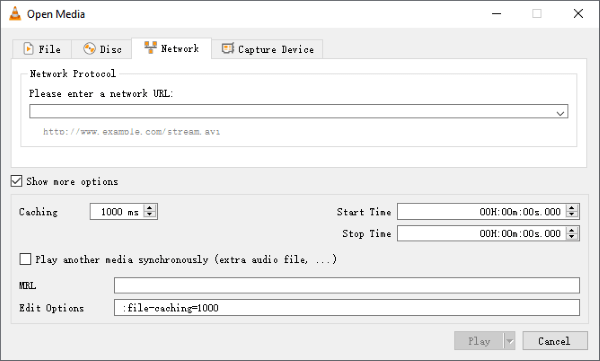
4. Adım. Video oynatılırken, "Araçlar"a gidin ve "Kodek Bilgileri"ni seçin.
Adım 5. "Kodek Bilgileri" penceresindeki "Konum" alanından doğrudan video URL'sini kopyalayın.
Adım 6. Web tarayıcınızı açın, URL'yi adres çubuğuna yapıştırın ve "Enter" tuşuna basın. Video tarayıcınızda açılacaktır.
7. Adım. Videoyu kaydetmek için, üzerine sağ tıklayın, "Videoyu farklı kaydet" seçeneğini seçin, bilgisayarınızda bir hedef klasör belirleyin ve "Kaydet"e tıklayın.
4K Video Downloader, YouTube dahil olmak üzere çeşitli çevrimiçi platformlardan yüksek kaliteli 4K çözünürlükte video ve içerik indirmek için özel olarak tasarlanmış bir yazılımdır. Kullanıcı dostu bir arayüz sunar ve kullanıcıların videoları ve hatta tüm YouTube oynatma listelerini çevrimdışı izlemek üzere cihazlarına kolayca kaydetmelerine olanak tanıyarak, kişisel bir video kütüphanesi oluşturmak isteyenler için uygun bir seçenek haline gelir.
4K Video Downloader kullanarak YouTube'dan film indirmek için şu adımları izleyin:
Adım 1. Öncelikle 4K Video Downloader yazılımını bilgisayarınıza indirip kurun. 4K Video Downloader uygulamasını başlatın.
Adım 2. Web tarayıcınızı açın, YouTube'a gidin ve indirmek istediğiniz filmi bulun. Tarayıcının adres çubuğundan URL'yi kopyalayın.
3. Adım. 4K Video Downloader'da "Bağlantıyı Yapıştır" düğmesine tıklayın. Yazılım, kopyaladığınız URL'yi otomatik olarak analiz edecektir.
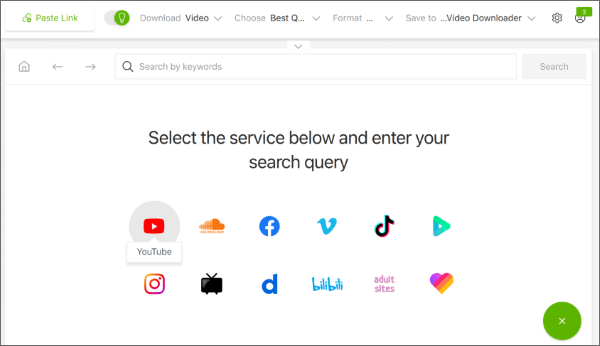
4. Adım. Film için tercih ettiğiniz video kalitesini ve formatını seçin. Kaydedileceği klasörü veya konumu belirleyin. İndirme işlemini başlatmak için "İndir"e tıklayın.
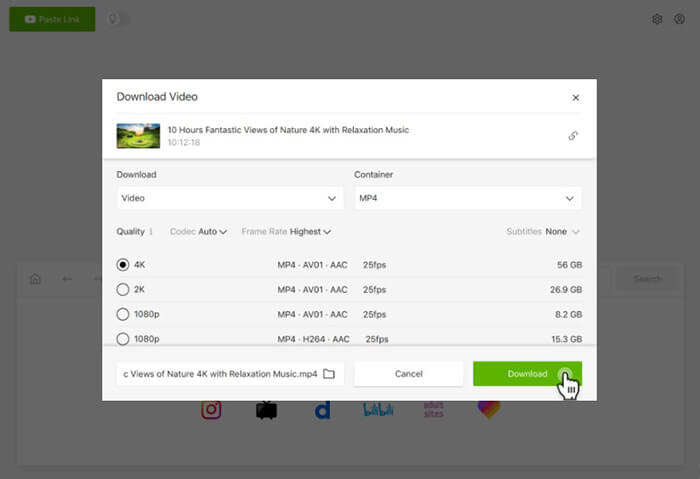
Freemake Video Downloader, YouTube gibi çeşitli çevrimiçi platformlardan video indirmek için tasarlanmış bir yazılım uygulamasıdır. Kullanıcıların videoları yerel olarak yakalamasına ve saklamasına olanak tanıyarak, çevrimdışı erişim için video içeriği indirmek ve saklamak isteyenler için pratik bir çözüm sunar. İşte adım adım talimatlar:
1. Adım. Öncelikle Freemake Video Downloader'ı bilgisayarınıza indirip kurun.
Adım 2. Web tarayıcınızı açın, YouTube'a gidin ve indirmek istediğiniz filmi bulun. Tarayıcınızın adres çubuğundan URL'yi kopyalayın.
3. Adım. Freemake Video Downloader'da "URL Yapıştır" düğmesine tıklayın. Yazılım, kopyaladığınız URL'yi otomatik olarak analiz edecektir.
4. Adım. Film için istediğiniz video kalitesini ve formatını seçin. "Kaydet"e dokunun ve YouTube filmlerini saklamak istediğiniz hedefi seçin. Ardından yeni dosyayı kaydetmek için "İndir"e basın.
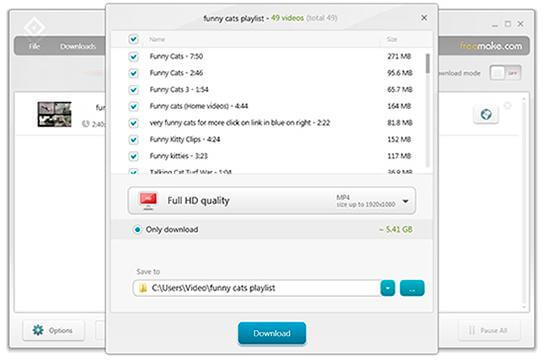
Özetle, YouTube videolarını indirmek, en sevdiğiniz içeriğe çevrimdışı erişim sağlayarak izleme deneyiminizi geliştirebilir. YouTube Premium'u, çevrimiçi veya çevrimdışı bir yöntemi seçerek YouTube videolarını indirseniz de, en sevdiğiniz içeriğin keyfini istediğiniz zaman çıkarabilme özelliği değerli ve pratik bir seçenektir. Öyleyse, YouTube videolarını indirin ve istediğiniz zaman ve istediğiniz yerde keyfini çıkarın.
İlgili Makaleler:
YouTube Videolarını Android Cihazınıza 4 Yöntemle Nasıl İndirebilirsiniz?
YouTube'dan Gizli Videoları Başarıyla İndirmenin 8 Etkili Yolu
[Kapsamlı Kılavuz] Windows / Mac / Linux için En İyi 10 Video İndirme Programı
[Kolay Kılavuz] YouTube Videoları iPhone Fotoğraf Galerisine Nasıl İndirilir?






