Özetle:
YouTube videolarını iPhone Fotoğraf Galerisine kaydetmek, kullanıcılara çevrimdışı izleme ve istedikleri zaman daha kolay erişim imkanı sağlar; bu kılavuz, bunu yapmanın birden fazla pratik yöntemini tanıtmaktadır.
YouTube, eğitim videoları, müzik, oyun ve eğlence gibi içerikler sunan popüler bir video yayın platformudur. Birçok kullanıcı, sorunsuz oynatma ve kullanım kolaylığı nedeniyle iPhone'da video izliyor, ancak seyahat ederken veya internet bağlantısı不稳定 olduğunda çevrimdışı erişime sıklıkla ihtiyaç duyuluyor.
YouTube Premium çevrimdışı indirmelere izin verse de, abonelik gerektirir ve tüm bölgelerde mevcut değildir. Ayrıca bu indirmeler YouTube uygulaması içinde kalır ve doğrudan iPhone Fotoğraf Galerisine kaydedilemez. Bu nedenle, birçok kullanıcı YouTube videolarını iPhone Fotoğraf Galerisine indirmek için alternatif yollar aramaktadır.
YouTube videolarını iPhone'unuzun Fotoğraf Galerisine kaydetmek, özellikle video içeriğine erişme ve kullanma konusunda daha fazla esneklik isteyen kullanıcılar için çeşitli pratik avantajlar sunar.
YouTube uygulaması, kullanıcıların videoları doğrudan iPhone Fotoğraf Galerisine kaydetmesine izin vermese de, güvenilir bir üçüncü taraf video indirme aracı kullanarak bunu yine de yapabilirsiniz. Bu araçlar, YouTube'dan videoları indirmenize ve çevrimdışı izlemek için iPhone'unuza aktarmanıza olanak tanır. Ancak, tüm araçlar güvenli olmadığından, güvenlik risklerinden veya veri kaybından kaçınmak için güvenilir bir çözüm seçmek önemlidir.
En güvenilir yöntemlerden biri, YouTube videolarını önce bilgisayarınıza indirmek ve ardından profesyonel bir iOS aktarım aracı kullanarak iPhone'unuzun Fotoğraf Galerisine aktarmaktır. Video Aktarımı, mevcut verilerin üzerine yazmadan bilgisayarınız ve iPhone'unuz arasında medya dosyalarını verimli bir şekilde yönetmenize ve taşımanıza yardımcı olur.
Video Aktarımının Başlıca Özellikleri:
Aşağıdaki bağlantıya tıklayarak Video Transfer'in ücretsiz deneme sürümünü indirebilirsiniz.
O halde, fotoğraflarınıza YouTube videoları eklemenin yolu şöyledir:
01 Bilgisayarınıza Video Aktarım yazılımını kurun, ardından iPhone'unuzu bir Lightning kablosuyla aynı bilgisayara bağlayın.
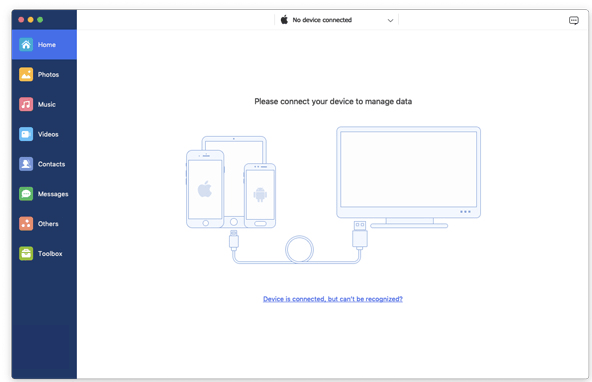
02 Ana arayüzün sol tarafında bulunan "Videolar"a dokunun. Arayüzün üst kısmında farklı kategoriler halinde gruplandırılmış tüm multimedya dosyalarını göreceksiniz.
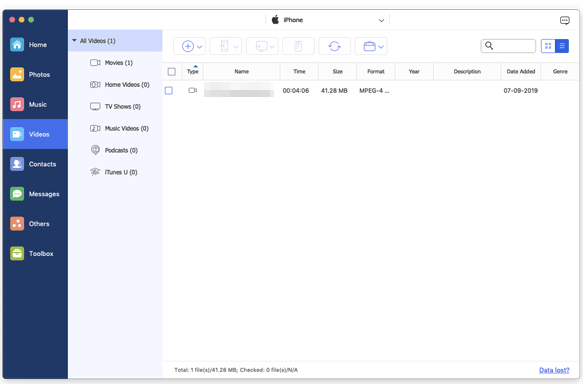
03 "Ekle" sekmesine tıklayın ve cihazınıza kaydetmek istediğiniz videoları seçin. Dosyayı kontrol edin ve "Aç"a dokunun.
YouTube videolarını fotoğraf albümünüze eklemenin bir başka yolu da video indirme uygulaması kullanmaktır. iPhone'unuzun fotoğraf albümüne herhangi bir videoyu indirmek için daha kolay bir uygulama olan iDownloader uygulamasını kullanabilirsiniz.
Tıpkı sıradan bir tarayıcıda gezinmek gibi, YouTube dahil olmak üzere yayın sitelerine sorunsuz bir şekilde erişmenizi sağlar. Daha da iyisi, yerleşik video indiricisi sayesinde kullanıcılar istedikleri herhangi bir web sitesinden video klipleri indirip kamera rulosuna kaydedebilirler.
YouTube videolarını fotoğraf albümüne kaydetmenin yolu şöyledir:
1. Adım. Öncelikle Downloader uygulamasını App Store'dan iPhone'unuza indirin. Uygulamayı başlatıp kullanmaya başlayabilirsiniz.
Adım 2. YouTube uygulaması videoları kaydetmeye izin vermediği için, indirme uygulamasındayken YouTube web sitesini açmalısınız. Arayüz, diğer önde gelen tarayıcılara benziyor. Arama çubuğuna adını veya diğer ayrıntılarını girerek video aramak da dahil olmak üzere YouTube'da her zamanki gibi gezinebilirsiniz.
3. Adım. Video indirme işlemi tamamlandığında, izlediğiniz dosyayı kaydetmenizi isteyen bir açılır pencere göreceksiniz. Dosyayı telefona indirmek için "Hafızaya Kaydet" düğmesine tıklayın. Bunu yaptıktan sonra, video indiriliyor mesajı görünecektir.
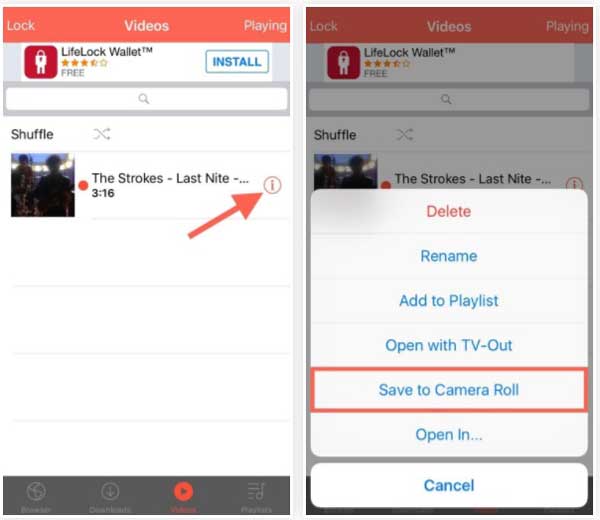
4. Adım. Video, uygulama klasörüne kaydedilecektir. Ancak, kaydedilmiş videolar bölümüne gidip bilgi ("i") simgesine tıklayarak videoyu telefonunuzun fotoğraf albümüne de kaydedebilirsiniz. Ardından, "Fotoğraf Albümüne Kaydet" seçeneğini seçin ve seçtiğiniz video birkaç dakika içinde fotoğraf albümünüze kaydedilecektir.
YouTube'dan videoları iPhone'unuzun fotoğraf galerisine kaydetmek için, Documents by Readdle gibi üçüncü taraf bir iPhone dosya yöneticisine ihtiyacınız olacak. Bu web tarayıcısı, videoları doğrudan telefonunuza indirmenizi sağlar. Uygulamayı iPhone'unuza indirmeniz ve ihtiyacınız olan videoları indirmek için kullanmanız yeterlidir.
YouTube videosunu fotoğraf albümünüze şu şekilde kaydedebilirsiniz:
Adım 1. Documents by Readdle uygulamasını başlatın ve pusula simgesine tıklayın. Ardından, adres çubuğuna y2mate.com yazın ve "Git" düğmesine dokunun.
Adım 2. Y2mate arama çubuğuna arama terimini girin ve istediğiniz videoyu seçin. Ardından, "Videoyu indir" yazan yeşil düğmeye tıklayın.
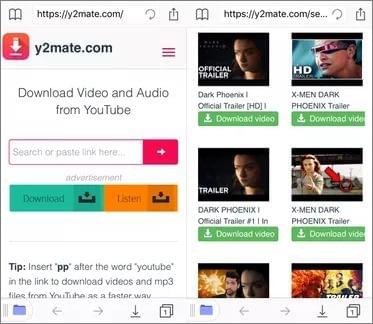
3. Adım. "İndir" seçeneğine tıklayın. Bu, yeni bir pencere açacaktır; burada, indirme düğmelerinin listesini aşağı kaydırarak istediğiniz video çözünürlüğünü seçebilirsiniz. İstediğiniz çözünürlüğü seçtikten sonra, ilgili indirme düğmesine dokunmanız yeterlidir.
4. Adım. İndirme düğmesine tıkladıktan sonra, videonun istediğiniz dosya adını girmeniz gereken yeni bir sayfaya yönlendirileceksiniz. Ardından, indirme işlemini başlatmak için "Tamam" düğmesine tıklayın.
5. Adım. İndirdiğiniz YouTube videolarına erişmek için ekranın sol alt köşesindeki klasör simgesine dokunun ve ardından "İndirilenler" bölümüne gidin.
Adım 6. İndirdiğiniz YouTube videolarına erişmek için üç noktalı menüye tıklayın ve "Kopyala"yı seçin.
iPhone'unuza üçüncü parti uygulamalar yüklemek istemiyorsanız, çevrimiçi video indirme sitelerini kullanarak YouTube videolarını yine de Fotoğraf Galerisine kaydedebilirsiniz.
Bu web tabanlı araçlar doğrudan tarayıcınızda çalışarak, ek bir yazılıma ihtiyaç duymadan YouTube'dan videolar indirmenize ve cihazınıza kaydetmenize olanak tanır.
Uygulama Kullanmadan YouTube Videolarını Kaydetme Adımları:
Adım 1. iPhone'unuzda Safari'yi açın ve güvenilir bir çevrimiçi video indirme sitesini ziyaret edin.
2. Adım. YouTube video bağlantısını kopyalayın ve web sitesindeki arama kutusuna yapıştırın.
3. Adım. Tercih ettiğiniz video kalitesini seçin ve indirme düğmesine dokunun.
4. Adım. İndirdikten sonra videoyu iPhone Dosyalarınıza veya doğrudan Fotoğraf Galerisine kaydedin .
Not: Çevrimiçi indirme araçlarını kullanırken dikkatli olun, çünkü bazı web siteleri reklam veya güvenli olmayan bağlantılar içerebilir. Güvenli bir indirme deneyimi sağlamak için her zaman saygın platformları tercih edin.
YouTube kısa videolarını fotoğraf albümünüze kaydetmenin yolu bu kadar. Gördüğünüz gibi, videolarınızı farklı şekillerde kaydedebilirsiniz. En azından tercihlerinize ve ihtiyaçlarınıza uygun bir yöntem bulmalısınız. Ancak, bilgisayarınızdan iPhone'unuza birden fazla videoyu hızlı bir şekilde kaydedebilen Video Transfer uygulamasını kullanmanızı öneririz.
İlgili Makaleler:
[Düzeltildi] Yedekleme olsun veya olmasın, iPhone'dan silinen videolar nasıl kurtarılır?
iPhone'dan Bilgisayara Büyük Boy Videolar Nasıl Aktarılır? İşte 8 Yöntem
Windows 11/10/8/7 için En İyi 12 Video Dönüştürme Yazılımı (Ücretsiz ve Ücretli)
En İyi 14 AVI Video Düzenleme Programı | AVI Dosyalarınızı Kolayca Düzenleyin




 PC için Ücretsiz İndirin
 Mac için Ücretsiz İndirin


