Özetle: TikTok videolarınızı hızlı ve kolay bir şekilde nasıl kırpacağınızı öğrenmek mi istiyorsunuz? Bu kılavuz 5 etkili yöntemi kapsıyor. İster mobil cihazınızda, ister çevrimiçi olarak, ister PC/ Mac video kırpmanız gereksin, istenmeyen alanları kaldırmak, çerçevelemeyi iyileştirmek ve profesyonel görünümlü TikTok içeriği oluşturmak için basit adım adım çözümler bulacaksınız.
Daha hızlı ve güçlü bir düzenleme deneyimi isteyen içerik oluşturucular için Video Converter Ultimate, TikTok video düzenlemeyi zahmetsiz hale getirmek için hassas kırpma, toplu işlem, kalite iyileştirme ve daha birçok araç sunuyor.
TikTok videoları genellikle 9:16 dikey en boy oranını kullanır, ancak birçok kullanıcı telefonlarında yatay modda kaydedilmiş, kameralarla çekilmiş veya diğer platformlardan indirilmiş videolar yükler. Bu durum, en boy oranlarının uyuşmaması, nesnelerin kayması veya aşırı siyah çubuklar gibi sorunlara yol açabilir.
TikTok videolarını kırpmayı öğrenmek, istenmeyen kısımları kaldırmanıza, kompozisyonu ayarlamanıza ve ana konuyu vurgulamanıza olanak tanıyarak içeriğinizin daha profesyonel görünmesini sağlar. Aşağıda, TikTok videolarını hızlı bir şekilde kırpmanıza yardımcı olacak birkaç basit ve etkili yöntemi tanıtacağız.
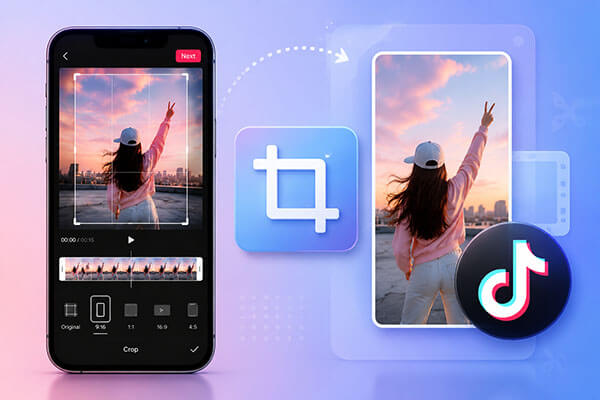
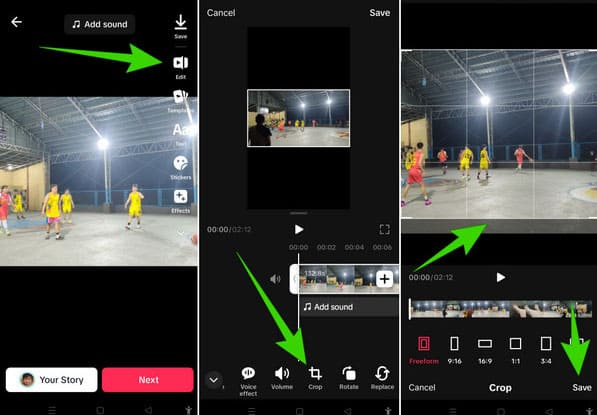
TikTok, kullanıcıların videolarını yayınlamadan önce düzenlemelerine olanak tanıyan temel düzenleme özelliklerini kendi bünyesinde sunar. İstenmeyen kenarları kaldırmak veya video düzenini değiştirmek gibi basit kırpma işlemlerine ihtiyacınız varsa, TikTok'un yerleşik düzenleyicisi ek uygulama gerektirmeyen kullanışlı bir seçenektir.
TikTok'ta videoları kırpmanın yolu şöyledir:
Adım 1. TikTok'u açın ve "Artı" (+) düğmesine dokunun. Mevcut bir videoyu yüklemeyi veya yeni bir video kaydetmeyi seçin.
2. Adım. "Yükle"ye dokunun, kırpmak istediğiniz videoyu seçin, ardından "Düzenle"ye iki kez dokunun.
3. Adım. "Kırpma" aracını bulun, kırpma çerçevesini tercih ettiğiniz boyuta ayarlayın ve video düzenine uygun hale getirin.
4. Adım. Değişiklikleri uygulamak için "Kaydet"e, ardından videonuzu yayınlamak için "İleri"ye dokunun.
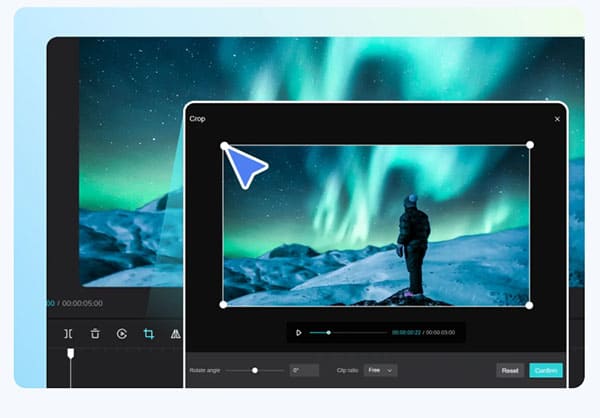
CapCut, TikTok içerik üreticileri için en popüler video düzenleme uygulamalarından biridir. Özellikle kısa formatlı içerikler için tasarlanmış olup, esnek kırpma araçları, önceden ayarlanmış en boy oranları, efektler, geçişler ve yapay zeka destekli düzenleme özellikleri sunar. CapCut kullanarak TikTok videolarını kırpmak, çekimleriniz üzerinde daha fazla kontrol sahibi olmanızı sağlar. TikTok için optimize edilmiş 9:16 en boy oranını seçebilir, kırpma alanını manuel olarak ayarlayabilir ve yüksek kaliteli videoları dışa aktarabilirsiniz.
CapCut ile TikTok için videoları nasıl kırpacağınız aşağıda açıklanmıştır:
Adım 1. CapCut'ı açın ve "Yükle" düğmesine tıklayın. Videonuzu düzenleme alanına sürükleyip bırakarak veya cihazınızdan, Google Drive'dan veya Dropbox'tan seçerek içe aktarın.
Adım 2. Düzenleme araçlarını açmak için videoyu seçin, ardından "Kırp" simgesine tıklayın. Kırpma alanını manuel olarak ayarlayın veya TikTok'un video formatına uyacak şekilde 9:16 en boy oranını seçin.
3. Adım. Kırpma işleminden sonra, dosya adı, çözünürlük ve format dahil olmak üzere çıktı ayarlarını yapın. Ardından videoyu dışa aktarın veya doğrudan TikTok ve diğer sosyal medya platformlarında paylaşın.
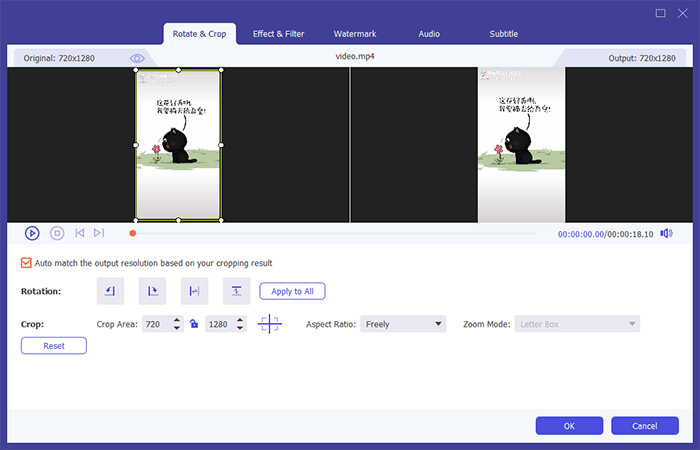
Bilgisayarda TikTok videolarını kırpmak isteyen kullanıcılar için Video Converter Ultimate daha güçlü bir çözüm sunuyor. Yazılım, video dönüştürmenin yanı sıra, videoları kırpmanıza, en boy oranlarını değiştirmenize, yakınlaştırma modlarını ayarlamanıza, video kalitesini iyileştirmenize ve videoları TikTok uyumlu formatlarda dışa aktarmanıza olanak tanıyan video düzenleme araçları da içeriyor. Mobil uygulamalarla karşılaştırıldığında, masaüstü yazılımı daha büyük bir önizleme penceresi ve daha hassas kontroller sunarak yüksek çözünürlüklü videoları düzenleyen içerik oluşturucular için ideal hale geliyor.
Video Converter Ultimate'ın başlıca özellikleri:
TikTok'ta Video Converter Ultimate kullanarak birden fazla videoyu nasıl kırpacağınız aşağıda açıklanmıştır:
01 Video Converter Ultimate programını indirip kurun, ardından programı başlatın. Kırpmak istediğiniz TikTok videosunu içe aktarmak için "Dosyaları Ekle"ye tıklayın.

02 Videonun yanındaki "Düzenle" simgesine tıklayın ve kırpma aracını açmak için "Döndür ve Kırp" seçeneğini seçin.
03 TikTok videolarına uygun olması için "9:16" en boy oranını seçin veya kırpma alanını manuel olarak ayarlamak için "Serbest" seçeneğini belirleyin. Değişiklikleri yaptıktan sonra, kırpılmış videoyu kaydetmek için "Tamam" düğmesine tıklayın.
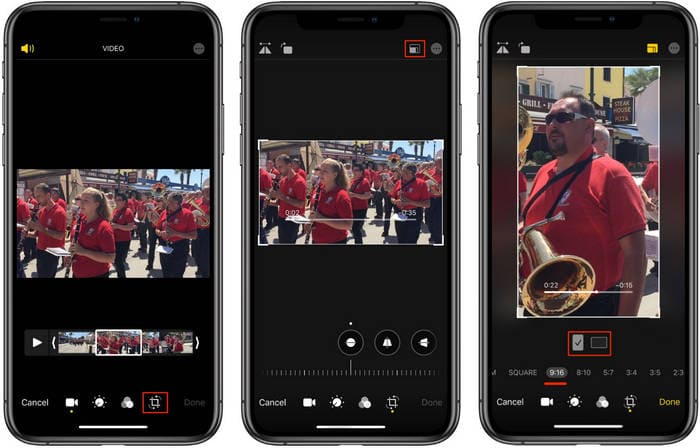
TikTok video kırpma uygulaması yüklemek istemiyorsanız, akıllı telefonunuzdaki yerleşik Fotoğraflar uygulamasını kullanabilirsiniz. Hem iPhone hem de Android cihazlar, videoları kırpmanıza, döndürmenize ve ayarlamanıza olanak tanıyan temel video düzenleme özelliklerine sahiptir. Bu yöntem, TikTok'a video yüklemeden önce yalnızca basit kırpma işlemine ihtiyaç duyan kullanıcılar için idealdir.
Adım 1. Fotoğraflar uygulamasını açın, kırpmak istediğiniz videoyu seçin ve "Düzenle"ye dokunun.
Adım 2. Alttaki "Kırpma" aracına dokunun, ardından sağ üst köşedeki "En Boy Oranı" simgesini seçin.
3. Adım. TikTok'un dikey video formatına uygun olması için "9:16" oranını seçin.
4. Adım. Değişiklikleri kaydetmek için "Bitti"ye dokunun. Video uzunluğunu da kısaltmak isterseniz, "Videoyu Kaydet" veya "Videoyu Yeni Klip Olarak Kaydet" seçeneğini seçin.
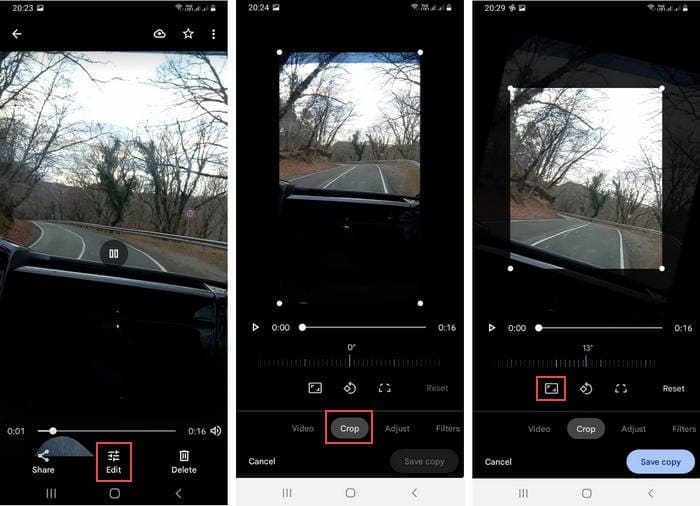
Adım 1. Android telefonunuzda Galeri veya Fotoğraflar uygulamasını açın ve TikTok için kırpmak istediğiniz videoyu seçin.
Adım 2. "Düzenle" düğmesine dokunun ve düzenleme seçeneklerinden "Kırp" aracını seçin.
3. Adım. Kenarları veya köşeleri sürükleyerek kırpma çerçevesini ayarlayın. TikTok'un dikey video formatına uyması için "9:16" en boy oranını seçin.
4. Adım. Kırpılmış videoyu önizleyin ve gerekli ayarlamaları yapın. İşlem tamamlandığında, düzenlenmiş videoyu dışa aktarmak için "Kaydet"e dokunun.
5. Adım. TikTok'u açın, kırpılmış videoyu yükleyin ve her zamanki gibi düzenlemeye veya paylaşmaya devam edin.
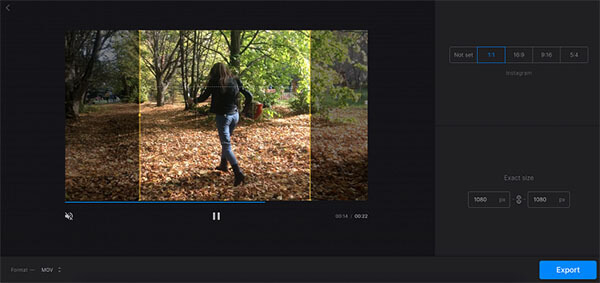
Herhangi bir yazılım yüklemek istemeyen kullanıcılar için çevrimiçi video düzenleyiciler de uygun bir seçenektir. Clideo, videoları doğrudan çevrimiçi olarak kırpmanıza olanak tanıyan tarayıcı tabanlı bir video düzenleme platformudur. Yaygın video formatlarını destekler ve TikTok dahil olmak üzere sosyal medya platformları için önceden ayarlanmış en boy oranları sunar. Bu da onu farklı cihazlarda video düzenlemek için kullanışlı bir araç haline getirir.
İşte Clideo kullanarak TikTok'ta bir videoyu çevrimiçi olarak nasıl kırpacağınız:
Adım 1. Tarayıcınızda Clideo web sitesini açın ve "Video Kırpma" aracını seçin.
2. Adım. Kırpmak istediğiniz TikTok videosunu yüklemek için "Dosya seç"e tıklayın.
3. Adım. Video yüklendikten sonra, videonun kenarlarını sürükleyerek kırpma çerçevesini ayarlayın. Ayrıca TikTok'un dikey video formatına uyacak şekilde "9:16" en boy oranını da seçebilirsiniz.
4. Adım. Videoyu işlemek için "Dışa Aktar" düğmesine tıklayın, ardından kırpılmış videoyu indirin ve TikTok'a yükleyin.
S1. TikTok videosunu paylaşmadan önce kırpabilir miyim?
Evet. TikTok mobil uygulamasının yerleşik düzenleme araçlarını kullanarak videoyu yayınlamadan önce kırpabilirsiniz. Ancak, TikTok web sürümünde şu anda video kırpma özelliği bulunmamaktadır, bu nedenle yüklemeden önce videoyu başka bir düzenleyiciyle kırpmanız gerekecektir.
S2. Bir videoyu kırpmak dosya boyutunu etkiler mi?
Evet, bir videoyu kırpmak dosya boyutunu değiştirebilir. Çerçevenin istenmeyen kısımlarının kaldırılması, genel dosya boyutunu azaltabilir. Ancak, kırpma işlemi sırasında video yeniden kodlanırsa, çıktı ayarlarına bağlı olarak dosya boyutu biraz artabilir.
S3. TikTok 4:5 en boy oranını destekliyor mu?
Evet, TikTok 4:5 en boy oranına sahip videoları destekliyor. Ancak TikTok, tam ekran görüntüsüne uyacak şekilde otomatik olarak siyah çubuklar ekleyebilir. Daha iyi bir izleme deneyimi ve daha profesyonel bir görünüm için TikTok videolarını 9:16 dikey formatına kırpmanız önerilir.
TikTok videolarını nasıl kırpacağınızı bilmek, TikTok'un dikey formatına uygun videolar oluşturmanıza, görsel kompozisyonu iyileştirmenize ve daha fazla izleyici çekmenize yardımcı olur. Sık sık video düzenleyen veya profesyonel kalitede sonuçlara ihtiyaç duyan kullanıcılar için Video Converter Ultimate daha kapsamlı bir çözümdür. Sadece TikTok videolarını hassas kontrollerle kırpmanıza izin vermekle kalmaz, aynı zamanda video dönüştürme, iyileştirme, düzenleme ve optimizasyon özellikleri de sunarak TikTok ve diğer sosyal medya platformları için videoları hazırlamayı kolaylaştırır.
İlgili Makaleler:
Android Videoları Kırpmak İçin En İyi 5 Uygulama - Video Düzenleme İçin En İyi Araçlar
TikTok Filigranını Kolay Adımlarla Kaldırmanın Nihai Rehberi
TikTok'u Kamera Rulosuna Nasıl Kaydedebilirim? [5 Hızlı ve Kolay Yöntem]
TikTok Filigranını Instagram'dan 2 Kolay Yöntemle Nasıl Kaldırabilirsiniz?




 PC için Ücretsiz İndirin
 Mac için Ücretsiz İndirin


