TikTok dünyayı kasıp kavurdu ve bunun nedenini anlamak hiç de zor değil. Kısa, ilgi çekici videoları ve bol miktarda yaratıcı içeriğiyle TikTok, sonsuz bir eğlence kaynağı sunuyor. İster yeni bir dans öğrenmek, ister hızlı bir yemek pişirme ipucu almak, isterse de komik skeçlerle eğlenmek isteyin, TikTok'ta herkes için bir şeyler var. Ancak TikTok kullanıcılarının karşılaştığı yaygın bir sorun, TikTok videolarını kamera rulosuna nasıl kaydedeceğidir. Bu yazıda, TikTok videolarını kamera rulosuna kaydetmenin çeşitli yöntemlerini inceleyeceğiz. Göz atın.
TikTok'un, videoları doğrudan cihazınıza indirmenizi sağlayan yerleşik bir özelliği vardır. Bu yöntem basittir ve TikTok videolarını kamera rulosuna kaydetmenin en güvenilir yoludur. Ancak, bazı içerik oluşturucuların videoları için indirme özelliğini devre dışı bırakmayı tercih edebileceğinden, TikTok'taki tüm videoların bu yöntemle indirilemeyeceğini unutmayın.
Kendi TikTok videolarınızı kaydetmek istiyorsanız, bu yöntem size adım adım yol gösterecektir:
Adım 1. TikTok uygulamasını başlatın ve ekranın sağ alt köşesinde bulunan "Ben" düğmesine dokunun.
2. Adım. Kaydetmek istediğiniz videoları bulmak için profilinizde gezinin.
3. Adım. Kaydetmek istediğiniz videoyu seçin, ardından ok simgesiyle gösterilen Paylaş düğmesine dokunun. Açılan menüden Videoyu Kaydet seçeneğini seçin.

4. Adım. Bu işlemleri tamamladıktan sonra, TikTok videonuz kamera rulosuna kaydedilecektir. Bu sayede, istediğiniz zaman videoyu kolayca izleyebilir veya diğer platformlarda paylaşabilirsiniz.
Yukarıda açıklandığı gibi, kendi TikTok videolarınızı Kamera Rulosuna nasıl kaydedeceğinizi artık net bir şekilde anladınız. Ancak, başkaları tarafından oluşturulan TikTok videolarını mobil cihazınıza kaydetmenin bir yolu var mı? Elbette. İşte başkaları tarafından oluşturulan TikTok videolarını yasal ve kolay bir şekilde Kamera Rulosuna nasıl kaydedebileceğiniz:
Adım 1. TikTok uygulamasını açın ve kaydetmek istediğiniz TikTok videosunu bulun.
2. Adım. Videoyu bulduktan sonra, genellikle ok simgesiyle gösterilen Paylaş düğmesine dokunun.
3. Adım. Açılan paylaşım seçeneklerinden "Videoyu kaydet" seçeneğini belirleyin.
YouTube videolarını iPhone'unuzun fotoğraf galerisine indirmek istiyorsanız, kaçırmamanız gereken adım adım bir rehber burada.
[Kolay Kılavuz] YouTube Videoları iPhone Fotoğraf Galerisine Nasıl İndirilir?Yukarıda belirtilen adımları izlediyseniz ve "Paylaş" sayfasında "Kaydet" düğmesini bulamadıysanız endişelenmeyin; TikTok arızalı değil. Bunun nedeni, bazı video içerik oluşturucularının, çoğunlukla gizlilik önlemi olarak, videoları için indirme seçeneğini devre dışı bırakmayı tercih etmeleridir. Sonuç olarak, bu gizlilik ayarları nedeniyle bazı videolar indirilemiyor.
Ama endişelenmeyin; "Kaydet" düğmesine güvenmeden TikTok videolarını Fotoğraf Galerisine nasıl kaydedeceğinizi öğrenmek istiyorsanız doğru yerdesiniz. Bu bölümde, TikTok videolarını Fotoğraf Galerisine kaydetmenin üç alternatif yöntemini inceleyeceğiz.
Çevrimiçi video indirme programları kullanmak, "Kaydet" düğmesi mevcut olmasa bile TikTok videolarını indirip Fotoğraf Galerisine kaydetmenin yaygın olarak kullanılan bir diğer yöntemidir. SnapTik, mevcut seçenekler arasında mükemmel bir tercih olarak öne çıkıyor. Filigran olmadan TikTok videolarını indirmeyi kolaylaştıran ücretsiz bir hizmettir.
İşlem oldukça basit: video bağlantısını verilen arama kutusuna girmeniz yeterli, videoyu kolayca indirebilirsiniz. Aşağıda, kolaylık sağlamak amacıyla ayrıntılı adımları özetleyeceğiz:
Adım 1. TikTok uygulamasına gidin ve indirmek istediğiniz videoyu bulun.
2. Adım. Paylaş düğmesine tıklayın ve Bağlantıyı Kopyala seçeneğini seçin.
3. Adım. SnapTik'i bir web tarayıcısında açın ve verilen indirme kutusuna URL'yi yapıştırın. Ardından, işlemi başlatmak için İndir simgesine tıklayın.
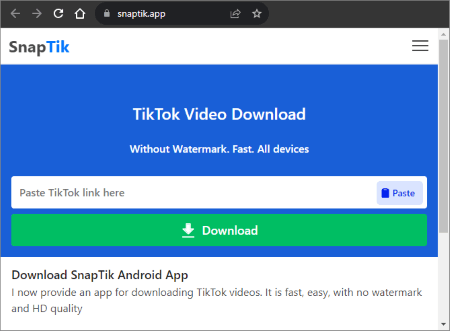
4. Adım. Web tarayıcısının bağlantıyı analiz etmesine ve videoyu cihazınıza kaydetmesine izin verin.
TikTok videolarını kamera rulosuna kaydetmenin bir başka yolu da cihazınızdaki ekran kaydı özelliğini kullanmaktır. Bu yöntem diğerleri kadar kolay olmasa da etkili olabilir.
Bu yöntemin en yüksek kaliteyi yakalayamayabileceğini ve yorumlar veya emojiler gibi ekrandaki öğeleri içerebileceğini unutmayın. Ayrıca, cihazınıza ve konumunuza bağlı olarak değişebileceğinden, ekranınızı kaydetmek için gerekli izinlere sahip olduğunuzdan emin olun. İşte Ekran Kaydedici kullanarak TikTok'u Kamera Rulosuna kaydetme yöntemi:
Adım 1. TikTok uygulamasını açın ve indirmek istediğiniz videoyu bulun.
Adım 2. Kontrol Merkezi'ne erişmek için yukarı kaydırın ve Kayıt düğmesine dokunun. Ses kaydı yapmak istiyorsanız mikrofonu etkinleştirin.
3. Adım. TikTok'a geri dönün ve kaydetmek istediğiniz videoyu oynatın.
4. Adım. iPhone'unuz video kaydına başlayacaktır. Kayıt bittiğinde Durdur düğmesine dokunun.
Adım 5. Kaydedilen videoya erişmek için kamera rulosuna gidin.

"Videoyu kaydet" seçeneğini bulamıyor musunuz? Bazı TikTok video içerik oluşturucuları indirme seçeneğini devre dışı bırakmış olsa da, bu videoları saklamanın başka bir akıllı yolu daha var. TikTok videolarını Canlı Fotoğraf olarak kamera rulosuna kaydederek, o büyüleyici anları istediğiniz zaman yeniden yaşayabilirsiniz.
Bu yöntem, "Kaydet" düğmesi mevcut olmasa bile videoları indirmenin kolay bir yolunu sunar. İşte TikTok'u Canlı Fotoğraf olarak Kamera Rulosuna kaydetme yöntemi:
1. Adım. TikTok uygulamasını açın ve kaydetmek istediğiniz videoyu bulun.
2. Adım. Ardından, Paylaş düğmesine dokunun ve seçeneklerden Canlı fotoğraf'ı seçin.
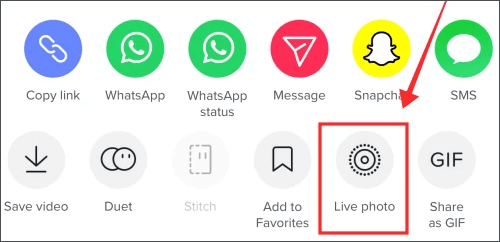
3. Adım. Sonuç olarak, TikTok videosunun kamera rulosuna kaydedildiğini göreceksiniz.
Not: TikTok bölgenizi değiştirmek istiyorsanız doğru yerdesiniz. Bunu zahmetsizce nasıl yapacağınızı öğrenmek için buraya tıklayın.
Şimdiye kadar açıklanan her şey, bir TikTok videosunu yayınlandıktan sonra kamera rulosuna kaydetmeye odaklandı. Ancak, TikTok videolarınızı kamuoyunun gözünden uzak, taslak olarak saklamayı tercih edebileceğiniz durumlar da vardır. Bu gibi durumlarda şu soru ortaya çıkar: Bir TikTok taslağını Kamera Rulosuna nasıl kaydedebilirim? İşte nasıl yapılacağı:
1. Adım. TikTok uygulamasını açın ve video oluşturmaya başlamak için Artı simgesine dokunun. Düzenlemeyi bitirdikten sonra İleri düğmesine basın.
2. Adım. Sonraki adımda, "Bu videoyu kimler izleyebilir" gizlilik seçeneğini bulun ve "Sadece ben" seçeneğini işaretleyin. Videonuzu özel taslak olarak yayınlayın.
3. Adım. Video profilinizde taslak olarak kaydedildikten sonra, Paylaş simgesine basın. Ardından, Videoyu Kaydet düğmesini seçerek videoyu Fotoğraf Galerisine kaydedebilirsiniz.
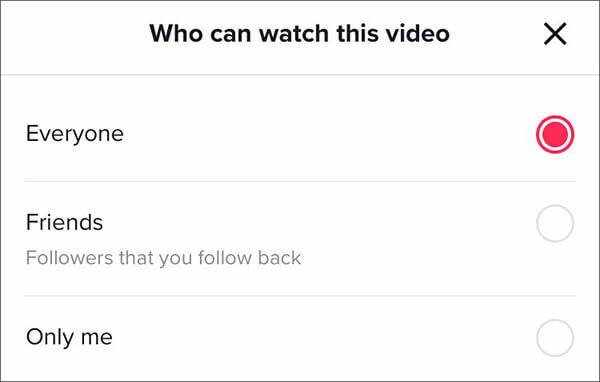
Bu adımları izleyerek, TikTok taslağınızı Kamera Rulosuna kaydetme yöntemini öğrendiniz. TikTok videonuzu herkese açık hale getirmek istemiyorsanız ve daha sonra kullanmak üzere kaydetmek istiyorsanız, bu yöntemi deneyebilirsiniz.
TikTok videolarını kamera rulosuna kaydetmek, unutulmaz anları saklamak, içerik paylaşmak veya kendi TikTok derlemelerinizi oluşturmak için kullanışlı bir yöntem olabilir. Bu makalede açıklanan yöntemlerle, ister kendi videolarınız olsun ister diğer içerik oluşturucuların videoları olsun, TikTok videolarını kaydetmek için gerekli araçlara ve bilgilere sahip olacaksınız. TikTok videonuzu kaydetmek için özel gereksinimlerinize göre bir yöntem seçin. Bu yöntemler kullanıcı dostudur ve anında etkili sonuçlar sağlar.
İlgili Makaleler:
[2026] iPhone/ Android /PC'de Silinen TikTok Videoları Nasıl Kurtarılır?
TikTok'a Kendi Sesinizi Nasıl Ekleyebilirsiniz [2026'da Kaçırmayın]
TikTok Filigranını Kolay Adımlarla Kaldırmanın Nihai Rehberi






