WhatsApp'ı günlük kullanırken, önemli mesajları yanlışlıkla silmek yaygın bir durumdur. Neyse ki, bir dizi yöntemle bu silinen WhatsApp mesajlarını kurtarmayı deneyebiliriz. Bu makale, WhatsApp'tan silinen mesajları çevrimiçi olarak nasıl kurtarabileceğinizi ayrıntılı olarak tanıtacak ve kayıp verilerinizi en büyük ölçüde geri almanıza yardımcı olacak bazı çevrimdışı kurtarma yöntemleri sunacaktır.
1. WhatsApp'ta silinen mesajları çevrimiçi olarak geri yükleyebilir miyim?
WhatsApp'ın resmi uygulamasında silinen mesajları doğrudan çevrimiçi olarak geri yüklemek mümkün değildir, çünkü WhatsApp'ın kendisi silinen mesajların çevrimiçi kurtarılması için doğrudan bir işlev sunmamaktadır. Bununla birlikte, bulut yedeklemeleri (Google Drive veya iCloud gibi) aracılığıyla dolaylı olarak kurtarma işlemi gerçekleştirebilirsiniz; bu da bulut hizmetlerine dayandığı için bir tür "çevrimiçi" kurtarma olarak kabul edilebilir.
2. Yedekleme yapmadan WhatsApp'tan silinen mesajları çevrimiçi olarak kurtarabilir miyim?
Hayır, yedekleme yapmadan WhatsApp'tan silinen mesajları çevrimiçi olarak kurtaramazsınız.
Bu bölümde, iPhone (iCloud) ve Android (Google Drive) için uygun olan WhatsApp veri kurtarma çözümleri ayrı ayrı tanıtılacaktır.
Eğer iPhone kullanıcısıysanız, WhatsApp'tan silinen mesajları iCloud üzerinden dolaylı olarak çevrimiçi olarak kurtarabilirsiniz. WhatsApp'ı kaldırmadan önce, verilerinizin iCloud üzerinden yedeklendiğinden emin olmalısınız. İşte izlenecek adımlar:
1. Adım. Öncelikle WhatsApp uygulamasını iPhone'unuzdan silmeniz gerekiyor. Ardından, uygulamayı App Store'dan yeniden yükleyin.
2. Adım. Ardından WhatsApp uygulamasını açın ve telefon numaranızı doğrulayın.
3. Adım. Bundan sonra sistem, iCloud'dan yedekleri geri yüklemenizi isteyecektir. Silinen WhatsApp konuşmalarını geri almak için "Sohbet Geçmişini Geri Yükle" seçeneğine tıklayın.

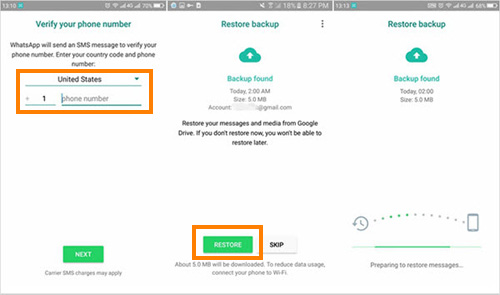
Android kullanıcıları için, silinen WhatsApp mesajlarını yedekleme yoluyla çevrimiçi olarak kurtarmak da aynı derecede kolaydır. İşte adımlar:
1. Adım. Öncelikle, WhatsApp'ınızın Google Drive'a otomatik yedekleme yapacak şekilde ayarlandığından emin olun. [WhatsApp'ı açın ve hesabınıza giriş yapın. Ayarlarda "Sohbetler" > "Sohbet yedekleme" bölümüne gidin. Google Drive yedeklemesinin etkinleştirildiğini doğrulayın.]

2. Adım. WhatsApp uygulamasını Android cihazınızdan kaldırın ve ardından Google Play Store'dan yeniden indirip yükleyin.
3. Adım. Yeni yüklediğiniz WhatsApp uygulamasını başlatın ve telefon numaranızı doğrulamak için talimatları izleyin. Yedeklemenizi geri yüklemek isteyip istemediğiniz sorulduğunda, "GERİ YÜKLE"yi seçin ve işlemin tamamlanmasını bekleyin.
Bu makale öncelikle çevrimiçi veri kurtarmaya odaklanmış olsa da, referans olması açısından bazı yaygın çevrimdışı veri kurtarma yöntemlerini de burada belirtiyoruz.
Coolmuster iPhone WhatsApp Recovery , iPhone kullanıcıları için özel olarak tasarlanmış, üçüncü taraf bir veri kurtarma yazılımıdır. Kullanıcıların WhatsApp mesajlarını cihazlarından veya iTunes yedeklemelerinden geri yüklemelerini sağlar. Ayrıca, kullanıcıların WhatsApp verilerini bir iPhone'dan bilgisayara yedeklemelerine de olanak tanır.
iPhone WhatsApp Kurtarma Yazılımının Temel Özellikleri
İşte Coolmuster iPhone WhatsApp Recovery kullanarak iPhone'unuzdaki WhatsApp mesajlarını kurtarmanın adım adım kılavuzu:
01. Programı bilgisayarınıza indirin, kurun ve çalıştırın.
02 Programda, "iTunes Yedekleme Dosyasından Kurtar" seçeneğini seçin. Kullanmak istediğiniz yedekleme dosyasını seçin ve "Taramayı Başlat" düğmesine basın. Dosyalarınızı bulamıyorsanız, manuel olarak bulmak ve seçmek için "Seç" düğmesine tıklayın.

03 Bundan sonra, geri yüklemek istediğiniz veri türlerini seçin ve "Tarama Başlat" düğmesine tıklayarak devam edin.

04 iTunes yedeklemenizden kurtarma işlemine başlamadan önce, WhatsApp dosyalarını önizleyebilir ve geri yüklemek istediğiniz belirli dosyaları seçebilirsiniz. Seçim yaptıktan sonra, geri yükleme işlemine başlamak için "Bilgisayara Kurtar" seçeneğine tıklamanız yeterlidir.
Video Rehberi
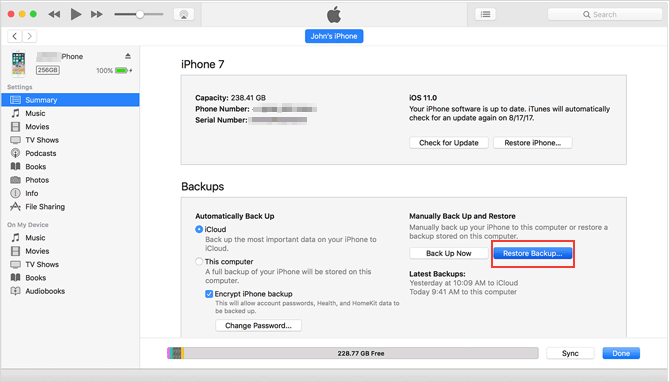
iPhone kullanıcıları için silinen WhatsApp mesajları iTunes'tan doğrudan kurtarılabilir, ancak bu işlem yalnızca yedeklemenin tamamını geri yükler, seçici olarak veri kurtarma işlemi yapmaz. Belirli verileri seçici olarak kurtarmak istiyorsanız, yine de Coolmuster iPhone WhatsApp Recovery'yi kullanmanız gerekir. İşte adımlar:
Adım 1. iTunes'u açın ve iPhone'unuzu bağlayın.
Adım 2. Sol üst köşedeki cihaz simgesini seçin, ardından "Özet" sekmesine tıklayarak "Yedeklemeler" bölümünü bulun.
3. Adım. iTunes geri yükleme işlemini başlatmak için "Yedeklemeyi Geri Yükle" düğmesine tıklayın.
Android kullanıcıları WhatsApp'ın yerel yedekleme özelliğine şüphesiz aşinadır. WhatsApp, sohbet geçmişinizi her gün otomatik olarak cihazınızdaki WhatsApp veritabanına kaydeder. Bu işlem, konuşmalarınızın eksiksiz bir kaydının saklanmasını sağlayarak veri bozulması durumunda kolay geri yüklemeye olanak tanır. Silinen mesajları yerel yedeklemeden geri yüklemek için şu adımları izleyin:
Adım 1. Dosya yöneticinizi açın ve WhatsApp/Databases klasörüne gidin.
Adım 2. En son yedekleme dosyasını bulun, genellikle msgstore-YYYY-MM-DD.1.db.crypt14 olarak adlandırılır. Bu dosyayı msgstore.db.crypt14 olarak yeniden adlandırın.

3. Adım. WhatsApp'ı cihazınızdan kaldırın ve ardından yeniden yükleyin.
4. Adım. Giriş yaptıktan sonra, yerel yedeklemeden geri yükleme seçeneği sunulacaktır. Geri yükleme seçeneğini seçmeniz yeterlidir ve silinen mesajlarınız geri getirilecektir.
Özetle, WhatsApp mesajlarını çevrimiçi olarak kurtarmanın birden fazla yolu vardır. Ayrıca, bu makale, olası bir aksaklık durumunda çevrimdışı WhatsApp mesaj kurtarma yöntemlerini de sunmaktadır. Özellikle iPhone kullanıcıları için Coolmuster iPhone WhatsApp Recovery, kayıp mesajları kolayca kurtarmanıza yardımcı olabilecek güçlü bir araçtır. Bu makalenin size faydalı bilgiler sunmasını ve WhatsApp mesaj kurtarma ile ilgili sorunları çözmenize yardımcı olmasını umuyoruz.
İlgili Makaleler:
WhatsApp'ta Silinen Mesajları Gönderenin Bakış Açısıyla Dakikalar İçinde Nasıl Görebilirsiniz?
Yedekleme Olmadan Silinen WhatsApp Mesajlarını Nasıl Geri Yükleyebilirsiniz ( iOS ve Android )







 PC için Ücretsiz İndirin
 Mac için Ücretsiz İndirin


