"WhatsApp'ta gönderen kişi tarafından siz yanıt vermeden önce silinen mesajları geri almak mümkün mü?"
- Quora'dan
Hiç size gelen bir mesajın gönderen tarafından hemen silindiğini yaşadınız mı? Bu durum, WhatsApp'ta gönderen tarafından silinen mesajları nasıl görebileceğinizi merak etmenize neden olmuş olabilir. WhatsApp'ın silinen mesajları kurtarmak için özel bir özelliği bulunmamaktadır. Gizlilik endişeleri nedeniyle, böyle bir özelliğin henüz beklenmemesi de söz konusudur. Ancak endişelenmenize gerek yok, çünkü WhatsApp'ta silinen tüm mesajları görmek için kullanabileceğiniz çeşitli yöntemler mevcuttur.
Bu bölümde, iCloud ve iTunes gibi yedekleme yöntemlerini kullanarak silinen WhatsApp mesajlarını nasıl kurtaracağınızı ve görüntüleyeceğinizi ele alacağız. Her yöntem için adımlar aşağıdadır.
iPhone kullanıcısıysanız ve verilerinizi iTunes'a yedeklediyseniz, Coolmuster iPhone WhatsApp Recovery kullanmanızı şiddetle tavsiye ederiz. Coolmuster iPhone WhatsApp Recovery, WhatsApp'tan silinen mesajları ve ekleri kurtarmanıza olanak tanıyan güvenilir ve etkili bir yazılımdır. iOS dahili depolama alanından ve iTunes yedeklemelerinden WhatsApp verilerini kurtarmayı destekler.
iPhone WhatsApp Kurtarma özelliğinin temel özellikleri:
iPhone WhatsApp Kurtarma özelliğini kullanarak gönderici tarafından silinen WhatsApp mesajlarını nasıl görebileceğinizi öğrenmek için aşağıdaki basit adımları izleyin:
01. Öncelikle iPhone WhatsApp Recovery programını bilgisayarınıza indirip kurun. Programı başlatın ve "iTunes Yedekleme Dosyasından Kurtar" seçeneğini seçin.

02 Bundan sonra, kurtarmak istediğiniz veri türlerini seçin ve Tarama Başlat'a tıklayın.

03 Tarama işleminden sonra dosyaları önizleyin ve kurtarmak istediğiniz dosyaları seçin. Seçimlerinizi yaptıktan sonra, iTunes yedeklemesinden geri yüklemeyi başlatmak için Bilgisayara Kurtar'ı tıklayın.
Mesajlar birkaç gün önce silindiyse, onları tekrar bulmak için yakın tarihli yedeklemeleri kullanabilirsiniz. Mesaj uzun zaman önce silindiyse, mesajları geri almak için önceki yedeklemeleri kullanabilirsiniz. WhatsApp'tan silinen mesajlarınızı görmek için yedeklemeleri kullanmanın basit adımları aşağıdadır:
1. Adım. WhatsApp'ı telefonunuzdan kaldırın .
2. Adım. WhatsApp uygulamasını telefona yeniden yükleyin.
3. Adım. Mesaj geçmişinizi yedeklemeden geri yüklemeniz istendiğinde, Geri Yükle'ye tıklayın. Bu aşamada, son birkaç gün içinde silinen tüm dosyalar WhatsApp'ın bulut tabanlı yedeklemelerinden geri getirilecektir.
1. Adım. WhatsApp'ı telefonunuzdan kaldırın.
2. Adım. Android cihazınızda WhatsApp yedekleme klasörünü bulun. Daha yeni mesaj yedeklerinizin kaybolmamasını sağlamak için msgstore.db.crypt dosyasını msgstore.db.crypt.latest veya latestmsgstore.db.crypt olarak yeniden adlandırın.

3. Adım. Geri yüklemek için msgstore-YYYY-MM-DD.1.db.crypt etiketli yedekleme dosyasını seçin; burada YYYY yılları, MM ayları ve DD günleri temsil eder. Bu zaman dilimi, WhatsApp mesajlarınızın silinmesinden önceki döneme ait olmalıdır.
4. Adım. msgstore-YYYY-MM-DD.1.db.crypt dosyasının adını msgstore.db.crypt olarak değiştirin.
5. Adım. WhatsApp'ınızı geri almak için uygulamayı yeniden yükleyin ve istendiğinde Geri Yükle'ye dokunun.
Apple cihazınızda silinen WhatsApp mesajlarına erişmenin en kolay yolu iCloud yedeklemesini kullanmaktır. iCloud, iPhone verilerinizi depolamak ve güvence altına almak için tasarlanmış bulut tabanlı bir hizmettir. iCloud kullanarak, WhatsApp'tan daha önce silinen verileri de kurtarabilirsiniz. iCloud'u kullanarak daha önce silinen mesajları görmek için aşağıdaki basit adımları izleyin:
Adım 1. iCloud Yedeklemesini Kontrol Edin
WhatsApp verilerinizi de içeren bir iCloud yedeğinizin olduğundan emin olun:
Adım 2. WhatsApp uygulamasını kaldırın.
Geri yüklemeden önce, WhatsApp'ı cihazınızdan kaldırın: WhatsApp simgesine basılı tutun, ardından Uygulamayı Sil seçeneğine dokunun.
3. Adım. iPhone'u iCloud Yedeklemesinden Geri Yükleyin
Yedeklemeyi geri yüklemek için:

4. Adım. WhatsApp Verilerini Geri Yükle
Yedekleme geri yüklendikten sonra WhatsApp'ı yeniden yükleyin:
iTunes ile gönderen tarafından silinen mesajları kurtarmak mümkündür. Bu işlem, WhatsApp mesajlarınızın önceden yedeklenmesini ve ardından iPhone'unuzun sıfırlanmasını gerektirir. Nasıl yapılacağını öğrenmek için aşağıdaki adımları izleyin:
Adım 1. Öncelikle bilgisayarınızda iTunes'u açın ve iPhone'unuzun doğru şekilde bağlı olduğundan emin olun. Ardından, ekranınızın sol üst köşesinde bulunan iPhone simgesine basın.
Adım 2. Yedeklemeyi Geri Yükle'yi seçin.

3. Adım. Geri yüklemek istediğiniz mesajların hangi yedekleme dosyasında olduğunu hatırlamıyorsanız, en sonuncusunu seçin. Geri yükleme işleminin tamamlanmasını bekleyin.
Not: Bu iTunes yedeklemesi yalnızca tüm verileri geri yükleyebilir, seçici olarak veri yükleme özelliği yoktur. Ancak Coolmuster iPhone WhatsApp Recovery'nin iTunes yedeklemesi, geri yüklemek istediğiniz verileri seçmenize olanak tanır.
WhatsApp'ta yedekleme yapmadan silinen mesajları görüntülemek ve kurtarmak için çeşitli yöntemler de kullanabilirsiniz. Bunların her birine ayrıntılı olarak bakalım.
Android Veri Kurtarma, yedekleme yapmadan WhatsApp ve diğer verilerden silinen mesajları kurtarmanıza olanak tanıyan güvenilir ve etkili bir yazılımdır. Android verilerini kurtarmada kanıtlanmış yüksek başarı oranına sahip, kullanımı kolay bir uygulamadır.
Android Veri Kurtarma programının temel özellikleri:
Android Veri Kurtarma programını kullanarak silinen WhatsApp mesajlarını nasıl görüntüleyebileceğinizi öğrenmek için aşağıdaki basit adımları izleyin:
01. Bilgisayarınıza Android Veri Kurtarma programını indirip kurun. Programı başlatın ve akıllı telefonunuzu veya tabletinizi bir USB kablosu kullanarak bilgisayara bağlayın.
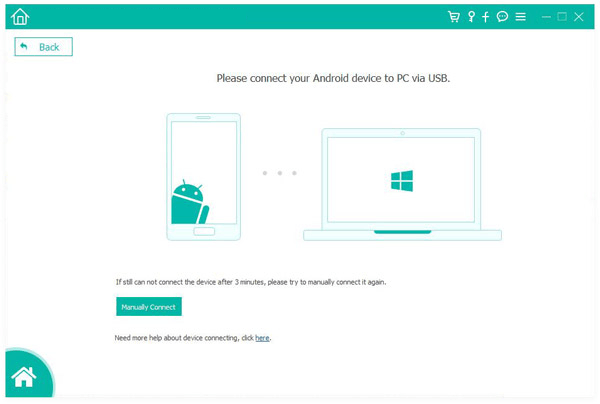
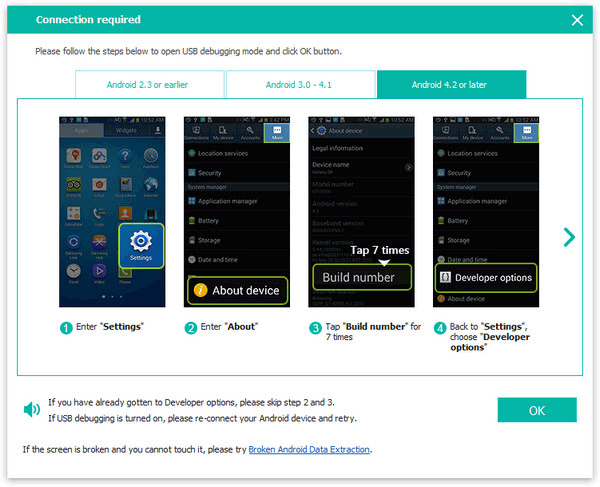
02 USB hata ayıklama modunu açın. Her şey ayarlandıktan sonra, devam etmek için Tamam'a tıklayın.
03 WhatsApp'ı seçin. Taramak için İleri'ye tıklayın.

04 Tarama tamamlandığında, Standart Taramanın tamamlandığına dair bir bildirim alacaksınız. Kurtarılacak Android dosyalarını seçin ve ardından Kurtar'a tıklayın.
Android cihazınızda WhatsApp'tan silinen mesajları gönderen tarafından nasıl görüntüleyebilirsiniz? Eğer öyleyse, bildirimler tam size göre! Ayrıca, bu bildirimi yanlışlıkla silerseniz endişelenmeyin; hala umut var. Bildirim Günlüğü, hangi uygulamanın sizi bilgilendirdiğini, ne zaman gerçekleştiğini ve mesajla ilgili içeriği gösterecektir. Ancak maalesef bu yöntemle medya dosyaları kurtarılamaz. WhatsApp'tan silinen mesajları görüntülemek için bildirim günlüklerini kullanmak üzere aşağıdaki basit adımları izleyin:
1. Adım. Bildirim günlüğünü Android cihazınızın ana ekranına ekleyin.
2. Adım. Şimdi Ayarlar widget'ını açın, Bildirim günlüğünü seçin ve silinen mesajları görüntüleyin.
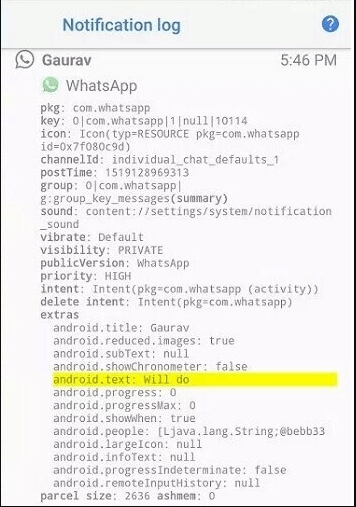
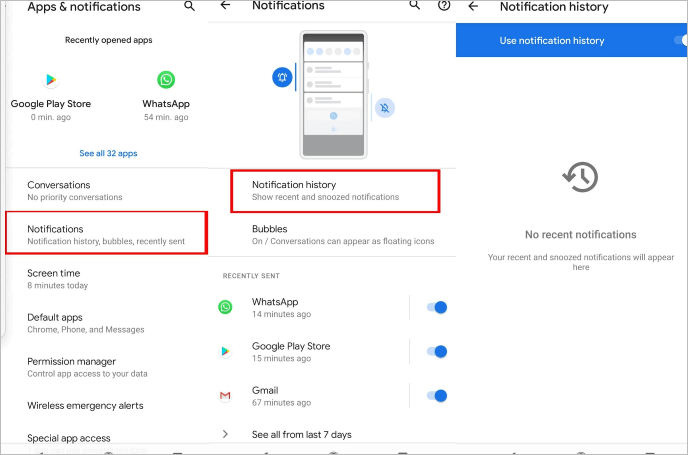
Aşağıdaki adımları izleyerek Ayarlar uygulamasını kullanarak WhatsApp'ta silinen mesajları bildirim geçmişinde de görüntüleyebilirsiniz:
1. Adım. Ayarlar uygulamasını başlatın.
Adım 2. "Uygulamalar ve bildirimler" adlı düğmeye dokunun.
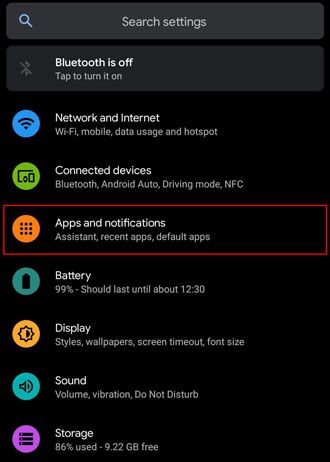
3. Adım. Bildirimler düğmesine dokunun.
4. Adım. Bildirim geçmişi düğmesine dokunun.
Adım 5. Bildirim geçmişindeki tüm uygulama bildirimlerini görüntülemek için "Bildirim geçmişini kullan" özelliğini açın.
Önemli WhatsApp mesajlarını yanlışlıkla sildiyseniz panik yapmayın. Hala onları kurtarmanın bir yolu var. Bu mesajların gönderildiği kişiden mesajı yeniden göndermesini veya sohbet geçmişini size aktarmasını isteyin. İşte WhatsApp'ta silinen mesajları gönderene göre görme adımları:
1. Adım. Silinen mesajları alan kişiyle iletişime geçin ve ondan mesajı yeniden göndermesini veya sohbet geçmişini size aktarmasını isteyin.
Adım 2. Sohbeti dışa aktarmak için gönderenin ilgili sohbeti açması gerekir:

3. Adım. Gönderene, sohbeti dışa aktarırken medya dosyalarını (fotoğraf, video vb.) dahil etmek isteyip istemediği sorulacaktır. Medya dosyalarını dahil etmek isteyip istemediğine bağlı olarak Evet veya Hayır'ı seçebilir.
Adım 4. Sohbet dışa aktarıldıktan sonra:
Silinen WhatsApp mesajlarını kurtarmak artık zor veya zahmetli bir işlem değil. Yukarıda bahsedilen yöntemlerden herhangi birini kullanarak silinen WhatsApp mesajlarınızı görüntüleyebilirsiniz. Ancak, Android kullanıcısıysanız ve bu makalede ele alınan yöntemlerden bazılarını kullanırken zorluk yaşıyorsanız, Android Veri Kurtarma en iyi çözümdür. Sorunsuz bir veri kurtarma süreci isteyen iPhone kullanıcıları için ise Coolmuster iPhone WhatsApp Recovery mükemmel bir seçenektir.
İlgili Makaleler:
Gönderen Tarafından Silinen WhatsApp Resimlerini Kurtarmanın En İyi 5 Yolu
iPhone'da Silinen WhatsApp Mesajlarını Nasıl Görebilirsiniz? [Gizli Yöntemler]
[ÇÖZÜLDÜ] Android ve iOS Yedekleme Olmadan 1 Yıllık WhatsApp Mesajlarını Kurtarma Yöntemi
WhatsApp uygulamasını kaldırdıktan sonra sohbetleri nasıl geri yükleyebilirim? Adım adım kılavuz.

 Sosyal Uygulamalar
WhatsApp'ta Gönderici Tarafından Silinen Mesajları Dakikalar İçinde Nasıl Görülür?
Sosyal Uygulamalar
WhatsApp'ta Gönderici Tarafından Silinen Mesajları Dakikalar İçinde Nasıl Görülür?







 PC için Ücretsiz İndirin
 Mac için Ücretsiz İndirin
