WhatsApp, dünya çapında en yaygın kullanılan uçtan uca şifrelenmiş mesajlaşma uygulamalarından biridir. Ancak, WhatsApp'ın en çok veri tüketen bileşeni şüphesiz GIF'ler, videolar ve fotoğraflardır. Bu içerikler cihazınızın depolama alanını kolayca doldurabilir. Bu nedenle, birçok kişi mobil cihazlarında WhatsApp depolama alanını nasıl azaltacağını merak ediyor.
WhatsApp'ın iPhone veya Android akıllı telefonunuzda çok fazla yer kaplaması durumunda, WhatsApp depolama alanını boşaltmanın pratik yöntemlerini öğrenmek için bu makaleyi okuyun.
Veri kaybı olmadan WhatsApp depolama alanını nasıl azaltacağınızı öğrenmek ister misiniz? WhatsApp dosyalarınızı bilgisayarınıza yedekleyebilirsiniz. WhatsApp dosyalarınızı Google Drive veya iCloud'a yedeklemek, cihazınızın depolama alanını boşaltmanın en iyi yollarından biridir. Ancak bulutta yeterli depolama alanınız yoksa ne olacak? Bu bölümde, iPhone ve Android WhatsApp dosyalarınızı bilgisayarınıza nasıl yedekleyeceğinizi göstereceğiz.
Coolmuster iPhone WhatsApp Recovery , özellikle iPhone ve iPad için tasarlanmış bir WhatsApp veri kurtarma aracıdır. WhatsApp mesajları ve ekleri de dahil olmak üzere iPhone verilerinizi bilgisayarınıza yedeklemenizi sağlayarak WhatsApp'ın kapladığı alanı azaltır.
iPhone WhatsApp Kurtarma İşleminin Temel Özellikleri:
Bu programı kullanarak sohbet geçmişinizi bilgisayarınıza yedekleyerek iPhone WhatsApp depolama alanını azaltın:
01. Öncelikle iPhone WhatsApp Recovery programını bilgisayarınıza indirip kurun. Programı başlatın ve " iOS Cihazından Kurtar " seçeneğini seçin. Ardından, iOS cihazınızı bir USB kablosu kullanarak bilgisayarınıza bağlayın.

02 Bağlantı kurulduktan sonra, kurtarmak istediğiniz veri türlerini seçin ve " Tarama Başlat "ı tıklayın. (WhatsApp sohbetleri için, cihazınızdaki kilit açma uyarısına hemen yanıt verin.)

03 Tarama işleminden sonra dosyaları önizleyin ve kurtarmak istediğiniz dosyaları seçin. Seçimlerinizi yaptıktan sonra, WhatsApp verilerinizi iPhone'unuzdan bilgisayarınıza yedeklemek için " Bilgisayara Kurtar " seçeneğine tıklayın.

Android kullanıcıları için Coolmuster Android WhatsApp Recovery , WhatsApp sohbetlerinizi yedeklemeyi ve geri yüklemeyi kolaylaştıran güçlü bir yazılımdır. Sohbetlerinizi bilgisayarınıza yedekleyerek Android telefonunuzdaki WhatsApp depolama alanını azaltabilirsiniz. Ayrıca, bu özel araç, mobil cihazlarınızda kaybolmuş veya silinmiş WhatsApp verilerini kurtarmanıza yardımcı olur.
İşte Android WhatsApp Kurtarma'nın sunduğu dikkat çekici özelliklerden bazıları:
İşte Android WhatsApp Kurtarma özelliğini kullanarak Android WhatsApp depolama alanınızı küçültmek için adımlar:
01. Bilgisayarınıza Android WhatsApp Recovery uygulamasını indirip kurun.
02 Telefonunuz ve bilgisayarınız arasında bağlantı kurmak için bir USB kablosu kullanın, mobil cihazınızı seçin ve ardından " İleri "ye basın.

03 Yazılım, verilerinizi ayıklamak için WhatsApp verilerinizi taramaya başlayacaktır. Bu bir yedekleme işlemidir.

Üçüncü taraf araçları kullanmayı tercih etmiyorsanız, bu bölümde iPhone kullanıcıları için WhatsApp depolama alanını azaltmaya yönelik bazı yöntemler sunduk.
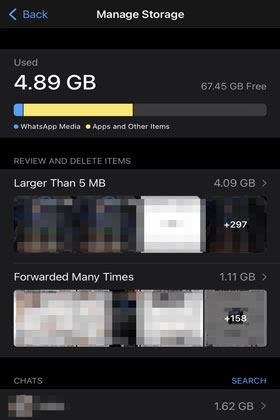
WhatsApp'ınız iPhone'unuzda çok fazla depolama alanı mı kullanıyor? Endişelenmeyin. iPhone'unuzdaki WhatsApp ayarlarını kullanarak WhatsApp depolama alanını azaltabilirsiniz. İşte bunu yapmanızı sağlayacak adımlar.
Adım 1: Cihazınızda WhatsApp uygulamasını başlatın, sol alt köşedeki " Ayarlar "ı açın ve " Depolama ve Veri "ye dokunun.
Adım 2: " Depolamayı Yönet "i seçin. Sohbetlerinizi ve dosya boyutlarını yanlarında göreceksiniz. Silmek istediğiniz sohbetleri seçin.
3. Adım: Sağ üst köşeden silmek istediğiniz tüm verileri seçin. Alternatif olarak, tüm dosyaları vurgulamak için " Tümünü Seç " seçeneğine tıklayabilirsiniz. Ardından, WhatsApp depolama alanınızı azaltmak için sol alt köşedeki " Çöp Kutusu " seçeneğine tıklayın. Bu işlemi diğer tüm sohbetleriniz için tekrarlayın.
Devamını Oku: iPhone'unuzda WhatsApp'tan video indirme işlemi başarısız mı oldu ? Endişelenmeyin. Bu kılavuzla sorunu artık çözebilirsiniz.
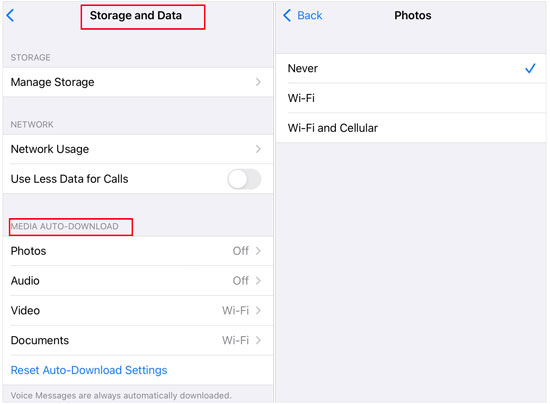
WhatsApp'ı telefonunuzun fotoğraf uygulamasına medya verilerini kaydetmeyecek şekilde ayarladıktan sonra bile, uygulamanın medya verilerini otomatik olarak indirmesini durdurmak için medya dosyalarının otomatik indirilmesini devre dışı bırakmak önemlidir. Bu, telefonunuzda yalnızca gerekli dosyaları saklamanıza olanak tanır. İşte izlenecek yol:
Adım 1: WhatsApp'ı başlatın ve " Ayarlar "ı açın. " Depolama ve Veri " bölümüne gidin.
Adım 2: " MEDYA OTOMATİK İNDİRME " bölümüne gidin ve tüm seçenekleri " Asla " olarak ayarlayın.
Bu bölüm Android kullanıcıları için hazırlanmıştır. Android telefonunuz varsa, daha fazla bilgi edinmek için lütfen okumaya devam edin.
WhatsApp, kullanıcılar arasında iletişim ve iş birliği için vazgeçilmez bir araç haline geldi. Ancak cihazlarımızın depolama kapasitesi sınırlı olduğundan, büyük dosyaları saklamak veya çok sayıda konuşmayı muhafaza etmek zorlaşıyor. Neyse ki, Android cihazınızda WhatsApp verilerinin kapladığı alanı azaltmanın yolları var. Bunu WhatsApp Ayarlarınız üzerinden sorunsuz bir şekilde yapabilirsiniz. İşte izlemeniz gereken adımlar:
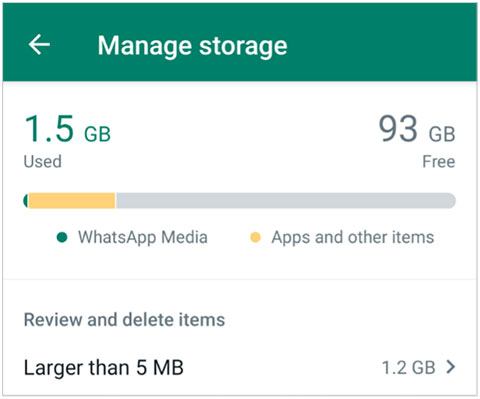
Adım 1: Cihazınızda WhatsApp uygulamasını başlatın ve " Ayarlar "ı açmak için menü simgesine tıklayın.
Adım 2: Aşağı kaydırın ve " Depolama ve veri " seçeneğine dokunun. " Depolamayı yönet " bölümüne gidin.
3. Adım: " 5 MB'tan büyük " seçeneğini seçin ve bir sohbet seçin. Şimdi, sohbetteki tüm mesajları silmek için " Tümünü seç "e dokunabilirsiniz. Ardından depolama alanı boşaltılacaktır.
İlginizi çekebilir: WhatsApp sohbetlerinizi bir Android telefondan diğerine nasıl aktarabilirsiniz? Kolay yöntemler arıyorsanız, bu yazıyı okuyun.
WhatsApp dosyalarınızı SD karta taşıyarak Android cihazınızdaki WhatsApp depolama alanını boşaltabilirsiniz. Bunun için, WhatsApp dosyalarınızı cihazınızdan SD karta manuel olarak göndermenizi sağlayan ES Explorer gibi güvenilir bir dosya yöneticisi uygulamasına ihtiyacınız var. İşte işlem adımları:
Adım 1: Cihazınızı USB kablosuyla bilgisayarınıza bağlayın ve SD kartınızı bir kart okuyucu kullanarak bilgisayarınıza takın.
Adım 2: Android telefonunuzdaki WhatsApp klasörüne erişmek için " Bu Bilgisayar "ı açın. Ardından WhatsApp dosyalarını SD kartınıza sürükleyip bırakın. Dosyaları SD karta taşıdıktan sonra WhatsApp üzerinden erişilemez hale geleceklerini lütfen unutmayın.
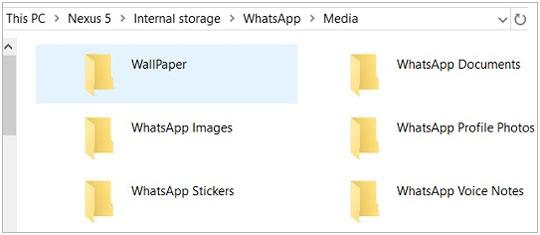
WhatsApp klasörlerinizdeki eski veri dosyalarınızı görüntüleyebilir ve silebilirsiniz. Bunu yapmak için şu adımları izleyin:
Adım 1: Cihazınızda Dosya Yöneticisini açın. WhatsApp klasörü her zaman burada bulunduğu için " Dahili Depolama "yı seçin.
Adım 2: Bulduktan sonra WhatsApp klasörünüzü açın. Bu klasörde, eski yedek dosyalarınızı silmek için " Yedekler " klasörünü açın.
3. Adım: Ayrıca, kullanılmayan verilerinizi silmek için " Medya " klasörünüze de gidebilirsiniz.
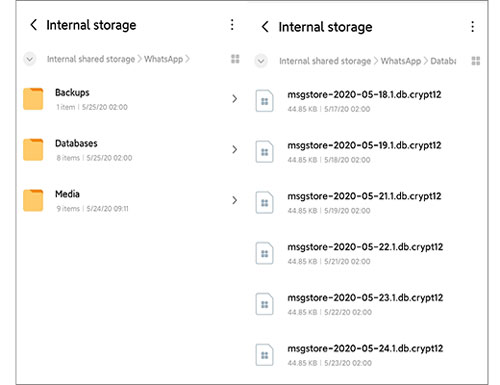
Bu bölümde, hem iPhone hem de Android kullanıcıları için geçerli olan WhatsApp depolama alanını azaltmaya yönelik iki yöntem sunulmaktadır.
WhatsApp, genellikle varsayılan olarak, aldığınız tüm dosyaları Fotoğraflar uygulamanıza otomatik olarak indirir, böylece telefonunuzdan bunlara kolayca erişebilirsiniz. Ancak, cihazınızın depolama alanını dolduran gereksiz medya verilerinin indirilmesi bazen oldukça rahatsız edici olabilir. Bunu, WhatsApp Ayarları üzerinden medya otomatik indirme özelliğini kapatarak kolayca önleyebilirsiniz.
Önbellek, cihazınızda en çok kullanılan veri dosyalarının depolandığı ve gerektiğinde hızlı bir şekilde kurtarılabilmesini sağlayan bir depolama bölümüdür. WhatsApp önbelleğini silmek veya temizlemek için aşağıdaki adımları izleyin:
Adım 1: Cihazınızda Ayarlar'ı açın ve " Uygulamaları Yönet " veya " Uygulamalar "ı seçin.
Adım 2: " WhatsApp " > " Depolama "yı seçin ve " Önbelleği temizle "ye dokunun.

S1. WhatsApp verilerini depolama alanından sildiğimde ne olur?
WhatsApp verilerinizi sildiğinizde, uygulamayı cihazınıza ilk yüklediğiniz zamanki gibi WhatsApp hesabınızı tekrar doğrulamanız gerekir. WhatsApp hesabı oluştururken kullandığınız aynı iletişim numarasını kullandığınızdan emin olun. Ayrıca, WhatsApp verilerinizi sildiğinizde tüm sohbetleriniz kaybolur.
S2. WhatsApp'ın dahili depolama alanı nerede bulunuyor?
Android telefonunuzda WhatsApp kullanırken, medya dosyaları otomatik olarak "Medya klasörüne" kaydedilir. Dahili depolama alanınız varsa, WhatsApp klasörünüz cihazınızda bulunur. Dahili depolama alanınız yoksa, bu klasör harici veya dahili bir SD kartta olabilir.
S3. WhatsApp'ı kaldırmak tüm verilerimi siler mi?
WhatsApp hesabınızı devre dışı bırakırsanız, hesapla ilgili tüm verilerinize erişemezsiniz. Ancak, daha önce iCloud, Google Drive veya yerel bir yedekleme ile yedekleme oluşturduysanız, bu verileri geri yükleyebilirsiniz.
WhatsApp, Android telefonunuzda veya iPhone'unuzda çok fazla yer mi kaplıyor? Bu kılavuz, WhatsApp depolama alanını azaltmanın yollarını gösterdi. Coolmuster iPhone WhatsApp Recovery ve Coolmuster Android WhatsApp Recovery, WhatsApp verilerinizi silmeden depolama alanınızı boşaltmanıza yardımcı olabilir, çünkü tüm WhatsApp sohbetlerinizi bilgisayarınıza yedekler ve sohbetleri doğrudan bilgisayarınızda görüntülemenizi sağlar. Verilerinizi kaybetmek istemiyorsanız ancak WhatsApp depolama alanını azaltmak istiyorsanız, bunu seçin.
İlgili Makaleler:
Yedeklemelere Veda Edin: WhatsApp Yedeklemelerini Durdurmanın Nihai Rehberi
Android WhatsApp'tan Ses Dosyalarını 3 Yöntemle Nasıl Kurtarabilirsiniz?
WhatsApp uygulamasını kaldırdıktan sonra sohbetleri nasıl geri yükleyebilirim? Adım adım kılavuz.
WhatsApp Kişilerinin Görünmemesi Sorununu Nasıl Giderirsiniz?

 Sosyal Uygulamalar
iPhone/ Android Telefonda WhatsApp Depolama Alanı Nasıl Azaltılır [Kolay Adımlar]
Sosyal Uygulamalar
iPhone/ Android Telefonda WhatsApp Depolama Alanı Nasıl Azaltılır [Kolay Adımlar]







 PC için Ücretsiz İndirin
 Mac için Ücretsiz İndirin
