LaCie sabit diskler, geniş depolama kapasiteleri ve güvenilir performansları nedeniyle fotoğraf, video, belge ve profesyonel proje dosyalarının depolanmasında yaygın olarak kullanılmaktadır. Ancak hiçbir depolama aygıtı veri kaybına karşı bağışık değildir. İster dayanıklı taşınabilir bir sürücü ister masaüstü RAID sistemi olsun, önemli dosyaları kaybetmek stresli bir deneyim olabilir. Bu nedenle, LaCie veri kurtarma hakkında bilgi edinmek gereklidir.
Neyse ki, LaCie sabit sürücünüzden kayıp verileri kurtarmanın birkaç etkili yolu var. İster profesyonel veri kurtarma hizmetlerini, ister veri kurtarma yazılımlarını tercih edin, bu kılavuz size mevcut en iyi çözümleri gösterecektir.
Veri kurtarma işlemine başlamadan önce, LaCie sabit sürücülerinde veri kaybının yaygın nedenlerini anlamak önemlidir. Nedeni belirlemek, en uygun kurtarma yöntemini seçmenize yardımcı olabilir.
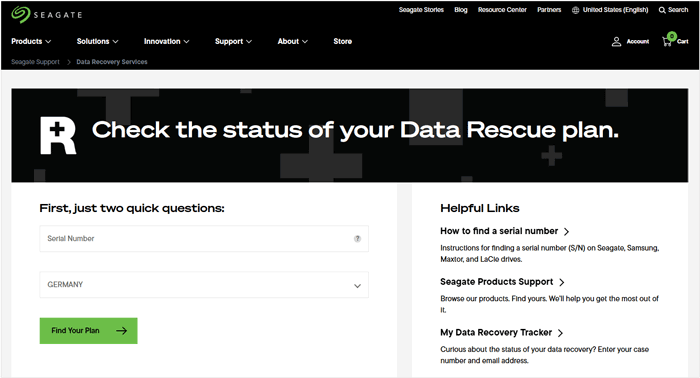
Fiziksel olarak hasar görmüş veya garanti kapsamında olan sürücüler için Seagate/LaCie Kurtarma Veri Kurtarma Hizmetleri en güvenilir seçenektir. LaCie, Seagate'in premium bir markası olduğundan, sürücülerinin birçoğu bir kurtarma planıyla birlikte gelir.
Rescue Veri Kurtarma Hizmetlerini şu şekilde kullanabilirsiniz:
Adım 1: LaCie destek web sitesini ziyaret edin ve seri numaranızı girerek "Kurtarma Hizmetleri"nin dahil olup olmadığını kontrol edin.
Adım 2: Eğer kapsam dahilindeyse, portal üzerinden bir servis talebi açın. Sürücünüzü profesyonel bir laboratuvara göndermeniz için ön ödemeli bir kargo etiketi verilecektir.
3. Adım: Uzmanlar, temiz oda ortamında verileri kurtarmaya çalışacaklardır. Başarılı olursa, verileriniz yeni bir şifrelenmiş sürücüye veya bulut üzerinden size geri gönderilecektir.
Eğer sabit disk fiziksel olarak sağlam ancak yanlışlıkla dosyaları sildiyseniz ve garanti süresi dolmuşsa, hızlı veri kurtarma için kullanıcı dostu bir arayüz sunan Coolmuster Data Recovery'yi kullanabilirsiniz. Marka kısıtlaması olmaksızın harici sabit disklerden veri kurtarmayı destekler.
Coolmuster Veri Kurtarma yazılımının temel özellikleri:
Veri kurtarma yazılımını indirin.
Bu programı kullanarak LaCie marka bir sabit sürücüden dosyalarınızı kurtarmak için:
01 Programı bilgisayarınıza indirin, kurun ve çalıştırın. Ardından "Silinmiş Dosya Kurtarma" gibi bir kurtarma modu seçin.
02 Listeden LaCie sürücünüzü seçin ve tarama işlemine başlamak için "Taramayı Başlat" düğmesine tıklayın.

03 Tarama tamamlandıktan sonra, dosyalara göz atın, ihtiyacınız olanları seçin ve bunları farklı bir depolama aygıtına kaydetmek için "Bilgisayara Kurtar" seçeneğine tıklayın.

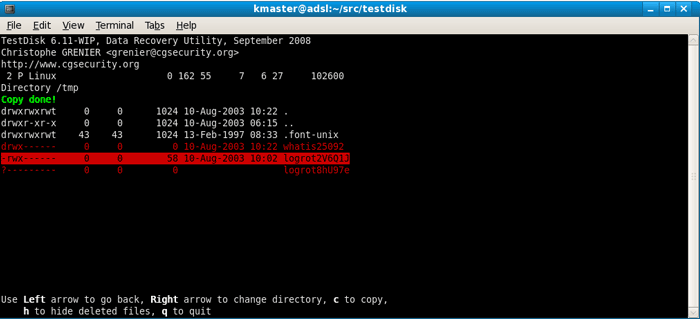
TestDisk, öncelikle kayıp bölümleri kurtarmak ve önyüklenebilir diskleri onarmak için kullanılan güçlü, açık kaynaklı bir araçtır. Komut satırı aracı olduğundan, daha fazla teknik bilgi gerektirir. Eğer teknolojiye yatkınsanız, bu kurtarma aracını deneyebilirsiniz.
TestDisk kullanarak LaCia diskinden silinen dosyaları şu şekilde kurtarabilirsiniz:
Adım 1: Uygulamayı indirip açın ve bilgisayarınızda yeni bir günlük dosyası oluşturmayı seçin.
Adım 2: LaCie sabit diskinizi seçin ve bölümleme tablosu türünü (genellikle EFI GPT veya Intel) belirleyin.
3. Adım: Kayıp bölümleri bulmak için "Analiz" işlevini kullanın. Kayıp bölümü bulursa, bölüm yapısını diske geri "Yaz"abilir veya silinen dosyaları kopyalamak için dosya listesinde gezinebilirsiniz.
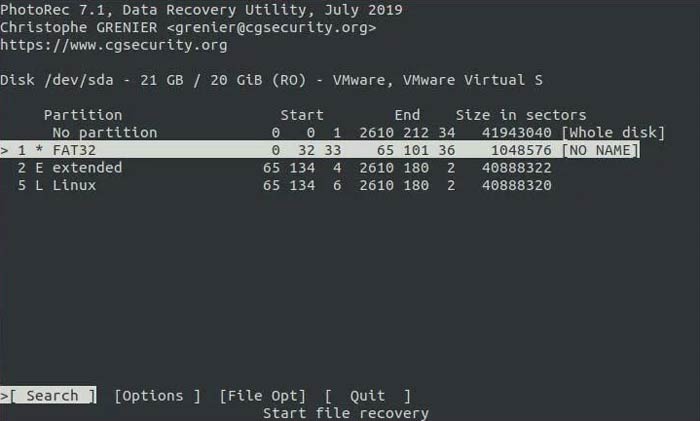
PhotoRec, TestDisk ile birlikte geliştirilen bir diğer ücretsiz veri kurtarma aracıdır. Hasarlı veya biçimlendirilmiş sürücülerden silinmiş medya dosyalarını ve belgeleri kurtarmada uzmanlaşmıştır, bu nedenle LaCie veri kurtarma için kullanabilirsiniz.
İşte adımlar:
Adım 1: PhotoRec'i bilgisayarınıza yükledikten sonra başlatın. Ardından LaCie sabit diskinizi seçin.
Adım 2: Taramak istediğiniz bölümü seçin veya "Tüm Disk"i seçin. İşlemi hızlandırmak için dosya biçimlerini (örneğin, .jpg, .mov) belirtebilirsiniz.
3. Adım: Kurtarılan dosyaları depolamak için bilgisayarınızın dahili sürücüsünde bir klasör seçin. "Ücretsiz" veya "Tüm" taramayı başlatın ve dosyaların hedef klasöre yerleşmesini bekleyin.
S1: 2 TB'lık bir LaCie sabit diskinden veri kurtarma işlemi ne kadar sürer?
Süre, kullanılan yönteme bağlıdır. Yazılım taramaları, bağlantı hızına (USB-C veya USB 3.0) ve sürücünün durumuna bağlı olarak 2 ila 10 saat arasında sürebilir. LaCie Services aracılığıyla yapılan profesyonel laboratuvar kurtarma işlemi genellikle 15 ila 30 iş günü sürer.
S2: LaCie marka sabit diskimi biçimlendirdiysem, içindeki verileri kurtarabilir miyim?
Evet. Biçimlendirme genellikle yalnızca "adres defterinizi" temizler, verilerin kendisini değil. Sürücüye yeni dosyalar yazmadığınız (eskilerinin üzerine yazmadığınız) sürece, PhotoRec veya Coolmuster gibi araçlar genellikle "görünmez" verileri bulabilir.
S3: LaCie sadece veri kurtarma yazılımı değil, veri kurtarma hizmetleri de sunuyor mu?
Evet. LaCie (Seagate aracılığıyla) Laboratuvar İçi Kurtarma Hizmetleri sunmaktadır. Yazılımdan farklı olarak, bu hizmet, hasarlı disklerden veya arızalı elektronik kartlardan veri çıkarmak için fiziksel teknisyenlerin kontrollü bir ortamda sürücüyü onarmasını içerir.
LaCie sürücünüzden veri kaybetmek bir aksilik olsa da, nadiren kalıcıdır. Mantıksal arızalar için, Coolmuster Data Recovery veya PhotoRec gibi kendin yap yazılımları işe yarayabilir. Mekanik arızalar için ise LaCie'nin profesyonel veri kurtarma hizmetlerine güvenmek en güvenli yoldur. Şimdi, doğru araçla veri kurtarmanıza başlayın.
İlgili Makaleler:
Sizin İçin En İyi Dizüstü Bilgisayar Veri Kurtarma Yazılımları: 12 Kurtarma Aracı
Android Cihazınızdan Silinen Dosyaları Nasıl Kurtarabilirsiniz [ %100 Çalışır]
Akıllı Yöntemlerle Google Drive'dan Silinen Dosyaları Kurtarma
USB Bellekten Veri Kurtarma İşlemi 4 Yöntemle Nasıl Gerçekleştirilir [En Yeni]






 PC için Ücretsiz İndirin
 Mac için Ücretsiz İndirin


