Özetle:
2 TB'lık harici sabit sürücüden kaybolan dosyalar, yeni veriler üzerine yazılmadan önce genellikle kurtarılabilir. Coolmuster Data Recovery gibi veri kurtarma yazılımları kullanabilir, yedeklemeden dosyaları geri yükleyebilir veya hasarlı sürücüler için profesyonel kurtarma hizmetlerinden yararlanabilirsiniz.
2 TB'lık harici bir sabit disk, fotoğraflar, videolar, belgeler ve diğer önemli dosyalar için bol miktarda depolama alanı sağlar. Ancak, yanlışlıkla silme, biçimlendirme hataları, dosya sistemi sorunları veya beklenmedik sürücü arızaları bu dosyalara erişimi imkansız hale getirebilir.
Neyse ki, dosyalara erişimi kaybetmek her zaman onların kalıcı olarak silindiği anlamına gelmez. Doğru kurtarma yöntemiyle, 2 TB'lık harici bir sabit sürücüden veri kurtarabilir ve önemli dosyalarınızı geri alabilirsiniz. Bu kılavuz, kayıp verileri geri yüklemenin pratik yollarını tanıtır ve dosyaları güvenli bir şekilde nasıl kurtaracağınızı açıklar.
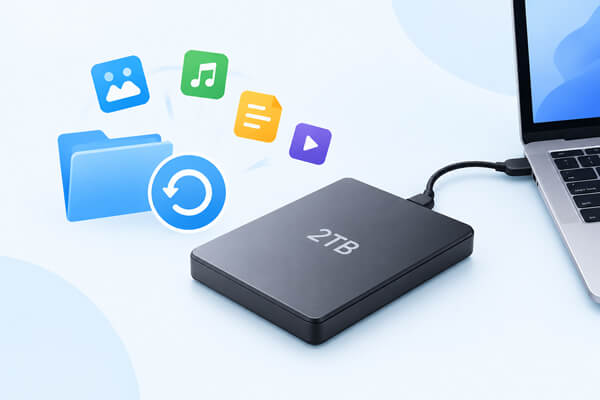
Evet, birçok durumda 2 TB'lık harici bir sabit sürücüden veri kurtarmak mümkündür. Dosyalar silindiğinde, veriler genellikle hemen silinmez. Bunun yerine, bu dosyaların kapladığı alan yeni veriler için kullanılabilir olarak işaretlenir.
Kaybolan dosyaların üzerine yazılmamış olması koşuluyla, veri kurtarma yazılımı harici sabit sürücüyü tarayabilir ve kurtarılabilir verileri bulabilir. Ancak, kurtarma şansını artırmak için veri kaybından sonra sürücüyü mümkün olan en kısa sürede kullanmayı bırakmalısınız.
Harici sabit diskinizin durumuna bağlı olarak, kayıp dosyalarınızı kurtarmak için aşağıdaki yöntemleri deneyebilirsiniz.
2 TB'lık harici sabit sürücünüzden önemli dosyalar kaybolduğunda, bunların kalıcı olarak kaybolduğundan endişe edebilirsiniz. Ancak, silinen veya kayıp veriler, yeni dosyalar depolama alanının üzerine yazılana kadar sürücüde kalabilir. Bu durumda, güvenilir bir veri kurtarma aracı sürücüyü tarayarak kurtarılabilir dosyaları bulmanıza yardımcı olabilir.
Coolmuster Data Recovery, harici sabit disklerden ve diğer depolama aygıtlarından kayıp verileri kurtarmanın basit bir yolunu sunar. Yanlışlıkla silme, biçimlendirme veya diğer yaygın veri kaybı durumları nedeniyle kaybolan dosyaları kurtarmanıza yardımcı olarak, önemli dosyaları yalnızca birkaç adımda geri yüklemenizi sağlar.
Veri Kurtarma'nın Temel Özellikleri:
Veri Kurtarma programı ile 2 TB'lık harici sabit diskten veri nasıl kurtarılır?
01. Veri Kurtarma programını bilgisayarınıza indirin, kurun ve açın.
02 2 TB'lık harici sabit diskinizi bilgisayara bağlayın ve silinen dosyaları aramak için kurtarma modu olarak "Silinen Dosya Kurtarma"yı seçin.

03 Mevcut sürücüler listesinden 2 TB'lık harici sabit sürücünüzü seçin ve kayıp verileri aramaya başlamak için "Tarama Başlat" düğmesine tıklayın.
04 Tarama tamamlandıktan sonra, tespit edilen dosyaları farklı görüntüleme modlarında inceleyin. Mevcut verileri önizleyin ve ihtiyacınız olan dosyaları seçin.

05 Kurtarılan dosyaları kaydetmek için bir hedef klasör seçin, ardından harici sabit sürücünüzden veri geri yükleme işlemini başlatmak için "Bilgisayara Kurtar" seçeneğine tıklayın.

Veri kurtarma sürecini daha iyi anlamak için aşağıdaki video eğitimini izleyebilir ve 2 TB'lık harici sabit sürücüden kayıp verileri kurtarmak için adımları takip edebilirsiniz.
Veri kaybından önce 2 TB'lık harici sabit sürücünüzdeki dosyaların yedeğini aldıysanız, sürücüyü taramak yerine doğrudan yedekten geri yükleyebilirsiniz. Bu yöntem genellikle daha hızlı ve daha güvenilirdir çünkü dosyalar zaten başka bir konumda depolanmıştır. Kullandığınız yedekleme yöntemine bağlı olarak, verilerinizi yerel bir yedeklemeden, bulut yedeklemesinden veya sistem yedekleme aracından geri yükleyebilirsiniz.
Seçenek 1. Başka bir harici sürücüden veya depolama aygıtından geri yükleme
Daha önce 2 TB'lık harici sabit diskinizden başka bir depolama aygıtına dosya kopyaladıysanız, şu adımları izleyin:
Adım 1. Yedekleme depolama aygıtını bilgisayarınıza bağlayın.
2. Adım. Yedekleme klasörünü açın ve kurtarmak istediğiniz dosyaları veya klasörleri bulun.
3. Adım. İhtiyaç duyduğunuz verileri seçin ve bilgisayarınıza veya orijinal harici sabit diskinize kopyalayın.
4. Adım. Geri yüklenen dosyaları açarak kullanılabilir olup olmadıklarını kontrol edin.
Seçenek 2. Bulut yedeklemesinden geri yükle
Dosyalarınız bulut hizmetine senkronize edildiyse veya yedeklendiyse, kaydedilmiş kopyaları indirerek dosyalarınızı kurtarabilirsiniz.
Adım 1. Bulut yedekleme hesabınıza giriş yapın.
Adım 2. Kayıp dosyaları içeren yedek sürümü bulun.
3. Adım. Geri yüklemek istediğiniz dosyaları seçin.
4. Adım. Dosyaları indirin ve güvenli bir yere kaydedin.
Seçenek 3. Windows Yedeklemesinden veya Dosya Geçmişinden Geri Yükle
Windows yerleşik yedekleme özelliğini etkinleştiren kullanıcılar, yedekleme ayarları aracılığıyla dosyaların önceki sürümlerini geri yükleyebilirler.
Adım 1. Windows bilgisayarınızda Denetim Masası'nı açın.
2. Adım. "Sistem ve Güvenlik" bölümüne gidin ve "Dosya Geçmişi"ni seçin.

3. Adım. "Kişisel dosyaları geri yükle" seçeneğini seçin ve mevcut yedekleme sürümlerine göz atın.
4. Adım. İhtiyacınız olan dosyaları seçin ve kurtarmak için "Geri Yükle" düğmesine tıklayın.
Seçenek 4. Mac Time Mac yedeklemesinden geri yükleme
Harici sabit sürücünüzdeki verileri daha önce Time Mac ile yedeklediyseniz, dosyaları Time Mac arayüzü üzerinden geri yükleyebilirsiniz.
Adım 1. Time Mac yedekleme sürücüsünü Mac bağlayın.
Adım 2. Menü çubuğundan veya Sistem Ayarları'ndan "Time Mac "i açın.
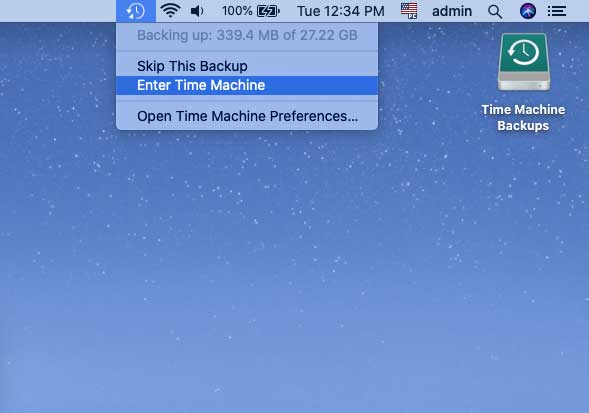
3. Adım. Yedekleme anlık görüntülerine göz atın ve kurtarmak istediğiniz dosyaları seçin.
4. Adım. Seçilen dosyaları kurtarmak için "Geri Yükle"ye tıklayın.
2 TB'lık harici sabit diskinizde fiziksel sorunlar varsa, yazılım tabanlı kurtarma yeterli olmayabilir. Örneğin, sürücüde aşağıdaki durumlar söz konusuysa profesyonel yardım gerekebilir:
Profesyonel veri kurtarma hizmetleri, fiziksel olarak hasar görmüş sürücülerden veri teşhis etmek ve kurtarmak için özel ekipman kullanabilir. Bu hizmetler pahalı olabileceğinden, genellikle çok değerli veya yeri doldurulamaz dosyalar içeren sürücüler için önerilir.
1. 2 TB verinin kurtarılması ne kadar sürer?
Kurtarma süresi, harici sabit sürücünün durumu, tarama yöntemi, bilgisayar performansı ve kurtarılabilecek veri miktarı da dahil olmak üzere çeşitli faktörlere bağlıdır. Hızlı bir tarama kısa sürede tamamlanabilirken, 2 TB'lık bir sürücünün derinlemesine taranması birkaç saat veya daha uzun sürebilir.
2. 2 TB'lık bir sabit diskin veri kurtarma işlemi ne kadar tutar?
Maliyet, kullanılan kurtarma yöntemine bağlıdır. Yazılım tabanlı kurtarma genellikle daha uygun fiyatlıdır, ancak profesyonel kurtarma hizmetleri, özellikle fiziksel hasar görmüş sürücüler için, önemli ölçüde daha pahalı olabilir.
Eğer sürücü bilgisayarınız tarafından hala algılanabiliyorsa, öncelikle güvenilir bir veri kurtarma yazılımı denemek genellikle daha ekonomik bir seçenektir. Örneğin, Coolmuster Data Recovery'nin 1 yıllık lisansı 49,95 dolardan başlıyor ve daha pahalı kurtarma hizmetlerini düşünmeden önce kurtarılabilir dosyaları bulmak için harici sabit sürücüleri taramanıza yardımcı olabilir.
3. 2 TB'lık harici sabit diskim neden bilgisayarımda görünmüyor?
2 TB'lık harici sabit sürücü, gevşek bağlantı, hasarlı USB kablosu, güncel olmayan sürücüler, dosya sistemi hataları veya donanım sorunları gibi çeşitli nedenlerden dolayı bilgisayarınızda görünmeyebilir.
Sürücüyü yeniden bağlamayı, USB bağlantı noktasını veya kablosunu değiştirmeyi ve Disk Yönetimi'nde ( Windows ) veya Disk Yardımcı Programı'nda ( Mac ) görünüp görünmediğini kontrol etmeyi deneyebilirsiniz. Ancak, sürücü önemli dosyalar içeriyorsa ve bozulma veya diğer sorunlar nedeniyle tanınmıyorsa, veri kurtarmayı daha da zorlaştırabileceği için hemen biçimlendirmekten kaçının. Bunun yerine, bir veri kurtarma çözümü deneyin veya sürücüde fiziksel hasar belirtileri varsa profesyonel yardım alın.
2 TB'lık harici bir sabit sürücüden dosyaları kaybetmek stresli olabilir, ancak hızlı hareket ederseniz kurtarma genellikle mümkündür. Coolmuster Data Recovery, sürücüyü taramak ve yaygın veri kaybı durumlarında silinen veya kaybolan dosyaları geri yüklemek için pratik bir yöntemdir.
Eğer yedeklemeniz varsa, yedeklemeden geri yükleme işlemi de dosyalarınızı hızlı bir şekilde kurtarmanıza yardımcı olabilir. Fiziksel olarak hasar görmüş sürücüler için profesyonel veri kurtarma hizmetleri gerekebilir. Seçtiğiniz yöntem ne olursa olsun, kalıcı veri kaybını önlemek için kurtarma işlemi tamamlanana kadar etkilenen sürücüyü kullanmaktan kaçının.
İlgili Makaleler:
iTunes ile veya iTunes olmadan harici sabit diskten iPhone'a müzik nasıl aktarılır?
iPhone'unuzu Harici Sabit Diske Yedeklemenin 5 Kolay Yolu?
LaCie Veri Kurtarma Rehberi: 4 Olası Kurtarma Çözümü
USB Flash Sürücüden Silinen Dosyaları Kurtarmak İçin 5 Profesyonel Yöntem






 PC için Ücretsiz İndirin
 Mac için Ücretsiz İndirin


