Birçok kullanıcı, Android telefondan iPhone'a geçiş yaparken verilerini aktarmak için " iOS Taşı" özelliğini kullanıyor. Ancak gerçekte, birçok kişi mesajlarının başarılı bir şekilde aktarılmadığını kurulum tamamlandıktan sonra fark ediyor veya bu adımı atlamış olabiliyor. Bu nedenle şu soru ortaya çıkıyor: Kurulumdan sonra Android iPhone'a mesaj aktarımı mümkün mü? Cevap: Evet, ancak yöntemler sınırlı ve bazı kısıtlamalar var. Bu makale, size en uygun olanı seçmenize yardımcı olmak için çeşitli uygulanabilir yöntemleri ayrıntılı olarak açıklayacaktır.
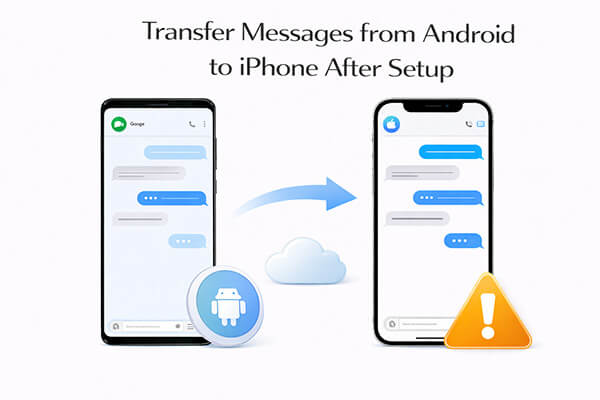
Resmi bir Apple çözümü tercih ediyorsanız, Move to iOS kullanmayı düşünebilirsiniz. Ancak bu yöntem, yalnızca ilk kurulum aşamasında çalıştığı için iPhone'unuzu sıfırlamanızı gerektirir. Yani, kurulumdan sonra Android iPhone'a mesajları ücretsiz olarak nasıl aktaracağınızı soruyorsanız, bu teknik olarak ücretsiz bir yöntemdir; ancak cihazınızın silinmesiyle birlikte gelir. Bundan önce, önemli bilgilerinizi kaybetmemek için sıfırlamadan önce iPhone verilerinizi yedeklemeniz önemlidir.
Move to iOS üzerinden kurulum yaptıktan sonra mesajları Android iPhone'a nasıl aktarabilirim?
1. Adım. Öncelikle, mevcut içeriğinizin kaybolmaması için iPhone verilerinizi iCloud'a veya bilgisayarınıza yedekleyin .
2. Adım. iPhone'unuzda "Ayarlar" > "Genel" > "iPhone'u Aktar veya Sıfırla" > "Tüm İçeriği ve Ayarları Sil" seçeneğine gidin. İşlemi onaylayın ve iPhone'unuzun sıfırlanmasını bekleyin. ( iPhone silinmiyor mu ?)

3. Adım. iPhone'unuz sıfırlandıktan sonra yeniden başlatılacak ve sizi ilk kurulum ekranına götürecektir. "Uygulamalar ve Veriler" sayfasına ulaşana kadar ekrandaki yönergeleri izleyin.
4. Adım. "Uygulamalar ve Veriler" sayfasında, " Android Verileri Taşı" seçeneğini belirleyin.

Adım 5. Android cihazınızda, Google Play Store'dan Move to iOS uygulamasını indirip kurun. Uygulamayı başlatın ve "Devam"a dokunun.
6. Adım. Şartlar ve koşulları okuyun ve kabul edin, ardından tekrar "Devam"a dokunun. iPhone'unuzda 6 veya 10 haneli bir kod görünecektir; bu kodu Android cihazınıza girin.

7. Adım. Android cihazınız, iPhone'unuz tarafından oluşturulan geçici bir Wi-Fi ağına bağlanacaktır. Android cihazınızda "Mesajlar"ı (ve aktarmak istediğiniz diğer verileri) seçin ve "Devam"a dokunun.
8. Adım. Aktarımın tamamlanmasını bekleyin; her iki cihazın da bağlantısını kesmeyin. Aktarım tamamlandıktan sonra, Android cihazınızda "Bitti"ye dokunun ve iPhone'unuzun kurulumuna devam edin.
9. Adım. Kurulum tamamlandıktan sonra, daha önce oluşturduğunuz yedeklemeden iPhone verilerinizi geri yükleyebilirsiniz ve Android mesajlarınız Mesajlar uygulamasında kullanılabilir olacaktır.
Sadece birkaç önemli mesajı saklamanız gerekiyorsa, ekran görüntüsü alma gibi manuel bir yöntem hızlı ve ücretsiz bir çözüm olabilir. Bu yöntem, Mesajlar uygulamasına eklendikten sonra SMS mesajlarını Android iPhone'a aktarmanıza izin vermese de, önemli içerikleri referans olarak saklamanıza yardımcı olur.
Ekran görüntüsü alarak kurulum yaptıktan sonra Android iPhone'a metin mesajlarını nasıl aktarabilirim?
Adım 1. Android cihazınızda Mesajlar uygulamasını açın ve aktarmak istediğiniz konuşmaya gidin.
Adım 2. Konuşmanın ekran görüntüsünü alın : "güç" düğmesini ve "ses kısma" düğmesini aynı anda basılı tutun (tam yöntem Android cihaza göre değişebilir). Konuşma uzunsa, tüm mesajları yakalamak için birden fazla ekran görüntüsü alın.
3. Adım. Android cihazınızda e-posta uygulamanızı açın ve yeni bir e-posta oluşturun. Alıcı olarak kendi e-posta adresinizi girin.
4. Adım. "Ekler" simgesine dokunun ve mesajlardan aldığınız ekran görüntülerini seçin. İsterseniz bir konu başlığı ekleyin.
5. Adım. E-postayı kendinize gönderin.

6. Adım. iPhone'unuzda Mail uygulamasını açın ve e-postayı göndermek için kullandığınız aynı e-posta hesabına giriş yapın.
7. Adım. Gönderdiğiniz e-postayı bulun, açın ve ekli ekran görüntülerini görüntülemek için üzerlerine dokunun. Ekran görüntülerini kolay erişim için iPhone'unuzun Fotoğraflar uygulamasına kaydedebilirsiniz.
8. Adım. Aktarmak istediğiniz diğer konuşmalar için de bu işlemi tekrarlayın.
Kurulumdan sonra Android iPhone'a mesaj aktarmanın bir diğer seçeneği de SMS Yedekleme ve Geri Yükleme uygulamasını kullanmaktır. Bu yöntem , Android mesajlarınızı bir bulut hizmetine veya bilgisayarınıza yedeklemeyi ve ardından uyumlu bir uygulama kullanarak iPhone'unuza geri yüklemeyi içerir.
SMS Backup & Restore uygulamasını kurduktan sonra Android cihazınızdan iPhone'unuza SMS'leri şu şekilde aktarabilirsiniz:
1. Adım. Android cihazınızda, Google Play Store'dan SMS Yedekleme ve Geri Yükleme uygulamasını indirip kurun.
2. Adım. Uygulamayı açın ve "Yedeklemeyi Kur" seçeneğine dokunun. "Mesajlar"ı seçin ve tercih ettiğiniz yedekleme konumunu belirleyin (örneğin, Google Drive, Dropbox veya yerel depolama).

3. Adım. Yedekleme işlemini tamamlamak için ekrandaki yönergeleri izleyin. Yedekleme işlemi bittiğinde, yedekleme dosyasının kaydedildiği konumu not edin.
4. Adım. iPhone'unuzda, SMS yedeklerini geri yükleyebilen uyumlu bir uygulama (örneğin, iSMS2droid veya SMS Import) indirip yükleyin. Uygulamayı başlatın.
5. Adım. Google Drive veya Dropbox'a yedekleme yaptıysanız, iPhone uygulamasında hesabınıza giriş yapın ve Android cihazınızda oluşturduğunuz yedekleme dosyasını bulun.
6. Adım. Yedekleme dosyasını seçin ve mesajları iPhone'unuza aktarmak için "Geri Yükle"ye dokunun. Uygulama, Android yedekleme dosyasını iPhone'un Mesajlar uygulamasıyla uyumlu bir biçime dönüştürecektir.
7. Adım. Geri yükleme tamamlandıktan sonra, tüm Android mesajlarınızın aktarıldığını doğrulamak için iPhone'unuzun Mesajlar uygulamasını açın.
Mesajların yanı sıra, kişileri, arama kayıtlarını, fotoğrafları veya diğer önemli verileri de aktarmak isteyebilirsiniz. Bu durumda, profesyonel bir araç kullanmak size çok zaman ve emek kazandırabilir. Coolmuster Mobile Transfer kurulum tamamlandıktan sonra bile Android ve iPhone arasında birden fazla veri türünü aktarmanıza olanak tanıyan güvenilir bir çözümdür. Özellikle SMS'in ötesinde daha kapsamlı bir geçiş deneyimi istiyorsanız oldukça faydalıdır.
Coolmuster Mobile Transfer öne çıkan özellikleri:
İşte Mobile Transfer uygulamasını kullanarak kurulum yaptıktan sonra Android iPhone'a veri aktarmanın yolu :
01. Yazılımı Windows veya Mac bilgisayarınıza indirin ve kurun. Kurulum tamamlandıktan sonra programı açın ve her iki telefonu da USB kabloları kullanarak bilgisayarınıza bağlayın.
02 Android cihazınızın kaynak cihaz olarak tanındığından emin olun. Tanınmıyorsa, değiştirmek için "Çevir" düğmesine tıklayın. Mevcut veriler arayüzün ortasında görüntülenecektir.

03 Aktarmak istediğiniz öğeleri ilgili kutuları işaretleyerek seçin, ardından Android telefonunuzdan iPhone'unuza otomatik aktarımı başlatmak için "Kopyalamayı Başlat" düğmesine tıklayın.

Video Eğitimi:
Kurulumdan sonra Android iPhone'a mesaj aktarımı söz konusu olduğunda, ihtiyaçlarınıza bağlı olarak aralarından seçim yapabileceğiniz birkaç güvenilir seçenek mevcuttur. Sadece mesajları değil, aynı zamanda diğer verileri (kişiler gibi) de Android iPhone'a aktarması gereken kullanıcılar için Coolmuster Mobile Transfer en iyi seçimdir.
Hızlı, güvenilir ve fabrika ayarlarına sıfırlama veya manuel adımlar gerektirmeyen bu uygulama, cihazlar arası aktarımlar için sorunsuz bir çözüm sunuyor. İster teknoloji konusunda acemi olun ister deneyimli bir kullanıcı, kurulumdan sonra Android iPhone'a mesaj aktarma sürecini basitleştirerek, cihazlar arasında geçiş yaparken önemli verilerin kaybolmamasını sağlıyor.
İlgili Makaleler:
[Çözüldü] Android iPhone'a Metin Mesajları Nasıl Aktarılır
Android iPhone'a Mesajların Aktarılmaması Sorununu Nasıl Çözersiniz?
Android iPhone'a Sıfırlama Yapmadan Kolayca Veri Aktarımı Nasıl Yapılır?
Android /iPhone'dan Yeni iPhone 17'ye Mesajlar Nasıl Aktarılır?







 PC için Ücretsiz İndirin
 Mac için Ücretsiz İndirin


