Android telefondan iPhone'a geçiş yaparken en önemli verilerden biri de rehberinizdir. Normalde, yeni iPhone'unuzun ilk kurulumu sırasında verilerinizi aktarmak için iOS Taşı" özelliğini kullanabilirsiniz. Ancak, kurulumu zaten tamamladıysanız, birçok kullanıcı bu yöntemin artık kullanılamadığını fark eder.
Peki, kurulumdan sonra Android iPhone'a kişileri aktarabilir misiniz? Kurulumdan sonra Android iPhone'a kişileri nasıl aktarırsınız? Doğru yerdesiniz. Bu makale, kurulumdan sonra kişilerinizi hızlı bir şekilde aktarmanıza yardımcı olacak birkaç yaygın ve pratik yöntemi tanıtacaktır.
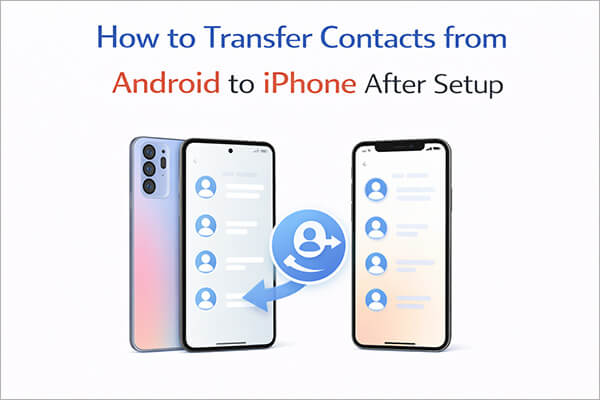
Kurulumdan sonra Android iPhone'a kişileri en hızlı ve güvenilir şekilde aktarmak istiyorsanız, profesyonel bir veri aktarım aracı kullanmanız şiddetle tavsiye edilir. Coolmuster Mobile Transfer fabrika ayarlarına sıfırlama veya karmaşık ayarlar gerektirmeden, Android ve iOS cihazlar da dahil olmak üzere akıllı telefonlar arasında verileri doğrudan taşımak için tasarlanmıştır.
Manuel yöntemlerle karşılaştırıldığında, bu çözüm özellikle çok sayıda kişiyi taşımanız gerektiğinde kullanışlıdır. Verilerinizi koruyarak tüm kişileri tek bir tıklamayla aktarmanıza olanak tanır. Ayrıca, yazılım hem Windows hem de Mac işletim sistemlerini destekler ve yeni başlayanların bile kolayca kullanabileceği basit bir arayüz sunar.
Coolmuster Mobile Transfer başlıca özellikleri:
Kurulum tamamlandıktan sonra tüm kişileri Android iPhone'a şu şekilde aktarabilirsiniz:
01 Bilgisayarınızda Mobile Transfer uygulamasını başlatın ve hem Android hem de iPhone cihazlarınızı USB kabloları kullanarak bağlayın; her iki cihazda da bilgisayara güvendiğinizden emin olun.

02 Android cihazınızın kaynak cihaz olarak ayarlandığından emin olun; ayarlanmamışsa, konumları değiştirmek için "Çevir"e tıklayın.

03 Aktarmak istediğiniz kategoriyi seçin (örneğin, Kişiler), ardından aktarımı başlatmak için "Kopyalamayı Başlat" düğmesine tıklayın.

İşte yaklaşık 2 dakika süren video rehberi:
Android telefonunuzda Google Kişiler senkronizasyonu etkinleştirilmişse, en kolay yöntem iPhone'unuzda aynı Google hesabına giriş yapmaktır. Bu şekilde, kişileriniz manuel dışa aktarma veya içe aktarma işlemine gerek kalmadan otomatik olarak iPhone'a senkronize edilir. Bu yöntemin en büyük avantajı, bilgisayar gerektirmemesidir; sadece aynı Google hesabına giriş yapmanız kişilerinizi senkronize edecektir.
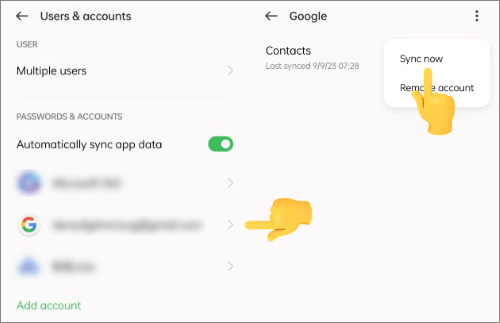
Adım 1. Android telefonunuzda "Ayarlar"ı açın.
2. Adım. "Hesaplar" veya "Google" seçeneğine dokunun, ardından Google hesabınızı seçin.
3. Adım. "Kişi Senkronizasyonu"nu bulun, düğmeyi açın ve "Şimdi Senkronize Et"e dokunun.
4. Adım. iPhone'unuzda "Ayarlar"ı açın, ardından "Posta"ya dokunun.
5. Adım. "Hesaplar"a, ardından "Hesap Ekle"ye dokunun, "Google"ı seçin ve aynı hesapla oturum açın. "Kişiler" seçeneğini etkinleştirin; Google kişileriniz otomatik olarak iPhone'unuza senkronize edilecektir.

Kişileri VCF dosyası (vCard dosyası) olarak dışa aktarmak, kurulumdan sonra Android iPhone'a kişileri aktarmanın bir başka etkili yoludur. VCF dosyası, adlar, telefon numaraları ve e-posta adresleri de dahil olmak üzere birden fazla kişi bilgisini saklayabilir, bu da onu kişi geçişi için uygun bir format haline getirir. Bu yöntem , kişileri Android bir VCF dosyasına dışa aktarıp ardından bu dosyayı iPhone'a içe aktararak çalışır. Ek araçlar yüklemeden manuel bir çözüm tercih ediyorsanız pratik bir seçenektir.
İşte VCF dosyası kullanarak ilk kurulumdan sonra Android iPhone'a kişileri aktarmanın yolu:
1. Adım. Android telefonunuzda Kişiler uygulamasını açın.
Adım 2. "Menü" veya "Ayarlar" seçeneğine dokunun.
3. Adım. "İçe Aktar/Dışa Aktar"ı seçin ve ".vcf dosyasına dışa aktar"ı seçin.

4. Adım. Kişilerinizin yer aldığı bir VCF dosyası oluşturulacaktır.
5. Adım. VCF dosyasını e-posta, bulut depolama veya mesajlaşma uygulamaları aracılığıyla iPhone'unuza gönderin.
6. Adım. Uygulamayı iPhone'unuzda açın, "Tüm Kişileri Ekle"ye dokunun ve kişileri nereye kaydetmek istediğinizi seçin. Kişiler iPhone'unuzun adres defterine aktarılacaktır.
Android rehberinizdeki kişiler SIM kartta kayıtlıysa, kişileri SIM kart üzerinden de aktarabilirsiniz. Bu yöntem daha gelenekseldir, ancak internet veya bilgisayar bulunmadığı durumlarda yine de çok kullanışlıdır. Bununla birlikte, kişileri SIM kartta saklamanın bazı sınırlamaları olduğunu belirtmek önemlidir; örneğin, sınırlı sayıda kişi kaydedilebilir ve profil resimleri veya tüm bilgiler kaydedilemez. Bu nedenle, bu yöntem daha az sayıda kişiye sahip durumlar için daha uygundur.
SIM kart üzerinden kurulum yapıldıktan sonra kişileri Android iPhone'a şu şekilde aktarabilirsiniz:
1. Adım. Android telefonunuzda Kişiler uygulamasını açın.
2. Adım. "Ayarlar" veya "Kişileri Yönet" bölümüne gidin.
3. Adım. "İçe Aktar/Dışa Aktar" seçeneğini belirleyin ve "SIM karta dışa aktar"ı seçin.

4. Adım. Dışa aktarma işleminin tamamlanmasını bekleyin.
5. Adım. SIM kartınızı iPhone'unuza takın, "Ayarlar"ı açın, "Kişiler"e dokunun ve "SIM Kişilerini İçe Aktar"ı seçin. Kişilerin içe aktarılmasını bekleyin.

iPhone'unuzun kurulumunu tamamlamış olsanız bile, kurulumdan sonra Android iPhone'a kişileri aktarmanın birkaç yolu daha vardır. Ancak, en verimli ve sorunsuz çözümü istiyorsanız, Coolmuster Mobile Transfer şiddetle tavsiye edilir. Karmaşık adımlar veya veri kaybı olmadan, tek bir tıklamayla kurulumdan sonra tüm kişileri Android iPhone'a aktarmanıza olanak tanır ve cihaz değiştirirken kişileri taşımanın en kolay yollarından biridir.
İlgili Makaleler:
Kurulumdan Sonra Android iPhone'a Veri Aktarımı: 7 Kanıtlanmış Yöntem
Samsung'dan iPhone'a Kişileri Aktarma Yöntemleri [6 Kanıtlanmış Yöntem]
Android iPhone'a Veri Aktarmak İçin En İyi Uygulama [2026 Son Güncellemesi]
Android iPhone'a Dosya Aktarımı Nasıl Yapılır [En İyi 7 Yöntem]







 PC için Ücretsiz İndirin
 Mac için Ücretsiz İndirin


