"S10+'dan S22+'ya geçiş yaptım. Smart Switch'i kullandım ve tüm uygulamalarımı, kişilerimi ve diğer verilerimi aktarabildim, ancak kısa mesajları aktarmada sürekli başarısız oluyor. Herhangi bir önerisi olan var mı?"
- Reddit'ten
Samsung Smart Switch, yeni bir Samsung cihaza geçiş yaparken mesajlar, fotoğraflar, kişiler ve uygulamalar da dahil olmak üzere verileri aktarmak için yaygın olarak kullanılan bir araçtır. Tek tıklamayla basit bir aktarım deneyimi sunarak, telefonlarını yükselten kullanıcılar için popüler bir tercih haline gelmiştir. Ancak birçok kullanıcı can sıkıcı bir sorunla karşılaşıyor: Smart Switch mesajları aktarmıyor. Mesajların tamamen veya kısmen aktarılamaması, tüm geçiş sürecini aksatabilir.
Bu kılavuzda, Smart Switch'in neden mesaj iletmediğini inceleyeceğiz, sorunu gidermek için pratik çözümler sunacağız ve Smart Switch beklendiği gibi çalışmadığında güvenilir bir alternatif tanıtacağız.
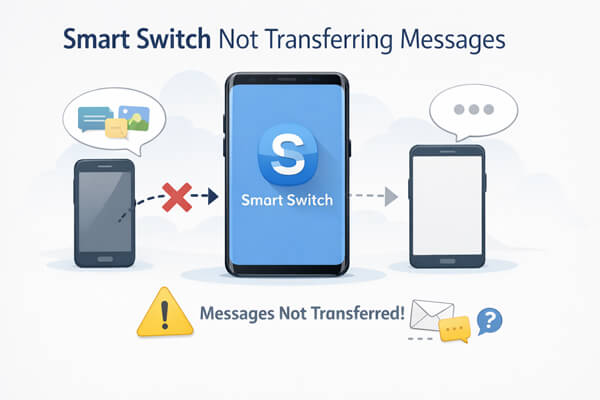
Çözümlere geçmeden önce, Smart Switch'in mesaj aktarım hatasının ardındaki temel nedenleri anlamak çok önemlidir. Bu sorunlar genellikle uyumluluk, yazılım hataları veya yanlış ayarlardan kaynaklanır ve nedeni belirlemek, sorunu daha verimli bir şekilde çözmenize yardımcı olabilir. İşte en yaygın nedenler:
Artık yaygın nedenleri bildiğinize göre, Smart Switch'in mesaj aktarmaması sorununu adım adım nasıl çözeceğimize bakalım.
Smart Switch'in mesaj aktarımı, hem cihazlar hem de kullanılan bilgisayarlar (masaüstü bilgisayar üzerinden aktarım yapılıyorsa) için uyumlu işletim sistemlerine bağlıdır. Uyumluluk sorunlarını önlemek için tüm cihazların aşağıdaki gereksinimleri karşıladığından emin olun:
Android Gereksinimleri
Genel veri aktarımları için Android 4.3 veya üzeri bir sürüm gereklidir. Şifrelenmiş verileri (şifrelenmiş mesajlar dahil) aktarmak için Android 7.0 veya üzeri bir sürüme sahip olmanız gerekir. Daha eski Android sürümleri, en yeni Smart Switch özelliklerini veya güvenli mesaj aktarımını desteklemeyebilir.
iOS Gereksinimleri
iPhone'dan başka bir cihaza kablolu aktarım için iOS 5 veya üzeri bir sürüme sahip olmanız gerekir. Wi-Fi (kablosuz aktarım) kullanarak aktarım için ise iOS 12 veya üzeri bir sürüme sahip olmanız gerekir. Bazı iOS özelliklerinin, sürüm eski ise mesaj aktarımını sınırlayabileceğini unutmayın.
Mac Gereksinimleri
Smart Switch for Mac uygulamasını mesaj aktarımı için kullanıyorsanız, Mac macOS 10.9 veya daha yeni bir sürümünü çalıştırıyor olması gerekir. Eski macOS sürümleri uygulamayı tanımayabilir veya mobil cihazlarınıza düzgün şekilde bağlanmayabilir.
Windows Gereksinimleri
Windows kullanıcıları için Smart Switch, Windows 10 veya üzeri bir sürüm gerektirir. Windows 7 veya 8, masaüstü uygulamasını desteklemeyebilir ve bu da bağlantı ve aktarım hatalarına yol açabilir.
Cihazlarınız bu gereksinimleri karşılamıyorsa, uyumluluk sınırlamalarını aşmak için işletim sistemini güncelleyin (mümkünse) veya Wi-Fi yerine kablolu bağlantı kullanın.
Smart Switch, mesajlarınıza erişmek ve bunları cihazlar arasında aktarmak için belirli izinlere ihtiyaç duyar. Bu izinler eksikse, uygulama mesajlarınızı alamaz veya gönderemez. İzinleri kontrol etme ve verme adımları şunlardır:
Adım 1. Kaynak cihazınızda (aktarmak istediğiniz mesajların bulunduğu cihazda) Smart Switch uygulamasını açın.
Adım 2. İstendiğinde, "Mesajlar", "Depolama", "Kişiler" ve "Wi-Fi/Kamera" (kablosuz bağlantı için) izinlerini verin. Bu izinler, uygulamanın mesajlarınıza erişmesi ve bağlantı kurması için gereklidir.
3. Adım. Daha önce izinleri reddettiyseniz, cihazınızın "Ayarlar" > "Uygulamalar" > "Akıllı Anahtar" > "İzinler" bölümüne gidin. Özellikle "Mesajlar" ve "Depolama" olmak üzere, gerekli tüm izinlerin etkinleştirildiğinden emin olun.
Gerekli tüm izinleri verdikten sonra Smart Switch'i yeniden başlatın ve mesaj aktarımını tekrar deneyin.
Not: Android cihazlarda kablo bağlantısı kullanıyorsanız USB hata ayıklamayı etkinleştirin. iOS cihazlarda ise bağlantı işlemi sırasında istendiğinde "Güven" seçeneğine dokunun.
Geçici bağlantı sorunları (örneğin Wi-Fi paraziti veya hücresel sinyal kesintileri) Smart Switch'in mesaj aktarmasını engelleyebilir. Uçak Modunu açıp kapatmak, cihazınızın ağ bağlantılarını sıfırlar ve bu da genellikle bu sorunları çözer:
Adım 1. Hem kaynak hem de hedef cihazlarda, Hızlı Ayarlar panelini açmak için ekranın üst kısmından aşağı doğru kaydırın.
2. Adım. "Uçak Modu" simgesine dokunarak etkinleştirin (bu, tüm kablosuz bağlantıları devre dışı bırakır).

3. Adım. 10-15 saniye bekleyin, ardından uçak modunu kapatmak için tekrar uçak modu simgesine dokunun.
4. Adım. Her iki cihazın da aynı Wi-Fi ağına bağlı olduğundan (kablosuz aktarım için) veya kabloyla eşleştirildiğinden (kablolu aktarım için) emin olun.
Adım 5. Smart Switch'i açın ve mesaj aktarımını yeniden deneyin.
Her iki cihazda da meydana gelen küçük yazılım aksaklıkları (örneğin donmuş uygulamalar, önbelleğe alınmış veri hataları veya arka plan işlemleri) Smart Switch'in işlevselliğini etkileyebilir. Her iki cihazı da yeniden başlatmak bu aksaklıkları giderir ve sistemi yeniler; bu da genellikle mesaj aktarım sorunlarını çözmek için yeterlidir.
Android Cihazlar İçin
"Güç" düğmesini basılı tutun, ardından menüden "Yeniden Başlat"ı seçin. Cihaz yanıt vermezse, yeniden başlatmaya zorlamak için "Güç" düğmesini + "Ses Kısma" düğmesini 10-15 saniye basılı tutun.

iOS Cihazlar İçin
iPhone 8 veya sonraki modeller için, kaydırıcı görünene kadar "Yan" düğme + "Ses Kısma" düğmesini basılı tutun, ardından kapatmak için kaydırın. 30 saniye bekleyin, ardından tekrar açmak için "Yan" düğmeye basın. Daha eski iPhone'lar için, kaydırıcı görünene kadar "Güç" düğmesini basılı tutun.

Her iki cihaz da yeniden başlatıldıktan sonra, Smart Switch uygulamasını açın ve mesajları tekrar aktarmayı deneyin. Bu adım, geçici yazılımla ilgili sorunların çoğunu çözer.
Kablosuz aktarımlar kullanışlıdır ancak bağlantı sorunlarına (zayıf Wi-Fi sinyalleri veya parazit gibi) yatkındır. Smart Switch mesajları kablosuz olarak aktarmıyorsa, USB kablosu (kablolu aktarım) kullanmak daha güvenilir bir alternatiftir. İşte nasıl yapılacağı:
Adım 1. Kaynak ve hedef cihazları bağlamak için yüksek kaliteli bir USB kablosu (tercihen cihazınızla birlikte gelen orijinal kablo) kullanın. iOS Samsung'a aktarımlar için Lightning-to-USB-C adaptörüne ihtiyacınız olabilir.
Adım 2. Her iki cihazda da Smart Switch uygulamasını açın. Uygulama kablolu bağlantıyı otomatik olarak algılamalıdır.
3. Adım. Kaynak cihazda "Veri Gönder"i, hedef cihazda ise "Veri Al"ı seçin.
4. Adım. İstendiğinde "Kablo" seçeneğini seçin, ardından aktarılacak veriler listesinden "Mesajlar"ı seçin.

5. Adım. Aktarımı tamamlamak için ekrandaki talimatları izleyin. Kablolu aktarımlar daha hızlı ve daha kararlıdır, bu da mesaj aktarım hatası riskini azaltır.
Kablo çalışmıyorsa, farklı bir USB kablosu deneyin (sadece şarjı değil, veri aktarımını da desteklediğinden emin olun) veya bilgisayarınızdaki farklı bir USB bağlantı noktasını deneyin (masaüstü Smart Switch kullanıyorsanız).
Smart Switch, mesajları iletmek için hem kaynak hem de hedef cihazlarda yeterli depolama alanına ihtiyaç duyar. Cihazlardan herhangi birinin depolama alanı düşükse, uygulama cihazın hafızasını doldurmamak için mesajları atlayabilir. İşte depolama alanını boşaltmanın yolu:
Adım 1. Cihazınızda "Ayarlar" > "Depolama" bölümüne giderek kullanılabilir alanı kontrol edin. Sorunsuz bir aktarım için her iki cihazda da en az 500 MB boş alan olmasına özen gösterin.

2. Adım. Yer açmak için eski fotoğraflar, videolar, kullanılmayan uygulamalar veya önbelleğe alınmış veriler gibi gereksiz dosyaları silin .
3. Adım. Hedef cihazda, mesajları (ve aktardığınız diğer verileri) barındıracak kadar yeterli alan olduğundan emin olun. Tahmini aktarım boyutu mevcut alanı aşarsa, mesajlara öncelik vermek için gereksiz verileri (büyük videolar gibi) seçimi kaldırın.
Depolama alanını boşalttıktan sonra Smart Switch'i yeniden başlatın ve mesaj aktarımını tekrar deneyin.
Smart Switch'in eski sürümlerinde genellikle mesaj aktarımını engelleyen hatalar bulunurken, bozuk kurulumlar uygulamanın işlevselliğini bozabilir. Uygulamayı güncellemek veya yeniden yüklemek bu sorunları çözebilir:
Akıllı Anahtarı Güncelle
Akıllı Anahtarı Yeniden Yükle
Güncelleme veya yeniden yükleme işleminden sonra Smart Switch'i açın ve mesajları tekrar aktarmayı deneyin.
Yukarıdaki tüm çözümleri denedikten sonra bile Samsung Smart Switch mesajları aktaramıyorsa, daha güvenilir bir çözüme geçme zamanı gelmiş olabilir. Çoğu durumda, özel bir veri aktarım aracı kullanmak daha hızlı, daha kararlı ve cihaz uyumluluğu veya sistem hatalarından daha az etkilenir.
En etkili alternatiflerden biri Coolmuster Mobile Transfer . Özellikle Android ve iOS cihazlar arasında veri aktarımı için tasarlanmıştır ve SMS geçişi için güçlü bir desteğe sahiptir. Sistem sınırlamaları veya izin sorunları nedeniyle başarısız olabilen Smart Switch'in aksine, bu araç istikrarlı doğrudan cihazdan cihaza aktarıma odaklanır ve mesaj geçişinin öncelikli olduğu durumlarda pratik bir seçenek haline gelir.
Coolmuster Mobile Transfer neden tercih etmelisiniz?
Mobil Transfer kullanarak mesajları nasıl taşıyabilirsiniz:
01 Öncelikle, Mobile Transfer programını bilgisayarınıza kurun ve çalıştırın.
02 Ardından, hem eski hem de yeni cihazlarınızı USB kabloları kullanarak bağlayın ve yazılımın bunları doğru şekilde algıladığından emin olun. Cihazlar yanlış sırada ise, kaynak ve hedef konumlarını değiştirmek için "Çevir" düğmesini kullanın.

03 Ardından, aktarılabilir veri türleri listesinden "Mesajlar"ı seçin ve "Kopyalamayı Başlat"ı tıklayın. Program, SMS verilerinizi doğrudan kaynak cihazdan hedef cihaza aktarmaya başlayacaktır. İşlem tamamlanana kadar her iki cihazın da bağlı kalmasını sağlayın.

iPhone'dan Samsung cihaza mesaj aktarırken , tüm işlem boyunca iPhone'unuzun kilidini açık tutun. Cihazın kilidini açmanızı isteyen bir uyarı mesajı görünürse, derhal uygulayın, çünkü telefon kilitliyken aktarım devam etmeyebilir.
Aktarım sürecini adım adım daha iyi anlamak için aşağıdaki video eğitimini de izleyebilirsiniz.
Samsung Smart Switch mesaj aktarımı yapmadığında, sorun genellikle uyumluluk sınırlamaları, eksik izinler, kararsız bağlantılar veya geçici sistem aksaklıklarından kaynaklanır. Çoğu durumda, bu sorunlar yukarıda belirtilen adım adım çözümler izlenerek giderilebilir; örneğin cihaz gereksinimlerini kontrol etmek, izinleri vermek, kablolu bağlantı kullanmak veya uygulamayı güncellemek gibi.
Ancak, sorun giderme işlemlerinden sonra bile Smart Switch hala başarısız olursa, özellikle SMS verileri önceliğiniz olduğunda, Coolmuster Mobile Transfer gibi özel bir araca geçmek daha istikrarlı ve eksiksiz bir mesaj aktarım deneyimi sağlamaya yardımcı olabilir. Sonuç olarak, doğru yöntemi seçmek mesajlarınızı güvenli bir şekilde ve gereksiz zahmet çekmeden taşımanıza yardımcı olacaktır.
İlgili Makaleler:
Akıllı Anahtar Cihaza Bağlanamadı mı? Adım Adım Çözüm Kılavuzu
Samsung Smart Switch'iniz Takılı Kaldı mı? İşte Etkili Bir Şekilde Nasıl Düzeltilir
Samsung Akıllı Anahtar Çalışmıyor: Sorun Giderme ve Çözümler
Akıllı Anahtar İçin Yeterli Alan Yok mu? 6 Çözüm ve 2 Alternatif







 PC için Ücretsiz İndirin
 Mac için Ücretsiz İndirin


