Samsung Smart Switch, cihazlar arasında kişileri, fotoğrafları, mesajları ve diğer verileri aktarmak için kullanışlı bir araçtır. Ancak birçok kullanıcı, başarılı veri aktarımını engelleyen "Smart Switch cihaza bağlanamadı" hatasıyla karşılaşmaktadır. Bu sorun, donanım sorunlarından, yazılım uyumsuzluğundan, eksik izinlerden veya ağ sorunlarından kaynaklanabilir. Bu kılavuzda, bağlantı hatasının ardındaki nedenleri inceleyeceğiz ve sorunu çözmek için ayrıntılı, adım adım çözümler sunacağız. Tüm bunlar işe yaramazsa, veri aktarımınızı verimli bir şekilde tamamlamak için güvenilir bir alternatif araç da tanıtacağız.
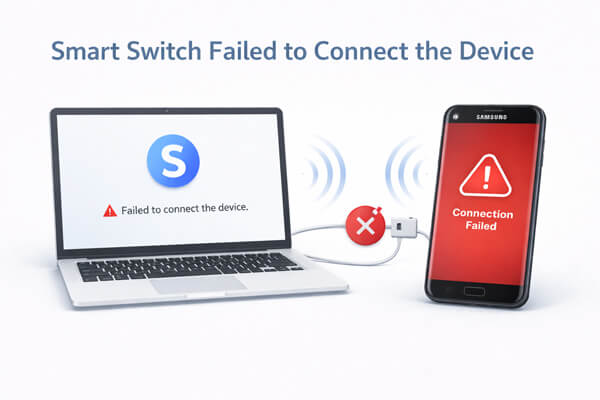
"Akıllı anahtar cihaza bağlanamadı" hatası nadiren sebepsiz yere ortaya çıkar. Sorununuzun hangi kategoriye girdiğini belirleyerek, daha verimli bir şekilde sorun giderme yapabilirsiniz.
Artık yaygın nedenleri bildiğinize göre, "Akıllı anahtar cihaza bağlanamadı" hatasını düzeltmek için adım adım çözümlere göz atalım.
Sorun gidermeye devam etmeden önce, her iki cihazın (ve kullanıyorsanız bilgisayarınızın) da Smart Switch'in minimum gereksinimlerini karşıladığından emin olun. Bu adım genellikle gözden kaçırılır ancak size zaman kazandırabilir:
Cihaz uyumluluğu:
Smart Switch, çoğu Samsung Galaxy cihazının yanı sıra iOS cihazları (iPhone/iPad) ve diğer Android cihazlarla da uyumludur. Cihazınızın desteklenip desteklenmediğini doğrulamak için Samsung'un resmi web sitesini kontrol edin.
İşletim sistemi sürümü:
Kaynak cihazın Android 5.0 veya üzeri ya da iOS 5.0 (Wi-Fi kullanılırken Smart Switch, iOS 12 veya daha yeni sürümleri destekler) ve hedef cihazın (özellikle Samsung) en son işletim sistemini çalıştırdığından emin olun. Eski işletim sistemi sürümleri genellikle uyumluluk sorunlarına neden olur.
Akıllı Anahtar sürümü:
Smart Switch uygulamasının hem cihazlarınızda (telefon/tablet) hem de bilgisayarınızda (masaüstü uygulamasını kullanıyorsanız) güncel olduğundan emin olun. Mobil uygulamayı Google Play Store veya Galaxy Store üzerinden, masaüstü uygulamasını ise Samsung'un web sitesi üzerinden güncelleyebilirsiniz.
Mevcut depolama alanı:
Smart Switch'in çalışması ve veri aktarımı için her iki cihazın da en az 500 MB boş depolama alanına ihtiyacı vardır. Yetersiz depolama alanı bağlantı hatalarına veya veri aktarımının durmasına neden olabilir.
Kablolu bağlantı kullanıyorsanız, USB kablosu ve bağlantı noktası, cihazınızın Smart Switch tarafından algılanıp algılanamayacağında kritik bir rol oynar. Kabloda veya bağlantıda küçük bir sorun bile bağlantı hatasına yol açabilir.
Aşağıdaki kontrolleri deneyin:

Kablosuz bağlantı kullanıyorsanız, Smart Switch'in cihazları doğru şekilde algılayıp bağlayabilmesi için ağ kararlılığı çok önemlidir. Küçük ağ sorunları bile bağlantı sürecini kesintiye uğratabilir.
İstikrarlı bir bağlantı sağlamak için şu adımları izleyin:

Basit bir yeniden başlatma, Smart Switch bağlantı hatalarına neden olan geçici sorunları (örneğin, donmuş uygulamalar, ağ hataları) düzeltebilir. Bu, en etkili ve en kolay sorun giderme adımlarından biridir:
Android cihazlar için:
"Güç" düğmesini basılı tutun, ardından "Yeniden Başlat" (veya "Yeniden Önyükleme") seçeneğini seçin. Cihaz yanıt vermiyorsa, zorla yeniden başlatmak için "güç" + "ses kısma" düğmelerini 10-15 saniye basılı tutun.

iOS cihazlar için:
"Güç" düğmesini (ve daha yeni iPhone'larda "ses kısma" düğmesini) kaydırıcı görünene kadar basılı tutun, ardından kapatmak için kaydırın. 30 saniye bekleyin, ardından cihazı tekrar açın.

Bilgisayarlar için:
Smart Switch'i engelleyen yazılım sorunlarını gidermek için bilgisayarınızı veya Mac yeniden başlatın.
Yeniden başlattıktan sonra Smart Switch'i tekrar açın ve cihazları bağlamayı deneyin.
Güncelliğini yitirmiş veya bozulmuş Smart Switch kurulumları, bağlantı sorunlarının yaygın bir nedenidir. Uygulamayı güncellemek veya yeniden yüklemek, hataları düzeltebilir ve işlevselliği geri yükleyebilir:
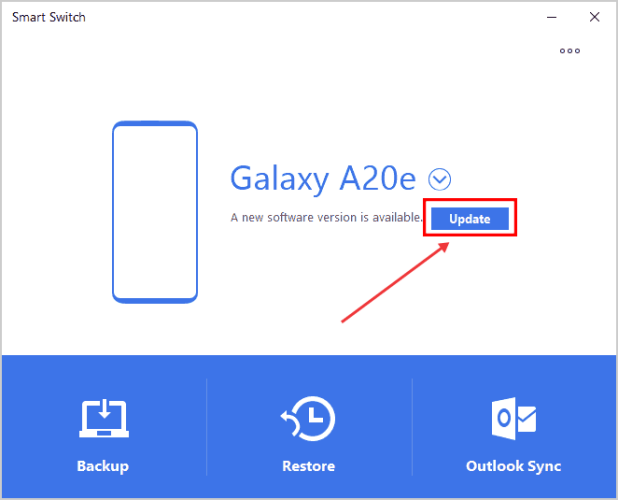
Akıllı Anahtarı Güncelle:
- Mobil uygulama: Google Play Store'u ( Android ) veya App Store'u ( iOS ) açın, "Smart Switch"i arayın ve varsa "Güncelle"ye dokunun.
- Masaüstü uygulaması: Smart Switch masaüstü uygulamasını açın, "Ayarlar"a gidin ve "Güncellemeleri kontrol et" seçeneğini seçin. Güncellemeleri yüklemek için talimatları izleyin.
Akıllı Anahtarı Yeniden Yükleyin:
- Mobil uygulama: Smart Switch uygulamasını cihazınızdan kaldırın, cihazı yeniden başlatın, ardından uygulama mağazasından tekrar yükleyin.
- Masaüstü uygulaması: Uygulamayı bilgisayarınızdan kaldırın ( Windows Denetim Masası veya Mac Uygulamalar klasörü aracılığıyla), bilgisayarı yeniden başlatın, ardından Samsung'un web sitesinden en son sürümü indirip yükleyin.
Smart Switch, cihazınızın verilerine erişmek ve bağlantı kurmak için belirli izinlere ihtiyaç duyar. Bu izinler verilmezse, uygulama bağlantı kuramaz. Gerekli izinleri şu şekilde verebilirsiniz:
USB hata ayıklama ( Android cihazlar):
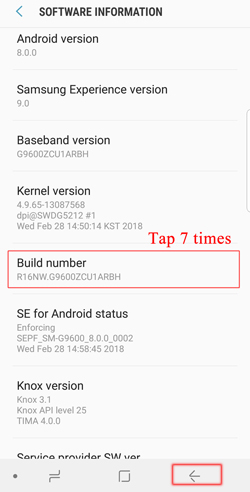
Dosya aktarım izni:

Erişim bildirimlerine izin ver:
Bu bilgisayara güven ( iOS cihazlar):
Bilgisayarınızdaki veya mobil cihazınızdaki güvenlik yazılımları (antivirüs, güvenlik duvarı, kötü amaçlı yazılım önleme) uygulamanın veri aktarımını şüpheli etkinlik olarak algılayarak Smart Switch'i engelleyebilir. Bu araçları geçici olarak devre dışı bırakmak bağlantı sorununu çözebilir:
Bilgisayar güvenlik yazılımı:
Antivirüs veya güvenlik duvarınızı geçici olarak devre dışı bırakın (talimatlar için yazılımın ayarlarını kontrol edin). Sorun giderme işleminden sonra yeniden etkinleştirmeyi unutmayın.

Mobil güvenlik yazılımı:
Telefonunuzda/tabletinizde üçüncü taraf bir antivirüs uygulaması varsa, geçici olarak devre dışı bırakın. Ayrıca, Smart Switch'in engellenmediğinden emin olmak için cihazınızın yerleşik güvenlik ayarlarını (örneğin, Samsung Knox) kontrol edebilirsiniz.
Yukarıdaki tüm çözümleri denediyseniz ve Smart Switch cihazınıza hala bağlanamıyorsa, daha istikrarlı ve kullanımı kolay bir araca geçmek genellikle en hızlı çözümdür. Coolmuster Mobile Transfer karmaşık kurulum veya bağlantı sorunları olmadan cihazlar arasında veri aktarmanıza olanak tanıyan güvenilir bir alternatiftir.
Coolmuster Mobile Transfer neden tercih etmelisiniz?
Veri aktarımını sorunsuz bir şekilde gerçekleştirmek için şu adımları izleyin:
01. Coolmuster Mobile Transfer bilgisayarınıza indirip kurun, ardından programı açın. Cihazlarınızı bağlamanızı isteyen temiz bir arayüz göreceksiniz.
02 Kaynak cihazınızı (eski telefon) ve hedef cihazınızı (yeni telefon) bilgisayara bağlamak için USB kabloları kullanın. Android cihazlarda, istendiğinde USB hata ayıklamayı etkinleştirin; iOS cihazlarda ise bu bilgisayara güvenin. Bağlantı kurulduktan sonra, program her iki cihazı da otomatik olarak algılayacaktır.

03 Algılama işleminden sonra, eski cihazın Kaynak, yeni cihazın ise Hedef olarak görüntülendiğinden emin olun. Eğer konumları ters ise, yerlerini değiştirmek için "Çevir" düğmesine tıklayın.

04 Aktarmak istediğiniz veri türlerini seçin ve veri aktarımına başlamak için "Kopyalamayı Başlat" düğmesine tıklayın. İşlem tamamlanana kadar her iki cihazın da bağlı kalmasına dikkat edin.

Coolmuster Mobile Transfer ile ilgili video eğitimini aşağıda izleyebilirsiniz.
"Akıllı Anahtar cihaza bağlanamadı" hatası can sıkıcı olabilir, ancak çoğu durumda USB bağlantınızı kontrol ederek, yazılımı güncelleyerek, gerekli izinleri vererek veya ağ sorunlarını gidererek çözülebilir. Yukarıdaki yöntemleri izleyerek, istikrarlı bir bağlantıyı yeniden kurabilir ve veri aktarımınızı sorunsuz bir şekilde tamamlayabilirsiniz.
Ancak, Smart Switch'in sürekli arıza vermesi veya sorun gidermenin çok karmaşık gelmesi durumunda, Coolmuster Mobile Transfer gibi güvenilir bir alternatif kullanmak size zaman ve emek tasarrufu sağlayabilir. Basit arayüzü ve yüksek başarı oranıyla, bağlantı sorunları yaşamadan verilerinizi hızlı ve sorunsuz bir şekilde aktarmanın bir yolunu sunar.
İlgili Makaleler:
Samsung Akıllı Anahtar Çalışmıyor: Sorun Giderme ve Çözümler
Samsung Smart Switch'iniz Takılı Kaldı mı? İşte Etkili Bir Şekilde Nasıl Düzeltilir
Akıllı Switch Veri Göndermek İçin Wi-Fi'ye İhtiyaç Duyar mı? Wi-Fi Olmadan Veri Gönderebilir mi?







 PC için Ücretsiz İndirin
 Mac için Ücretsiz İndirin


