"OneDrive'ı geri yüklemek için OneDrive yedeğini nasıl alabilirim? Dizüstü bilgisayarımın çökmesi nedeniyle OneDrive belgelerimi kaybettim."
- Quora'dan
OneDrive, dosyaları yedeklemek, depolamak ve paylaşmak için harika bir yerdir. Tüm kullanıcılara 15 GB ücretsiz depolama alanı sunarak fotoğraflarınızı, videolarınızı ve ofis belgelerinizi depolamanıza ve bunlara istediğiniz zaman, istediğiniz yerden erişmenize olanak tanır. Android verilerinizi bilgisayarınıza veya OneDrive'a yedekleyerek , bilgilerinizi olası veri kayıplarından koruyabilirsiniz. Ancak, bu dosyaları OneDrive'dan telefonunuza geri yükleme zamanı geldiğinde, işlem her zaman basit veya sezgisel görünmeyebilir.
Bu makalede, OneDrive yedeklemenizi mümkün olan en kolay ve en güvenli şekilde geri yükleme sürecinde size rehberlik edeceğiz. İster tek tek dosyaları kurtarmak, ister tüm OneDrive hesabınızı geri yüklemek isteyin, size açık ve adım adım talimatlar sunuyoruz. Ayrıca, OneDrive'a güvenmeden Android cihazlarınızı yedeklemek ve geri yüklemek için ek bir yöntemden de bahsedeceğiz.
Bir iş raporu, aile fotoğrafı veya proje taslağı gibi tek bir kritik dosyayı kaybetmek sinir bozucu olabilir. Neyse ki OneDrive, verilerin nasıl kaybolduğuna bağlı olarak tek tek yedeklenmiş dosyaları kurtarmak için basit araçlar sunar. Aşağıda en yaygın ve etkili iki yöntem bulunmaktadır.
Geri Dönüşüm Kutusu, OneDrive'ın yanlışlıkla silinmelere karşı ilk savunma hattıdır. OneDrive'dan bir dosyayı sildiğinizde, dosya anında kalıcı olarak silinmez; bunun yerine, belirli bir süre saklandığı Geri Dönüşüm Kutusu'na taşınır ve bu da size dosyayı geri almanız için zaman tanır. Bu yöntem, ister bilerek ister yanlışlıkla yakın zamanda sildiğiniz dosyaları kurtarmak için idealdir.
İşte adım adım süreç:
Adım 1. OneDrive'ı açın ve hesabınıza giriş yapın.
Adım 2. Sol kenar çubuğundan "Geri Dönüşüm Kutusu"na tıklayın.
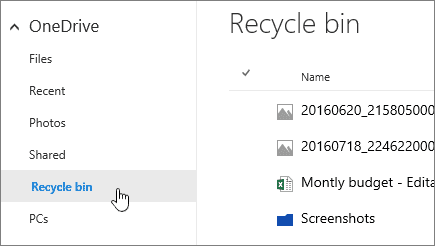
Adım 3. Silinen dosyalara göz atın ve geri yüklemek istediklerinizi seçin.
Adım 4. Dosyaları seçtikten sonra, sayfanın üst kısmındaki "Geri Yükle" düğmesine tıklayın. Dosyalarınız orijinal konumlarına geri yüklenecektir.
Not: Geri Dönüşüm Kutusu'ndaki dosyaların saklama süresi değişiklik gösterir: Kişisel OneDrive hesapları dosyaları 30 gün, iş veya okul hesapları (Microsoft 365'e bağlı olanlar) ise 93 gün saklar. Bu sürenin sonunda, yöneticiniz ek saklama politikaları ayarlamadığı sürece dosyalar kalıcı olarak silinir.
Dosyalar artık Geri Dönüşüm Kutusu'nda değilse ancak bir dosya veya klasörün önceki bir sürümünü kurtarmak istiyorsanız, Sürüm Geçmişi özelliğini kullanabilirsiniz. OneDrive, dosyalarınızın önceki sürümlerini otomatik olarak kaydeder ve böylece gerektiğinde bozulmamış bir sürüme geri dönebilirsiniz. Bu özellik, Word belgeleri, Excel elektronik tabloları, PowerPoint sunumları ve hatta resimler dahil olmak üzere çoğu dosya türü için geçerlidir.
Önceki sürümleri web sürümünü veya masaüstü istemcisini kullanarak kurtarabilirsiniz. İşte nasıl:
Adım 1. OneDrive klasörünüzde (web'de veya masaüstünde) kurtarmak istediğiniz dosyaya gidin.
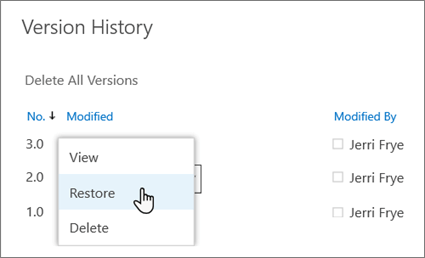
Adım 2. Dosyaya sağ tıklayın (veya web'de dosyanın yanındaki üç noktaya tıklayın) ve "Sürüm Geçmişi"ni seçin.
Adım 3. Önceki sürümlerin bir listesi görünecektir. Doğru sürüm olduğundan emin olmak için sürümü önizleyin.
Adım 4. Doğru sürümü bulduktan sonra, mevcut dosyayı değiştirmek için "Geri Yükle"ye tıklayın. Her iki sürümü de saklamak isterseniz, önce önceki sürümü indirip ardından geri yükleyebilirsiniz.
Kötü amaçlı yazılım saldırısı, yanlışlıkla toplu silme veya sistem hatası gibi daha ciddi durumlarda, dosyaları tek tek geri yüklemek verimsizdir. Neyse ki OneDrive, tüm sürücünüzü önceki bir duruma geri yüklemenizi sağlayan bir özellik sunar. Bu özellik, Microsoft 365 aboneleri tarafından kullanılabilir ve belirli bir zaman aralığında tüm değişiklikleri geri almanıza olanak tanır.
OneDrive'ınızın tamamını nasıl geri yükleyeceğiniz aşağıda açıklanmıştır:
Adım 1. Microsoft 365 kimlik bilgilerinizi kullanarak onedrive.live.com veya portal.office.com adresinde oturum açın. Bu özellik masaüstü istemcisinde mevcut değildir.
Adım 2. Sağ üst köşedeki "Ayarlar" simgesine (dişli) tıklayın ve "Seçenekler"i seçin.
Adım 3. Gelişmiş bölümünde "OneDrive'ı Geri Yükle"ye tıklayın. İstenirse kimliğinizi doğrulayın.
Adım 4. Bir tarih seçin (örneğin, "Dün" veya "Bir hafta önce") veya özel bir saat kullanın.
Adım 5. Zaman noktasını gözden geçirin ve "Geri Yükle"ye tıklayın. OneDrive, bu tarihten sonra yapılan değişiklikleri geri alarak silinen, üzerine yazılan veya bozulan dosyaları geri yükleyecektir.
Geri yükleme işlemi arka planda çalışır. Tamamlandığında bir e-posta alacaksınız.

OneDrive sağlam bir bulut yedekleme seçeneği olsa da, bazı kullanıcılar bulut depolama alanı sınırlamalarından veya gizlilik endişelerinden kaçınmak için Android cihazları için yerel yedeklemeleri tercih ediyor. OneDrive olmadan Android verilerinizi yedeklemenin ve geri yüklemenin güvenilir bir yolunu arıyorsanız, Coolmuster Android Backup Manager mükemmel bir seçimdir. Bu masaüstü aracı , Android cihazlarınızın kişilerini, mesajlarını, fotoğraflarını, videolarını, uygulamalarını ve daha fazlasını tek bir tıklamayla bilgisayarınıza yedeklemenizi ve gerektiğinde yedeği geri yüklemenizi sağlar.
Coolmuster Android Backup Manager sadeliği, hızı ve güvenliğiyle öne çıkıyor. Android 6.0 ve üzeri işletim sistemine sahip neredeyse tüm Android cihazları (Samsung, Huawei, Xiaomi, Oppo ve daha fazlası dahil) destekliyor. Bulut yedeklemelerinin aksine, verileriniz bilgisayarınızda yerel olarak depolanır ve gizliliğiniz üzerinde tam kontrol sahibi olmanızı sağlar.
Android cihazınızı yedeklemek ve geri yüklemek için bunu nasıl kullanacağınız aşağıda açıklanmıştır:
Android Verileri Nasıl Yedeklenir?
01 Coolmuster Android Backup Manager bilgisayarınıza yükleyin ve Android telefonunuzu USB kablosuyla bağlayın. Ekrandaki talimatları izleyerek Android cihazınızda USB hata ayıklamayı etkinleştirin.
02 Yazılım telefonunuzu algıladıktan sonra "Yedekleme" seçeneğine tıklayın.

03 Yedeklemek istediğiniz verileri (örneğin kişiler, mesajlar, fotoğraflar vb.) seçin, ardından bilgisayarınızda bir depolama konumu belirleyin.

04 Android verilerinizi bilgisayarınıza yedeklemeye başlamak için "Yedekle" butonuna tıklayın.

Android Verileri Yedeklemeden Nasıl Geri Yüklenir
01 Bilgisayarınızda Coolmuster Android Backup Manager başlatın ve Android telefonunuzu bağlayın.
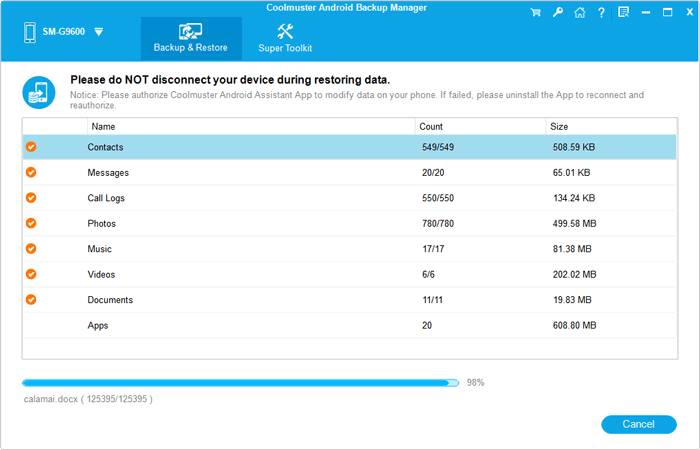
02 Telefonunuz algılandıktan sonra "Geri Yükle" seçeneğini seçin.
03 Yedekleme dosyasını seçin ve geri yüklemek istediğiniz belirli verileri seçin.

04 Seçili verileri Android cihazınıza geri yüklemeye başlamak için "Geri Yükle" butonuna tıklayın.
Yedekleriniz bilgisayarınızda özel bir klasörde saklanıyorsa, geri yükleme için kullanılabilir yedeklerin listesine eklemek üzere "Yedekleme Klasörü Ekle"ye tıklayabilirsiniz.
Daha detaylı ve adım adım bir kılavuz için, Coolmuster Android Backup Manager ile Android verilerinizi nasıl yedekleyip geri yükleyeceğinizi anlatan video eğitimimizi izleyebilirsiniz. Video, süreci gerçek zamanlı olarak adım adım göstererek takip etmeyi daha da kolaylaştırır.
İster tek tek dosyalarınızı, ister tüm OneDrive hesabınızı geri yüklemeniz gereksin, doğru adımları izlerseniz OneDrive'dan veri kurtarma işlemi sorunsuz bir şekilde gerçekleştirilebilir. Bu kılavuzda sunulan yöntemler, önemli verilerinizin minimum güçlükle kurtarılmasını sağlar.
Ayrıca, cihazlarını OneDrive kullanmadan yedeklemeyi tercih eden Android kullanıcıları için Coolmuster Android Backup Manager basit ve etkili bir çözüm sunar. Unutmayın, veri kaybı tahmin edilemez, ancak doğru yedekleme ve kurtarma yöntemleriyle verilerinizi kolayca koruyabilir ve geri yükleyebilirsiniz.
İlgili Makaleler:
iPhone OneDrive'a Nasıl Yedeklenir? Adım Adım Kılavuz
[Çözüldü] OneDrive'ın Senkronize Olmaması Sorunu Nasıl Düzeltilir
Google Drive'dan OneDrive'a Nasıl Geçilir? Kapsamlı Bir Kılavuz
Android Fotoğrafları Buluta Nasıl Yedeklenir: Google Fotoğraflar, OneDrive, Dropbox





 PC için Ücretsiz İndir
 Mac için Ücretsiz İndir


