"WhatsApp verilerimi kaybetmeden yeni bir telefona (Samsung'dan Samsung'a) geçiş yapmama yardımcı olabilecek teknoloji uzmanları var mı?"
- Facebook'tan
Bir Samsung telefondan diğerine WhatsApp sohbetlerini aktarmak basit gibi görünse de, birçok kullanıcı kısa sürede sorunlarla karşılaşıyor. Samsung Smart Switch, kişiler, fotoğraflar ve uygulamalar için iyi çalışsa da, WhatsApp sohbet geçmişini aktaramıyor. Dahası, WhatsApp cihazınızdaki tüm sohbet verilerini şifreliyor; bu da doğru yöntem olmadan mesajları ve medyayı doğrudan kopyalamanın mümkün olmadığı anlamına geliyor.
Bu kılavuz işte bu yüzden oluşturuldu. Bu eğitimde, WhatsApp'ı eski bir Samsung telefondan yeni bir Samsung telefona beş kanıtlanmış ve kolay yöntem kullanarak nasıl aktaracağınızı öğrenecek ve sohbet geçmişinizi güvenli ve sorunsuz bir şekilde taşımanıza yardımcı olacağız.
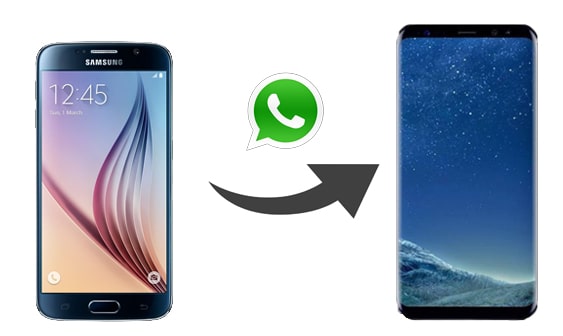
Samsung telefonlar arasında WhatsApp sohbet geçmişini aktarmada yerleşik araçlar başarısız olduğunda, birçok kullanıcı daha doğrudan ve güvenilir bir yöntem aramaya başlar. WhatsApp verileri şifrelendiği ve sıradan dosyalar gibi kopyalanamadığı için, geçişi başarıyla tamamlamak için genellikle özel bir WhatsApp aktarım aracına ihtiyaç duyulur.
WhatsApp Transfer, özellikle bu amaç için tasarlanmıştır. WhatsApp sohbetlerini ve medya dosyalarını eski bir Samsung telefondan yeni bir Samsung cihaza istikrarlı, bilgisayar destekli bir işlemle taşımanıza yardımcı olur; bu da özellikle tüm sohbet geçmişinizi korumak istediğinizde aktarımı daha sorunsuz ve öngörülebilir hale getirir.
WhatsApp Transfer'in temel özellikleri:
WhatsApp mesajlarını tek tıkla Samsung'dan Samsung'a nasıl aktarabilirsiniz? İşte adımlar.
01. WhatsApp Transfer programını bilgisayarınıza indirip kurun, kurulum tamamlandıktan sonra programı açın.
02 Hem eski hem de yeni Samsung telefonunuzu USB kabloları kullanarak bilgisayara bağlayın. Her iki cihazın da kilidini açık tutun ve gerekli USB izinlerini verin. İstendiğinde, yazılımın telefonu doğru şekilde algılayabilmesi için USB hata ayıklamasını etkinleştirin.
03 Her iki Samsung cihazı da tanındıktan sonra, ana arayüzde "Aktar" seçeneğini seçin. Eski Samsung telefonun kaynak cihaz, yeni Samsung telefonun ise hedef cihaz olarak ayarlandığından emin olun. Gerekirse, cihaz sırasını düzeltmek için "Çevir"e tıklayın.

04 WhatsApp verilerini taşımaya başlamak için "Aktar"ı tıklayın. Program, WhatsApp sohbetlerini ve medya dosyalarını eski Samsung telefondan yeni telefona otomatik olarak aktaracaktır. İşlem sırasında her iki cihazın da bağlı kalmasına dikkat edin.

WhatsApp'ın yerleşik Sohbet Aktarımı özelliği, sohbet geçmişini Android cihazlar arasında doğrudan kablosuz olarak taşımanın bir yolunu sunar. Bu yöntem, üçüncü taraf araçlar veya bulut yedeklemeleri gerektirmez. Ancak, kişiler arası ödeme mesajlarını veya WhatsApp Kanalları aracılığıyla alınan medya dosyalarını aktaramaz. Esas olarak temel sohbet geçmişlerini aktarmak için uygundur.
Aktarım işlemine başlamadan önce aşağıdaki şartların yerine getirildiğinden emin olun:
Sohbet geçmişinizi aktarmak için adımlar:
Eski Samsung Telefonda
Adım 1. Eski Samsung cihazınızda WhatsApp'ı açın, üç nokta menüsüne (Daha Fazla Seçenek) dokunun, ardından "Ayarlar" > "Sohbetler" > "Sohbetleri Aktar" bölümüne gidin ve "Başlat"a dokunun.
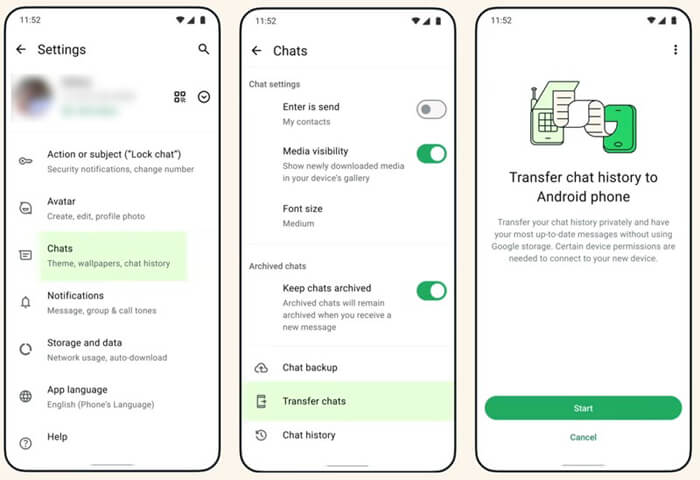
2. Adım. Kamera erişimi de dahil olmak üzere istenen izinleri kabul edin ve yeni telefonda gösterilen kodu tarayabilmeniz için QR kod tarayıcısının açılmasını bekleyin.
Yeni Samsung Telefonda
Adım 1. Yeni Samsung telefonunuza WhatsApp uygulamasını indirin ve açın, ardından şartları kabul etmek için "Kabul Et ve Devam Et" seçeneğine dokunun.
Adım 2. Eski cihazda kullanılan telefon numarasını doğrulayın ve istenen izinleri verin.
3. Adım. "Sohbet Geçmişini Geri Yükle veya Aktar" başlığı altında sorulduğunda, "Eski Telefondan Aktar" seçeneğini seçin.
4. Adım. "Devam"a ve ardından "Başlat"a dokunun ve istendiğinde WhatsApp'ın yakındaki Wi-Fi cihazlarına erişmesine izin verin.
5. Adım. Eski Samsung telefonunuzun kamerasını kullanarak yeni telefonun ekranında görüntülenen QR kodunu tarayın.
Adım 6. Yeni telefonda, iki cihazı bağlamak için "Kabul Et"e dokunun. Aktarım durumunu gösteren bir ilerleme çubuğu görünecektir.
7. Adım. Aktarım devam ederken her iki telefonun da kilidini açık tutun ve WhatsApp'tan çıkmayın. Mesajlaşma geçici olarak kullanılamayacak ve aktarım istediğiniz zaman iptal edilebilir.
8. Adım. Aktarım tamamlandıktan sonra, kurulumu bitirmek için "İleri"ye dokunun. WhatsApp sohbet geçmişiniz yeni Samsung cihazınızda kullanılabilir olacaktır.
WhatsApp, sohbet geçmişini Google Drive'a yedeklemeyi ve yeni bir Samsung telefonda geri yüklemeyi resmi olarak destekliyor. Bu yöntem, istikrarlı bir internet bağlantınız varsa ve her iki cihazda da aynı telefon numarasını ve Google hesabını kullanıyorsanız iyi çalışır.
WhatsApp'ı Google Drive kullanarak eski Samsung telefondan yeni Samsung telefona nasıl aktarabilirim?
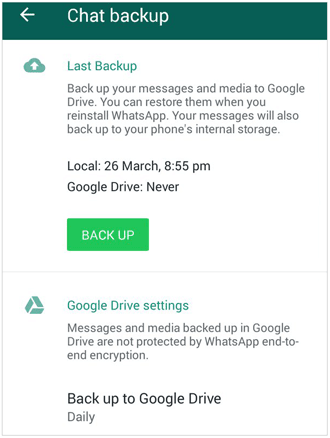
Adım 1. Eski Samsung telefonunuzda WhatsApp'ı açın, sağ üst köşedeki üç nokta menüsüne dokunun ve "Ayarlar" > "Sohbetler" > "Sohbet Yedekleme" yolunu izleyin.
2. Adım. "Google Drive'a Yedekle" seçeneğine dokunun, bir yedekleme sıklığı seçin ve kullanmak istediğiniz Google hesabını seçin. Ardından, WhatsApp sohbet geçmişinizi Google Drive'a yüklemeye başlamak için "Yedekle"ye dokunun. Yedeklemenin başarıyla tamamlandığından emin olun.
3. Adım. Yeni Samsung telefonunuza Google Play Store'dan WhatsApp uygulamasını yükleyin ve uygulamayı açın. "Kabul Et ve Devam Et" seçeneğine dokunun, eski cihazda kullandığınız aynı telefon numarasını girin ve SMS koduyla doğrulayın.
4. Adım. Sohbet geçmişinizi geri yüklemeniz istendiğinde, "Geri Yükle"ye dokunun ve WhatsApp'ın yedeklemeyi Google Drive'dan indirmesini bekleyin. İşlem tamamlandığında, kurulumu bitirmek için "İleri"ye dokunun.
WhatsApp sohbetlerini e-posta yoluyla dışa aktarmak, yalnızca belirli konuşmaları kaydetmeniz veya paylaşmanız gerektiğinde kullanışlıdır. Bu yöntem, yeni Samsung telefonlarda sohbetleri WhatsApp'a içe aktarmaz, ancak mesaj geçmişini ve ekleri uygulama dışında görüntülemenizi sağlar. İşte nasıl yapılacağı.
Adım 1. Eski Samsung telefonunuzda WhatsApp'ı açın ve aktarmak istediğiniz sohbete girin. Sağ üst köşedeki üç nokta menüsüne dokunun ve "Daha fazla" > "Sohbeti dışa aktar" seçeneğini seçin.

Adım 2. İhtiyaçlarınıza bağlı olarak sohbeti medya dosyalarıyla birlikte veya medya dosyaları olmadan dışa aktarmayı seçin.
3. Adım. Paylaşım yöntemi olarak "E-posta"yı seçin ve telefonunuzdaki e-posta uygulamasını kullanarak dışa aktarılan sohbet dosyasını kendi e-posta adresinize gönderin.
4. Adım. Yeni Samsung telefonunuzda aynı e-posta hesabınıza giriş yapın, gelen e-postayı açın ve gerekirse dışa aktarılan sohbet dosyalarını indirin. Mesajları ve ekleri görüntüleyebilirsiniz, ancak bunlar doğrudan WhatsApp'a geri yüklenemez.
Yalnızca az miktarda WhatsApp verisi aktarmanız gerekiyorsa, yerel yedekleme dosyası kullanmak pratik bir seçenektir. Bu yöntem, diğer aktarım yöntemlerinin kullanılamadığı durumlarda veya seçici sohbet geçişi için uygundur.
Yerel yedekleme yardımıyla WhatsApp'ı eski Samsung cihazınızdan yeni Samsung cihazınıza aktarmak için:
Adım 1. Eski Samsung telefonunuzda WhatsApp'ı açın, üç nokta menüsüne dokunun, ardından "Ayarlar" > "Sohbetler" > "Sohbet Yedekleme" yolunu izleyerek mesajlarınızı yerel olarak yedekleyin.
Adım 2. Eski Samsung cihazınızda Dosyalar uygulamasını açın, "Dahili Depolama" > "WhatsApp" > "Veritabanı" yolunu izleyin, .db.crypt uzantısıyla biten en son yedekleme dosyasını bulun, üzerine dokunup basılı tutun, ardından "Paylaş" > "Bluetooth" seçeneğini seçin.
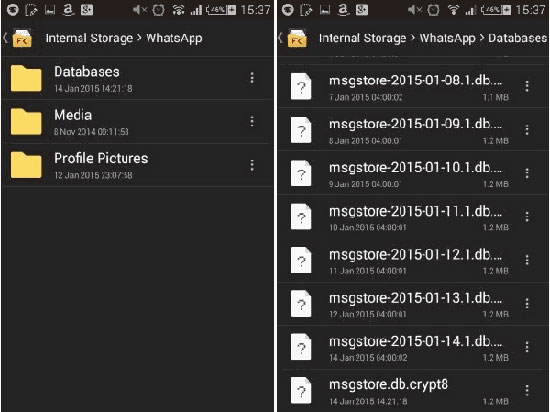
3. Adım. Yeni Samsung telefonunuzda Bluetooth'u etkinleştirin ve eski cihazla eşleştirin. Eşleştirme tamamlandıktan sonra, yedekleme dosyasını Bluetooth üzerinden yeni Samsung telefona gönderin.
4. Adım. Yeni Samsung cihazınıza WhatsApp'ı yükleyin, ardından .db.crypt dosyasını "WhatsApp" > "Database" klasörüne taşıyın. Yeni cihazınızda WhatsApp'ı açtığınızda, yedeklemeyi algılayacak ve sohbet geçmişinizi geri yüklemenizi isteyecektir.
Not: Geri yükleme sırasında hataları önlemek için yeni cihazda da eski cihazdakiyle aynı telefon numarasını kullandığınızdan ve yedekleme dosyasının doğru klasöre yerleştirildiğinden emin olun.
Artık eski bir Samsung telefondan yeni bir Samsung cihaza WhatsApp'ı nasıl aktaracağınızı biliyorsunuz. Yukarıda tanıtılan tüm yöntemler arasında WhatsApp Transfer, sohbetlerinizi ve medyalarınızı taşımanın en basit, en hızlı ve en güvenli yolunu sunar. Sohbet Aktarımı, Google Drive, e-posta veya yerel yedekleme gibi diğer seçenekler de özel ihtiyaçlarınıza bağlı olarak yararlı olabilir, ancak eksiksiz ve güvenilir bir aktarım için WhatsApp Transfer en etkili çözüm olarak öne çıkmaktadır.
Aktarım işlemi sırasında herhangi bir sorunla karşılaşırsanız, lütfen aşağıya yorum bırakmaktan çekinmeyin.
İlgili Makaleler:
Samsung Smart Switch WhatsApp Mesajlarını Aktarıyor mu? [Kapsamlı Kılavuz]
Yedekleme Yapmadan WhatsApp Mesajlarını Yeni Telefona Nasıl Aktarabilirsiniz [4 Yöntem]
WhatsApp Numaranızı Aynı Şekilde Yeni Telefona Nasıl Aktarabilirsiniz? [4 Yöntem]
WhatsApp Yedeklemelerini Google Drive'dan iCloud'a Aktarmanın 3 Yolu

 Sosyal Uygulamalar
Eski Samsung Telefonunuzdan Yeni Samsung Telefonunuza WhatsApp'ı 5 Kolay Yöntemle Nasıl Aktarabilirsiniz?
Sosyal Uygulamalar
Eski Samsung Telefonunuzdan Yeni Samsung Telefonunuza WhatsApp'ı 5 Kolay Yöntemle Nasıl Aktarabilirsiniz?







 PC için Ücretsiz İndirin
 Mac için Ücretsiz İndirin
