"Merhaba, lütfen fotoğraflarımı kurtarmama yardımcı olabilir misiniz? Yanlışlıkla fabrika ayarlarına sıfırlama yaptım ve yedekleme yapmadım. Aylardır kurtarma yazılımı kullanarak, root erişimiyle derin tarama yaparak fotoğraflarımı kurtarmaya çalıştım ama işe yaramadı..."
Fabrika ayarlarına sıfırlama, elektronik cihazın tüm bilgilerini silebilir ve orijinal sistem durumuna geri döndürebilir. Bu nedenle, bu özelliği kullanırken her zaman dikkatli olmanızı hatırlatırız. Bununla birlikte, fabrika ayarlarına sıfırlama yanlışlıkla gerçekleştiğinde, Android telefonda fabrika ayarlarına sıfırlamadan sonra fotoğrafları kurtarmanın bir yolu var mı? Elbette. Fabrika ayarlarına sıfırlamadan sonra fotoğrafları kolayca kurtarmak için aşağıdaki kılavuzumuzu takip edebilirsiniz.
Evet, Android cihazlarda fabrika ayarlarına sıfırlama işleminden sonra fotoğrafları kurtarmak mümkündür ve bunun nedenleri şunlardır.
Android telefonunuzu fabrika ayarlarına sıfırladığınızda, silinen dosyalar kalıcı olarak kaldırılmaz, Android sisteminde saklanır ve yeni veriler oluşturulana kadar değiştirilebilir olarak işaretlenir. Android telefonunuzda fotoğraf çekerseniz veya yeni resimler indirirseniz, yeni oluşturulan fotoğraflar silinenlerin yerini kalıcı olarak alır ve onları kurtarma şansınız olmaz.
Başka bir deyişle, fabrika ayarlarına sıfırlama işleminden sonra silinen fotoğrafları, yeni veriler üzerlerine yazılmadan önce kurtarabilirsiniz. Peki, yeni veri oluşmasını nasıl önleyebilirsiniz? Bunun için Android telefonunuzu kullanmayı, özellikle fotoğraf çekmeyi bırakabilir, Wi-Fi ve hücresel veriyi kapatabilir, hatta Android cihazınızı tamamen kapatabilirsiniz. Ardından, profesyonel bir fotoğraf kurtarma uygulaması kullanarak telefonunuzdan silinen fotoğrafları sorunsuz bir şekilde kurtarabilirsiniz.
Android telefonunuzun yedeğini düzenli olarak alma alışkanlığınız varsa, elbette önceki yedekleme dosyasından fotoğraflarınızı kolayca geri alabilirsiniz. Aksi takdirde, belirli bir uygulama kullanarak yedekleme yapmadan Android fabrika ayarlarına sıfırlama işleminden sonra fotoğrafları kurtarabilirsiniz.
Android Fotoğraf Kurtarma, Android telefonunuzdan, tabletinizden veya SD kartınızdan silinen fotoğrafları, müzikleri, kişileri, WhatsApp dosyalarını ve diğer verileri tek tıklamayla kurtarmanıza yardımcı olan güçlü bir Android fotoğraf kurtarma yazılımıdır. Android cihazınızı bir Windows PC veya Mac bağlayarak, yanlışlıkla silme, fabrika ayarlarına sıfırlama vb. birçok yaygın senaryoda silinen dosyaları hızlı bir şekilde kurtarabilirsiniz. Ayrıca, bu uygulamayı kullanmak size birçok başka sürpriz de sunacaktır.
Android Fotoğraf Kurtarma özelliğinin öne çıkan noktaları:
* Çevrimiçi sitelerden indirilen fotoğraflar, kamera fotoğrafları ve tarayıcınızdaki resim önbellekleri de dahil olmak üzere, Android telefonlarınızdan/tabletlerinizden kayıp fotoğrafları tek tıklamayla kurtarın .
* Android cihazınızın dahili hafızasından, SD kartından veya SIM kartından silinen SMS'leri, kişileri, arama kayıtlarını, müzikleri, videoları, WhatsApp dosyalarını, belgeleri vb. kurtarın .
* Silinen ve mevcut verileri yedeklemek için bilgisayara aktarın.
* Birçok yaygın senaryo desteklenmektedir: yanlış kullanım, virüs saldırısı, fabrika ayarlarına sıfırlama, yanlışlıkla silme, cihazın kilitlenmesi, cihazın takılı kalması/arızalanması, işletim sistemi/root hatası, SD kart sorunu, sistem çökmesi vb.
* Samsung, OnePlus, realme, Motorola, Huawei, Honor, Sony vb. gibi çok çeşitli Android cihazlarla uyumludur.
Yedekleme yapmadan fabrika ayarlarına sıfırlama işleminden sonra Android fotoğrafları nasıl kurtarabilirim:
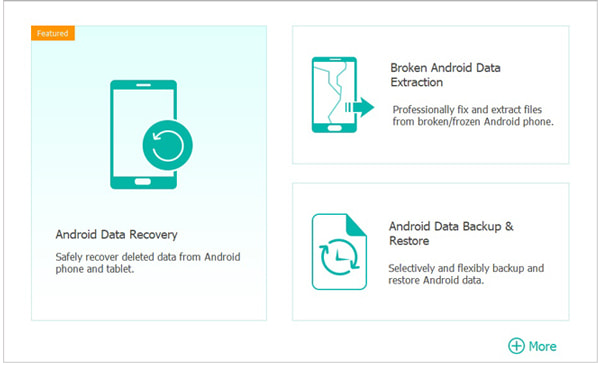
01 Bu programı bilgisayarınıza kurduktan sonra açın ve arayüzden Android Veri Kurtarma seçeneğini seçin.
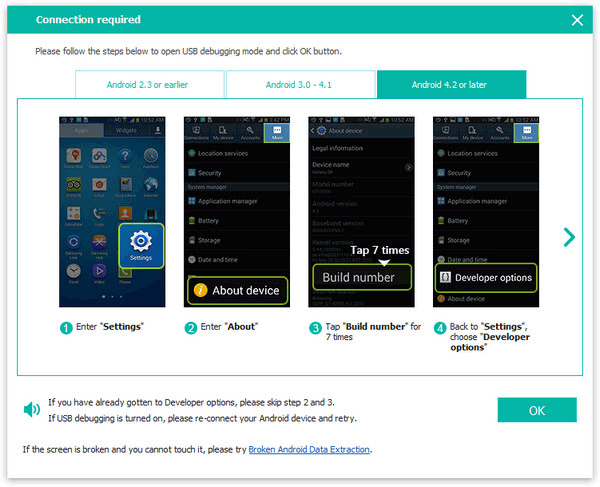
02 Android cihazınızı bir USB kablosu kullanarak bilgisayara bağlayın ve telefonunuzda USB hata ayıklamasını etkinleştirin. Ardından programda Tamam'ı tıklayın ve telefonunuzu otomatik olarak algılamasını bekleyin.
03 Başarılı bir bağlantının ardından, arayüzde tüm Android dosyalarınızı göreceksiniz. Sol panelden Galeri veya Resim Kitaplığı'nı seçin, kurtarmak istediğiniz fotoğrafları önizleyin ve seçin, ardından silinen fotoğrafları yedeklemek üzere bilgisayarınıza kurtarmaya başlamak için aşağıdaki Kurtar düğmesine dokunun.

Bazı Android telefonlarda, cihazınızdaki farklı verileri yedeklemenizi sağlayan yerel yedekleme özelliği bulunur. Ancak, Android telefonunuzu fabrika ayarlarına sıfırlarsanız, yerel yedekleme dosyalarınız da telefonunuzdan silinecektir. Bu nedenle, telefonunuzu sıfırlamayı planlıyorsanız lütfen fotoğraflarınızı yerel olarak yedeklemeyin.
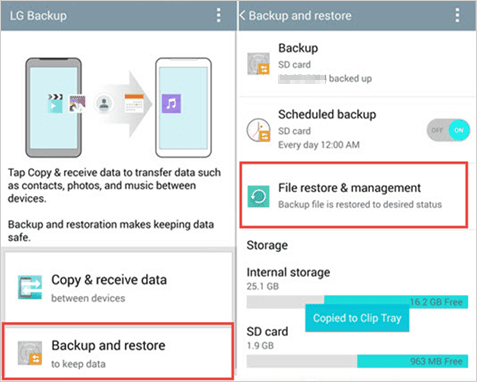
Google hizmetleri tüm Android telefonlarda mevcuttur. Android cihazınızda bir Google hesabı oluşturduysanız ve Google senkronizasyonunu etkinleştirdiyseniz, fabrika ayarlarına sıfırlama işleminden sonra Google hesabınızdan kayıp fotoğrafları da geri yükleyebilirsiniz.
Google'ın yaptığı fabrika ayarlarına sıfırlama işleminden sonra resimlerimi nasıl geri alabilirim? İşte adımlar:
1. Fotoğraflarınızı bir Google hesabına yedekleyip yedeklemediğinizi kontrol edin. Android telefonunuzda Ayarlar > Google > Yedekleme bölümüne gidin. "Google Drive'a yedekle" seçeneği açıksa, fotoğraflarınızı Google yedeğinden geri yükleyeceksiniz.
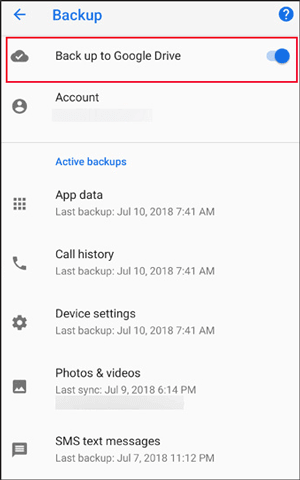
2. Google yedeklemesinden fotoğrafları Android telefonunuza geri yükleyin. Android cihazınızda, yedekleme için kullandığınız Google hesabınıza giriş yapın, Google Drive'a gidin ve kurtarmak istediğiniz fotoğrafları seçin.
3. Fotoğrafları Android geri yüklemeye başlamak için Geri Yükle'ye dokunun. Ardından, işlemi tamamlamak için Bitti'ye basın.
Diyelim ki Android cihazınız bir Google hesabıyla ilişkilendirilmiş ve Google Fotoğraflar uygulamasında fotoğrafların otomatik senkronizasyonunu etkinleştirdiniz. Bu durumda, Android Galerinizde bulamadığınız silinmiş fotoğrafları 60 gün içinde Google Fotoğraflar Çöp Kutusu'ndan geri alabilirsiniz.
İşte nasıl yapılacağı.
1. Google Fotoğraflar uygulamasında, uygulamaya giriş yapmak için kullandığınız aynı Google hesabını ve şifresini girin.
2. Giriş yaptıktan sonra ekrandaki üç yatay çizgiye tıklayın, Çöp Kutusu seçeneğini seçin ve geri yüklemek istediğiniz resimleri seçin.
3. Geri Yükle düğmesine basarak dosyaları cihazınıza geri yükleyin.

Not: İstediğiniz fotoğrafları Çöp Kutusu'nda bulamıyorsanız, otomatik olarak silinmiş olabilir. Bu durumda, fotoğrafları geri bulmak için 2. Bölümdeki yöntemi deneyebilirsiniz.
Veri kaybı her an yaşanabilir. Bu nedenle, Android verilerinizi güvende tutmak için en iyi çözüm, Android fotoğraflarınızı düzenli olarak yedeklemektir.
Coolmuster Android Backup Manager yalnızca fotoğraflar değil, tüm Android verilerinizi tek tıklamayla bilgisayarınıza yedeklemenizi ve geri yüklemenizi sağlar. Desteklediği veri türleri arasında kişiler, arama kayıtları, fotoğraflar, mesajlar, videolar, uygulamalar, belgeler ve müzik bulunur. Ayrıca, bu program Samsung, LG, Sony, Motorola, Huawei, HTC, OPPO vb. gibi neredeyse tüm Android telefon ve tabletlerle geniş çapta uyumludur. Fotoğraflarınızı veya diğer veri türlerinizi en az adımla hızlı bir şekilde yedeklemek istiyorsanız, gerçekten mükemmel bir seçimdir.
Dahası, Android fotoğraflarınızı bir Google hesabına, USB belleğe veya diğer cihazlara da yedekleyebilirsiniz. Ayrıca, en kritik verilerinizin birden fazla kopyasını bilgisayarınıza yedeklemeniz her zaman tavsiye edilir.
Android fabrika ayarlarına sıfırlama işleminden sonra fotoğrafları kurtarma yöntemleri, gördüğünüz gibi iki duruma göre değişir. Android fotoğraflarınızı önceden yedeklediyseniz, yerel yedekleme, Google hesabı ve Google Fotoğraflar gibi önceki yedekleme dosyasından geri yükleyebilirsiniz. Ancak, fotoğraflarınızı daha önce hiç yedeklemediyseniz, öncelikle Android cihazınızı kullanmayı bırakın ve ardından Android Fotoğraf Kurtarma uygulamasını kullanarak fotoğraflarınızı doğrudan geri alabilirsiniz. Kullanımı kolay, hızlı ve güvenlidir.
Elbette, Android telefonunuzun yedeğini almak, veri kaybını önlemenin en iyi yoludur. Android fotoğraflarınızı ve diğer verilerinizi tek tıklamayla yedeklemek için Coolmuster Android Backup Manager kullanabilirsiniz.
İşlem sırasında herhangi bir zorlukla karşılaşırsanız, lütfen yorumlarda bize bildirin.
İlgili Makaleler:
Fabrika Ayarlarına Sıfırlama Sonrası Android Telefondan Kişileri Nasıl Kurtarabilirim? (Çözüm)
Bilgisayar Kullanmadan iPhone'u Fabrika Ayarlarına Nasıl Sıfırlayabilirsiniz?
Android telefondan silinen ekran görüntülerini başarıyla nasıl kurtarabilirim?

 Android Kurtarma
Android Telefonda Fabrika Sıfırlamasından Sonra Fotoğrafları Kurtarmanın 4 Kolay Yolu (Yeni Yaklaşımlar)
Android Kurtarma
Android Telefonda Fabrika Sıfırlamasından Sonra Fotoğrafları Kurtarmanın 4 Kolay Yolu (Yeni Yaklaşımlar)





 PC için Ücretsiz İndirin
 Mac için Ücretsiz İndirin
