"iPhone 12 Pro'mdaki her şarkı bir şekilde kopyalanmış. Bazı kopyaların kapak resmi aynı, bazılarının ise değil (belirgin bir sebep yok). Garip bir şekilde, bu sadece telefonumda oluyor. Bu kopyalar iTunes kütüphanemde yok. Bunu düzeltmenin kolay bir yolu var mı, yoksa telefonumdaki tüm müzikleri silip, kütüphanenin tamamını (umarım kopyalar olmadan) yeniden senkronize etmem mi gerekecek?"
- Apple Topluluğu'ndan
Kullanıcılar iPhone'larında müzik dinlemeye daha fazla zaman ayırdıkça, birçok kişi can sıkıcı bir sorunla karşılaşıyor: Cihazda çok sayıda yinelenen şarkı beliriyor. Bu yinelenen parçalar yalnızca değerli depolama alanını işgal etmekle kalmıyor, aynı zamanda müzik kütüphanesini de karmaşık hale getirerek dinleme deneyimini olumsuz etkiliyor. Peki, iPhone'unuzdaki yinelenen şarkıları nasıl kaldırabilirsiniz? Bu makale, yinelenen şarkıları silmek için birkaç yaygın ve etkili yöntemi ayrıntılı olarak ele alacaktır.
Yinelenen şarkıları silmeye başlamadan önce, nedenlerini anlamak sorunun tekrar yaşanmasını önlemeye yardımcı olabilir. Yaygın nedenler şunlardır:
Bu nedenleri bilmek, şarkıları temizledikten sonra tekrar aynı şarkıları oluşturmaktan kaçınmanıza yardımcı olacaktır.
Yinelenen şarkı sayısı az ise, iPhone'da yinelenen şarkıları kaldırmanın en basit yolu doğrudan Apple Music uygulaması üzerinden yapmaktır. Bu en basit yöntemdir, ancak daha az etkilidir ve yalnızca birkaç yinelenen parçanın olduğu durumlar için en uygundur.
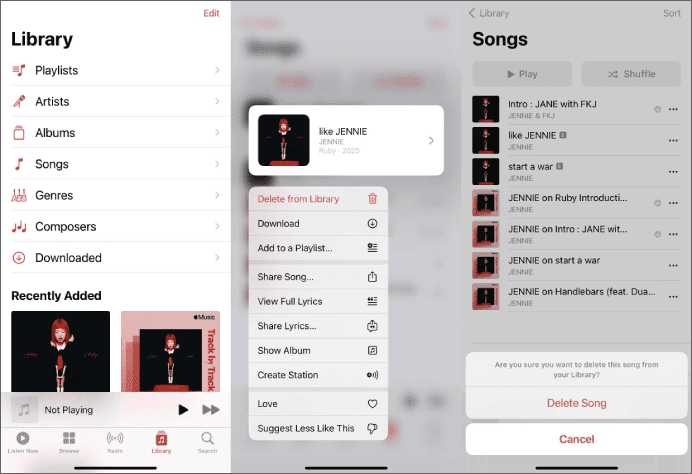
Apple Music'ten yinelenen şarkıları şu şekilde kaldırabilirsiniz:
Adım 1. Müzik uygulamasını açın ve ekranın altındaki "Kitaplık" seçeneğine dokunun.
Adım 2. Yinelenen şarkıları içeren albümü veya çalma listesini bulun.
3. Adım. Silmek istediğiniz yinelenen parçaya basılı tutun.
4. Adım. Açılan menüden "Kütüphaneden Sil" seçeneğine dokunun.
Adım 5. İstendiğinde, "Şarkıyı Sil" seçeneğine dokunarak onaylayın.
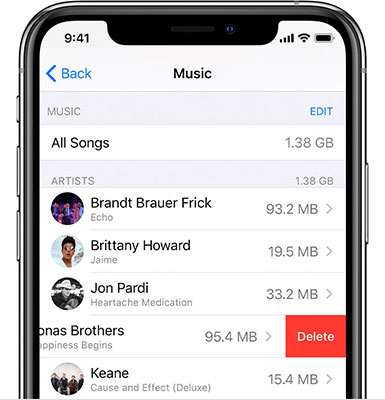
iPhone'unuzda aynı sanatçıya ait birden fazla yinelenen şarkıyı silmeniz gerekiyorsa, Ayarlar uygulamasını kullanmak çok daha kolay bir seçenektir. İşlem basit ve anlaşılır. Sadece aşağıdaki adımları izleyin:
1. Adım. iPhone'unuzda "Ayarlar" uygulamasını açın ve "Genel"e dokunun.
Adım 2. "iPhone Depolama Alanı"nı seçin.
3. Adım. Aşağı kaydırın ve uygulamalar listesinden "Müzik"e dokunun.
4. Adım. Tüm şarkıları silmek ve sıfırdan başlamak için "Tüm Şarkılar"ın yanındaki "Kaldır" seçeneğine dokunun. Sanatçıya göre yinelenen şarkıları silmek için, yinelenen parçaları içeren sanatçının yanındaki "Kaldır" seçeneğine dokunun.
iTunes, iPhone'unuzdaki yinelenen şarkıları görüntülemenizi ve kaldırmanızı sağlayan yerleşik bir özellik içerir. Tek yapmanız gereken iPhone'unuzu bir bilgisayara bağlamak ve iTunes üzerinden yönetmek. Bu kadar basit. iTunes kullanarak iPhone'unuzdaki yinelenen şarkıları silmek için aşağıdaki adımları izleyin:
Adım 1. Bilgisayarınızda iTunes'u açın ve iPhone'unuzu bir USB kablosu kullanarak bağlayın.
Adım 2. "Cihazımda" bölümünün altında "Müzik"e tıklayın.
3. Adım. Üst menü çubuğundan "Dosya"ya tıklayın.
4. Adım. Kütüphane'yi seçin, ardından "Yinelenen Öğeleri Göster" seçeneğini işaretleyin.
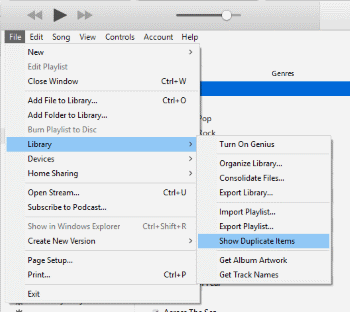
5. Adım. iPhone'unuzda yinelenen şarkıların bir listesi görünecektir. "Control" tuşunu basılı tutun ve kaldırmak istediğiniz parçalara tıklayın.
Adım 6. Seçili yinelenen şarkıları silmek için "Kütüphaneden Sil" seçeneğine tıklayın.
iPhone Müzik Yöneticisi , fotoğraflar, videolar, müzik, kişiler ve daha fazlası gibi iPhone'unuzdaki çeşitli veri türlerini yönetmek için tasarlanmış bir araçtır. Sezgisel bir müzik yönetim arayüzü sunarak, iPhone'unuzdaki yinelenen şarkıları silmek için idealdir. Ayrıca, bilgisayarınız ve iPhone'unuz arasında müzik aktarmanıza olanak tanır. Hatta tüm müzikleri tek seferde silmek için bile kullanabilirsiniz!
iPhone Müzik Yöneticisi'nin temel özellikleri:
iPhone'umdan yinelenen şarkıları nasıl kaldırabilirim? Aşağıdaki adımları izleyin:
01. iPhone Music Manager programını bilgisayarınıza indirip kurun, ardından iPhone'unuzu bağlayın ve programı başlatın. Cihazınızın tanınmasını bekleyin.

02 iPhone'unuzdaki tüm şarkıları görmek için "Müzik" bölümüne gidin. Silmek istediğiniz yinelenen şarkıları önizleyin ve seçin, ardından "Sil"e tıklayın ve onaylayın.

iPhone'da yinelenen şarkıları nasıl kaldıracağınızla ilgili her şey bu kadar. Çoğu durumda, yinelenenleri doğrudan Apple Music uygulaması veya Ayarlar uygulaması üzerinden silmek en basit seçenektir. Ancak, listede yinelenen parçaları bulmakta zorlanıyorsanız, bu işlemi halletmek için iTunes'u kullanabilirsiniz. Ayrıca, iPhone Müzik Yöneticisi de harika bir seçenektir. Sadece müzik yönetimini basitleştirmekle kalmaz ve iPhone müzik kitaplığınızı minimum çabayla temiz ve düzenli tutmanıza yardımcı olmakla kalmaz, aynı zamanda diğer veri türlerini de yönetmenize olanak tanır.
İlgili Makaleler:
iPhone'dan Müzikleri Silerken iTunes'tan Silmeyi Bırakmak Nasıl Mümkün? 4 Kolay Yöntemle Çözüm
iPhone'dan Müzikleri Dakikalar İçinde Nasıl Silebilirsiniz: Adım Adım Kılavuz
iPhone'dan zil seslerini iTunes ile veya iTunes olmadan nasıl silerim?
[Tam Kılavuz] iPhone/iPad'de Çalma Listelerini 3 Kolay Yöntemle Silme

 Telefon Silgisi ve Temizleyici
iPhone'unuzdaki Yinelenen Şarkıları Zahmetsizce Kaldırmanın 4 Faydalı Yöntemi
Telefon Silgisi ve Temizleyici
iPhone'unuzdaki Yinelenen Şarkıları Zahmetsizce Kaldırmanın 4 Faydalı Yöntemi







 PC için Ücretsiz İndirin
 Mac için Ücretsiz İndirin
