"Bilgisayar için iTunes yüklü eski bir iPod Touch (sanırım 4. nesil) kullanıyorum ve son birkaç yıldır dizüstü bilgisayarımla cihaz arasında müzik yönetme sürecinin oldukça sinir bozucu hale geldiğini fark ettim. iPod'umdaki bazı şarkıları silmek istiyorum. Dizüstü bilgisayarımda iTunes'a girip 'şarkılar'ı açtığımda, cihazdaki her şeyi görebiliyorum. Ancak bir şarkıyı seçip silme tuşuna basmak hiçbir işe yaramıyor. Yıllar önce, bir şarkı grubunu seçip topluca silebildiğimi hatırlıyorum. Şimdi bunu yapmanın bir yolu var mı?"
- Reddit'ten
İstenmeyen müzikleri silerek iPod'unuzda yer açmak mı istiyorsunuz? İster birkaç parçayı silmek, ister tüm müziklerinizi tek seferde silmek isteyin, bunu yapmanın birkaç yolu var. Bu makalede, hem iTunes ile hem de iTunes olmadan iPod'unuzdan müzik silmenin farklı yöntemlerini ele alacağız. Size en uygun yöntemi seçebilirsiniz.
iPod'dan şarkı silme dendiğinde aklınıza iTunes gelebilir. iTunes, iPhone/iPad/iPod'daki müzikleri senkronize etmek veya yedeklemek için iyi bir yardımcıdır, ancak şarkıları silmek biraz yavaş ve karmaşıktır. Neyse ki, bu işi yapan başka birçok yöntem de var. Aşağıdaki bölümde, iTunes kullanmadan iPod'dan nasıl müzik sileceğinizi öğreneceksiniz.
iOS Veri Yöneticisi , iTunes'a mükemmel bir alternatiftir ve iPod'unuzdan toplu müzik silmenin basit ve kullanıcı dostu bir yolunu sunar. Bu yazılım, iPhone/iPad/iPod'unuzdaki fotoğrafları, müzikleri, kişileri, mesajları, videoları, notları, takvimleri, arama kayıtlarını ve diğer verileri senkronize etmenize ve yönetmenize olanak tanır ve iTunes'dan daha esnek bir yaklaşım sunar. Ayrıca, iOS cihazları, bilgisayarlar ve iTunes arasında dosya aktarımı yapmanıza da olanak tanır.
iOS Veri Yöneticisi'nin temel özellikleri:
*iOS , bilgisayar ve iTunes arasında dosya aktarımı desteği.
* Fotoğraflar, müzik, iTunes U, Podcast'ler, zil sesleri, sesli kitaplar, sesli notlar, çalma listeleri, filmler, ev videoları, TV şovları, müzik videoları, kişiler, kısa mesajlar, arama kayıtları, Safari, takvimler, notlar, e-kitaplar, WhatsApp, Line, Kik vb. gibi çeşitli veri türlerini destekler.
* Tamamen güvenli, salt okunur, hızlı, kullanıcı dostu ve kullanımı kolaydır.
* iOS cihazlarınızdaki fotoğrafları bilgisayarınıza aktarın, silin, taşıyın ve önizleyin, fotoğraf albümleri oluşturun.
* Müzikleri düzenleyin, silin ve oynatın, çalma listeleri oluşturun ve müzik formatını iOS cihazlarıyla uyumlu olacak şekilde bilgisayarınızda otomatik olarak dönüştürün.
* iOS cihazlarınızdaki kişileri veya kişi gruplarını doğrudan bilgisayarınızdan kaldırın, oluşturun, kopyalayın, güncelleyin ve düzenleyin .
* Veri kalitesinde kayıp olmadan iPhone'unuzu yedekleyin ve geri yükleyin .
* iPhone/iPad/iPod'unuz için favori müziklerinizden kişiselleştirilmiş zil seslerini kolayca özelleştirin.
* HEIC'i JPG/PNG formatına dönüştürün .
* iTunes Kütüphanesini iOS cihazlarınız veya PC'nizle kolayca senkronize edin.
Eski iPod'umdaki müzikleri nasıl kaldırabilirim? Aşağıdaki adımları izleyin:
01 iOS Data Manager'ı bilgisayarınıza yükleyin ve başlatın, iPod'unuzu bilgisayarınıza bağlayın. Yazılımın cihazınızı algılamasına izin verin.

02 Sol panelden "Müzik"e tıklayın ve tüm müzikler yüklenene kadar birkaç saniye bekleyin. Kaldırmak istediğiniz müziği seçin ve iPod'unuzdaki istenmeyen müzikleri seçerek silmek için üst taraftaki "Sil" simgesine (veya Çöp Kutusu simgesine) dokunun.

Yalnızca birkaç şarkıyı silmeniz gerekiyorsa ve bunu bilgisayar kullanmadan doğrudan iPod'unuzdan yapmayı tercih ediyorsanız, yerleşik ayarlar uygulamasını kullanabilirsiniz. Bu yöntem hızlıdır ve ek bir yazılım gerektirmez.
İşte bilgisayar kullanmadan iPod'unuzdan müzik silmenin yolu:
Adım 1. iPod'unuzda "Ayarlar" > "Genel" > "Depolama ve iCloud Kullanımı" > "Depolamayı Yönet" seçeneğine gidin.
Adım 2. Depolamayı Yönet ekranında "Müzik"i seçin > "Düzenle"ye basın ve "Tüm Şarkılar"ın yanındaki kırmızı eksi simgesine veya istemediğiniz şarkıya tıklayın.
Adım 3. "Sil" seçeneğine tıklayın ve işleminizi onaylayın.
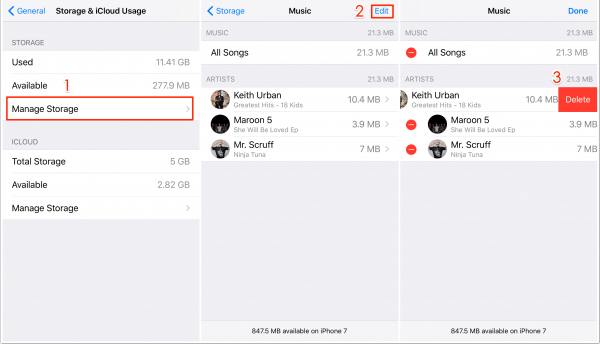
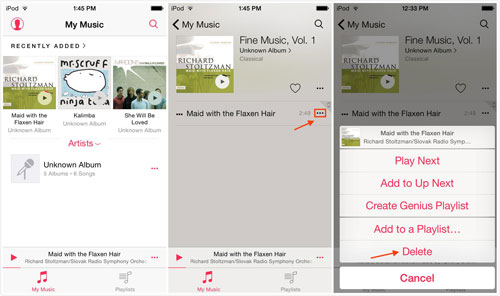
Bilgisayar kullanmak istemiyorsanız, müziğinizi doğrudan Müzik uygulamasından da yönetebilir ve silebilirsiniz. iPod touch'ınızdan müzik silmek için aşağıdaki adımları izleyin.
iOS 8.3 ve önceki sürümleri çalıştıran iPod touch için:
iPod'unuzdaki Apple Music uygulamasını açın > Alt taraftaki "Müziğim"e dokunun > Silmek istediğiniz şarkıyı seçin > Sil seçeneği görünene kadar sağ tarafa kaydırın > "Sil" butonuna basın.
iOS 8.4 ve üzeri sürümleri çalıştıran iPod touch için:
iPod'unuzdaki Apple Music uygulamasını açın > Alt kısımdan "Müziğim"i seçin > Kaldırmak istediğiniz müziğe dokunun > Şarkı adının yanındaki "üç nokta"ya tıklayın > "Sil" seçeneğine dokunun ve seçiminizi onaylayın.
iTunes, günümüzde bilgisayarınızdaki müzik, fotoğraf, video ve diğer iOS verilerini senkronize etmek, silmek ve yedeklemek için hala geleneksel bir yoldur. iTunes ile aşağıdaki iki seçenek yapılabilir; ihtiyaçlarınıza göre aşağıdaki yollardan birini seçebilirsiniz.
Eğer şarkıları iPod'unuzdan silmek ve ileride kullanmak üzere iTunes'da saklamak istiyorsanız aşağıdaki adımları izleyin:
Adım 1. iPod’unuzu bilgisayara bağlayın ve iTunes’u çalıştırın.
Adım 2. iTunes penceresinde, sol üst köşedeki iPod simgesine tıklayın > "Özet"i seçin > "Müzik ve videoları manuel olarak yönet" seçeneğini seçin.
Adım 3. Sol sütundan "Müzik"e dokunun > Silmek istediğiniz şarkıya sağ tıklayın > "Sil" seçeneğine tıklayın.
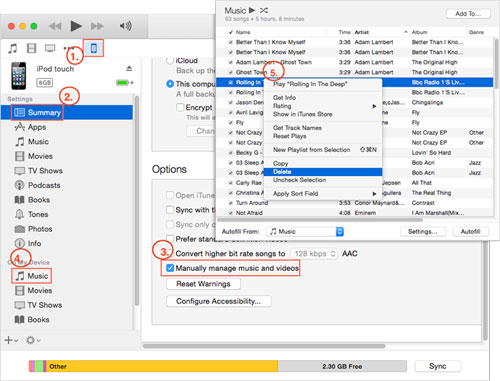
Hem iPod'dan hem de iTunes'dan müzik silmek için şu adımları izleyebilirsiniz:
Adım 1. iTunes’u açın ve “Müzik” sekmesine gidin.
Adım 2. "Müziğim" bölümünde "Şarkılar" görünümünü seçin.
Adım 3. Müzik kütüphanenize göz atın, silmek istediğiniz şarkıları belirleyin ve kaldırmak için "Kütüphaneden Sil"e tıklayın.
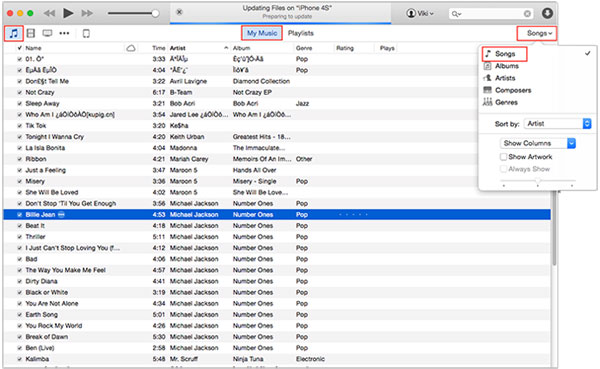
Adım 4. Ardından iPod’unuzu bilgisayarınıza bağlayın ve simgesine tıklayarak cihazınızı seçin.
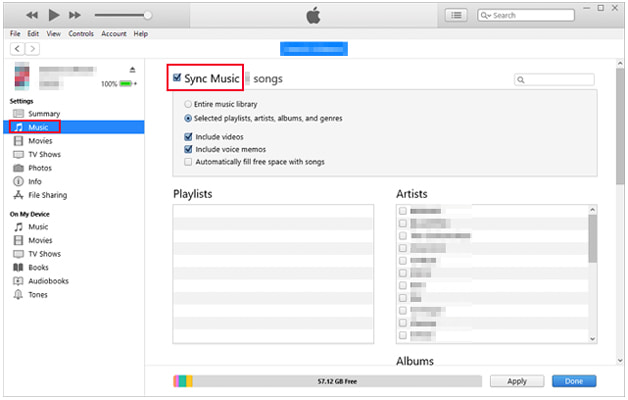
Adım 5. Ardından, "Ayarlar" sekmesi altındaki "Müzik"e tıklayın ve "Müziği Senkronize Et"i seçin. Buradan, parçaların yanındaki kutuları işaretleyerek senkronize etmek istediğiniz müziği seçebilirsiniz.
Adım 6. Seçimlerinizi yaptıktan sonra değişiklikleri iPod'unuzla senkronize etmek için "Uygula"ya tıklayın.
Bu kılavuzda, iPod'unuzdan müzik silmenin 5 isteğe bağlı yolunu öğreneceksiniz. İster tek bir şarkıyı ister tüm çalma listesini silmek isteyin, iOS Veri Yöneticisi ile bunu kolayca yapabilirsiniz; ancak diğer yöntemler bunu yapmanıza izin vermez ve tüm iPod modellerinde iyi çalışmaz. Dahası, iOS Veri Yöneticisi hızlı, kullanımı kolay, son derece güvenli ve özelleştirilmiştir. Öyleyse neden denemiyorsunuz?
Bu makaleyi faydalı bulduysanız başkalarıyla paylaşabilirsiniz.
İlgili Makaleler:
iPhone'dan Müzik Nasıl Silinir Ama iTunes'dan Silinmez? 4 Kolay Yolla Çözülür
iPod touch/shuffle/nano/classic nasıl silinir? 4 Hızlı Yöntemle Çözüldü
iPod'dan Bilgisayara Müzik Nasıl Aktarılır [7 Kolay Yol]
[Tam Kılavuz] iPhone/iPad'de Çalma Listeleri 3 Kolay Yolla Nasıl Silinir

 Telefon Silgisi ve Temizleyici
[Çözüldü] iPod classic/shuffle/nano/touch'tan Kolayca Müzik Nasıl Silinir?
Telefon Silgisi ve Temizleyici
[Çözüldü] iPod classic/shuffle/nano/touch'tan Kolayca Müzik Nasıl Silinir?







 PC için Ücretsiz İndir
 Mac için Ücretsiz İndir
