iPhone'un Mesajlar uygulamasında, bir kısa mesaj gönderip aldıktan sonra, karşı tarafın telefon numarası veya kişi adı sistem tarafından otomatik olarak kaydedilir ve arama çubuğunda veya son kişi önerilerinde görüntülenir. Bu özellik hızlı erişim ve kolaylık sağlamak için tasarlanmış olsa da, birçok kullanıcı gizliliğini korumak veya yanlışlıkla mesaj göndermekten kaçınmak için bu son kişileri temizlemeyi tercih ediyor. Peki, iPhone'da kısa mesaj geçmişinde görünen son kişiler nasıl silinir? Bu makale, referans olması açısından üç çözüm sunmaktadır.
Son kişileri mesaj geçmişinizden kaldırmanın en kolay yolu, kişiyle ilişkili tüm mesaj dizisini silmektir. Bunu yapmak için aşağıdaki adımları izleyin:
Adım 1. iPhone'unuzda Mesajlar uygulamasını açın.
Adım 2. Üst taraftaki "Düzenle"ye dokunun ve silmek istediğiniz konuşmaları seçin.
Adım 3. "Çöp kutusu" simgesine dokunun.
Son kişileri doğrudan iPhone'unuzun Mesajlar uygulamasından da kaldırabilirsiniz. Ancak asıl mesele, bunları Mesajlar uygulamanızdan tek tek silmeniz gerektiğidir.
Mesajlardaki son kişileri nasıl silerim? İşte adımlar:
Adım 1. iPhone'unuzun kilidini açın ve Kişiler uygulamanıza giderek Adres Defterinizden istenmeyen telefon numaralarını veya kişileri sildiğinizi onaylayın.
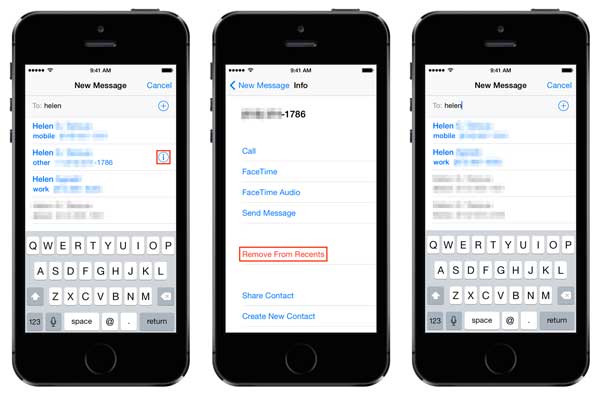
Adım 2. Ardından Mesajlar uygulamasına geçin, yeni bir mesaj oluşturun ve kaldırmak istediğiniz kişinin adını veya telefon numarasını yazmaya başlayın.
Adım 3. İstenmeyen kişi mesaj geçmişinde göründüğünde, yeni kişi bilgileri penceresini açmak için kişinin sağındaki daire içine alınmış "i" simgesine dokunun.
Adım 4. Ardından, lütfen "Son Aramalardan Kaldır" seçeneğini bulun ve dokunun. Önerilen seçeneğin kaldırmak istediğiniz kişi olup olmadığını kontrol edin. Evet ise, istenmeyen telefon numarasını bir kez silmek için lütfen dokunun ve
Adım 5. İstenmeyen kişi bilgilerini kaldırdıktan sonra, Yeni Mesaj penceresine geri döneceksiniz. Burada istenmeyen kişinin kaybolduğunu ve yalnızca Kişiler uygulamanızdaki doğru kişi bilgilerinin görüntülendiğini göreceksiniz.
iPhone Mesajlar uygulamasından son kişileri tek tek silmek zahmetli gelebilir ve iPhone veya iPad'inizdeki tüm istenmeyen son kişileri eksiksiz sildiğinizden emin olmak istiyorsanız bu çok fazla iş gerektirebilir. İşte size profesyonel bir iOS veri silgisi olan Coolmuster iOS Eraser öneriyoruz.
Bu uygulamayla, iPhone/iPad/iPod'unuzdaki mevcut ve silinmiş kişiler de dahil olmak üzere tüm kişileri bir programda sistematik olarak yönetebilirsiniz. Silinen kişilerin yanı sıra, silinen mesajları, takvimleri, hatırlatıcıları, sesli notları, fotoğrafları, notları, arama geçmişini, Safari yer imlerini vb. iCihazınızdan geri yükleme şansı olmadan silebilirsiniz.
iOS Eraser'ın temel özellikleri:
Aşağıda programın Mac ve Windows sürümlerindeki ücretsiz deneme sürümleri bulunmaktadır. Lütfen bilgisayarınıza indirin ve iPhone mesaj geçmişinde görünen son kişileri hemen kolayca silmeye başlayın.
İşte iOS Eraser'ı kullanarak iPhone'daki mesajlardaki son kişileri silme yöntemi:
01 iPhone/iPad/iPod cihazınızı bilgisayara bağlamak için bir USB kablosu kullanın. Yazılım cihazınızı otomatik olarak algılayacak ve silme işlemi için hazır olan ana arayüz görünecektir.

02 "Sil" butonuna tıklayın, istediğiniz güvenlik seviyesini (Düşük, Orta veya Yüksek) seçin ve "Tamam"a tıklayarak onaylayın.

03 İstendiğinde, onaylamak için "sil" yazın ve ardından tekrar "Sil"e tıklayın. Son bir onay mesajı görünecektir; kalıcı veri silme işlemine devam etmek için "Tamam"a tıklayın.

04 İşlem tamamlandığında, cihazınızdaki tüm veriler kalıcı olarak silinecek ve kurtarılamayacak. Ardından iCihazınızı yeni olarak ayarlayabilirsiniz.

Video Eğitimi:
iPhone'unuzdaki son silinen kişilerin mesaj geçmişinizde görünmesi sorununu yaşıyorsanız, yukarıda belirtilen yöntemleri kullanarak sorunu çözebilirsiniz. Tüm kalıcı kayıtların kapsamlı, geri alınamaz ve eksiksiz bir şekilde silinmesini istiyorsanız, Coolmuster iOS Eraser şüphesiz en iyi seçenektir. Sistemin derinliklerindeki tüm gizlilik kalıntılarını silerek, kişilerin artık mesaj geçmişlerinde veya önerilerde görünmemesini sağlar ve bu da onu yüksek gizlilik gereksinimleri olan kullanıcılar için mükemmel kılar.
İlgili Makaleler:
iPhone'dan Kişiler Kalıcı Olarak Nasıl Silinir? 4 Yöntemle Çözülür
iPhone'da Arama Geçmişini Hızlı ve Kolayca Silmenin 3 Yolu
iPhone 17/16/15'te Mesajlar Kalıcı Olarak Nasıl Silinir? [6 Kolay Yöntem]
iPhone'da Son Silinen Mesajlar Nasıl Kapatılır? Bilmeniz Gerekenler

 Telefon Silgisi ve Temizleyici
[Çözüldü] iPhone'da Metin Geçmişinde Görünen Son Kişiler Nasıl Silinir?
Telefon Silgisi ve Temizleyici
[Çözüldü] iPhone'da Metin Geçmişinde Görünen Son Kişiler Nasıl Silinir?







 PC için Ücretsiz İndir
 Mac için Ücretsiz İndir
