Özetle:
iPhone'unuzda yakın zamanda silinen mesajları nasıl yöneteceğinizi veya sileceğinizi merak ediyorsanız, bu kılavuz size her şeyi adım adım anlatıyor:
Bazen artık ihtiyacımız olmayan bazı mesajları silebiliriz, ancak bunlar gerçekten kaybolmak yerine geçici olarak "Son Silinenler" alanında saklanır. Sanki iPhone'umuz bize düşüncelerimizi değiştirme ve sonsuza dek veda etmeden önce iki kez düşünme alanı tanıyor gibi. Bu nedenle, bu mesajların her izini silmeye kararlıysanız veya gizlilik endişeleriniz nedeniyle bunu yapmak istiyorsanız, iPhone'da Son Silinen Mesajlardan nasıl kurtulacağınızı bilmek isteyebilirsiniz.
Neyse ki, bu makale iPhone'da Son Silinen Mesajlar özelliğini nasıl kapatacağınızı açıklıyor. Bu özelliği devre dışı bırakmak ve gizliliğinizi korumak için makaleyi inceleyebilirsiniz.
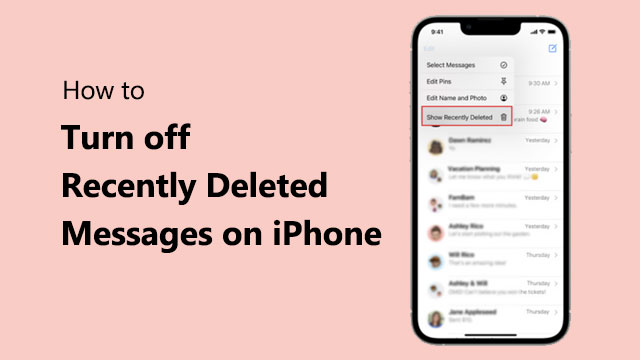
iPhone'da son zamanlarda silinen mesajları nasıl sileceğinizi öğrenmeden önce "Son Silinenler" işlevinin anlamını anlamak çok önemlidir.
"Son Silinenler" işlevi, iOS sisteminde kullanıcıların önemli verileri yanlışlıkla silmesini önleyen bir güvenlik özelliğidir. Kullanıcı bir mesajı sildiğinde, mesaj iPhone'dan hemen silinmez ( iPhone'da silinen mesajlar nerede bulunur ?); bunun yerine, 30 güne kadar geçici olarak "Son Silinenler" klasöründe saklanır. Bu süre zarfında, kullanıcılar silinen mesajları inceleyebilir ve bunları orijinal konuşmaya geri yüklemeyi seçebilirler.
Bu özellik, kullanıcının yanlışlıkla kritik bilgileri sildiği veya bir işlemi geri alması gerektiği durumlarda sıklıkla çok kullanışlıdır. Ancak, belirli riskler ve gizlilik endişeleri de taşır.
"Son Silinen Mesajlar" özelliğinin anlamını anladıktan sonra, neden bu özelliği devre dışı bırakmak isteyebilirsiniz? iPhone'da Son Silinen Mesajlar özelliğini nasıl kaldıracağımızdan bahsetmeden önce bilmeniz gerekenler şunlardır:
Öyleyse konuya geçelim: iPhone'da Son Silinen Mesajlar'ı nasıl kilitleyebilir ve iPhone metin mesajlarını kalıcı olarak silebilirsiniz ? Aslında, iOS size "Son Silinen Mesajlar" özelliğini devre dışı bırakmanın doğrudan bir yolunu sunmuyor, ancak bu bunu yapamayacağınız anlamına gelmiyor. "Son Silinen" klasöründeki tüm mesajları silmek, "Son Silinen" başlığını da ortadan kaldıracaktır. İşte iPhone'da Son Silinen Mesajlar'ı gizlemenin yolu:
1. Adım. Öncelikle iPhone'unuzda "Mesajlar" uygulamasını açın ve "Düzenle" moduna girin.
2. Adım. Ardından, "Son Silinenler" klasörünü seçin.
3. Adım. Ardından "Seç" düğmesine dokunun ve kalıcı olarak silmek istediğiniz mesajları seçin.
4. Adım. Son olarak, bu mesajların silinmesini onaylamak için ekranın altındaki "Sil" düğmesine dokunun.
Not: Lütfen "Son Silinenler" klasöründeki mesajların silindikten sonra geri alınamayacağını unutmayın. Ayrıca, yeni mesajlar sildiğinizde "Son Silinenler" başlığı tekrar görünecektir. "Son Silinenler" başlığının tekrar görünmesini önlemek için her mesaj silme işleminden sonra "Son Silinenler" klasörünü boşaltmalısınız.
Ayrıca, gizliliğinizi korumak için otomatik mesaj silme özelliğini de ayarlayabilirsiniz. İşte adımlar.
1. Adım. iPhone'unuzda "Ayarlar" uygulamasını açın.
Adım 2. Aşağı kaydırın ve "Mesajlar"ı bulun.
3. Adım. "Mesajları Sakla" seçeneğine dokunun.
4. Adım. Mesajların saklanma süresini 30 gün veya 1 yıl gibi bir zaman dilimi olarak seçin.
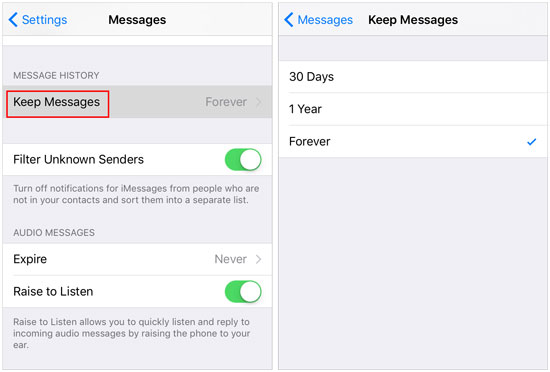
Adım 5. Seçilen zaman aralığını aşan mesajlar, depolama alanını boşaltmak için otomatik olarak silinecektir.
Bazı mesajları silip "Son Silinen Mesajlar" klasörünü temizledikten sonra fikrinizi değiştirip mesajları geri almak isterseniz ne yapmalısınız? Mesajları geri almanın bir yolu var mı? Neyse ki, deneyebileceğiniz bazı iPhone veri kurtarma yazılımları mevcut. Bunlardan en popülerlerinden biri de Coolmuster iPhone Data Recovery yazılımıdır. Bu yazılımı kullanarak, yedekleme olsun veya olmasın, silinen mesajları geri alabilirsiniz.
Coolmuster iPhone Data Recovery programının temel özellikleri:
iPhone Veri Kurtarma özelliğini kullanarak iPhone'unuzdan mesajları kurtarmak için aşağıdaki adımları izleyin:
01 Yazılımı bilgisayarınıza indirip kurun ve ardından başlatın. iOS cihazınızı bir USB kablosu kullanarak bilgisayara bağlayın. İstenirse, kimlik doğrulama işlemine devam etmek için cihazınızdaki "Güven" seçeneğine tıklayın.

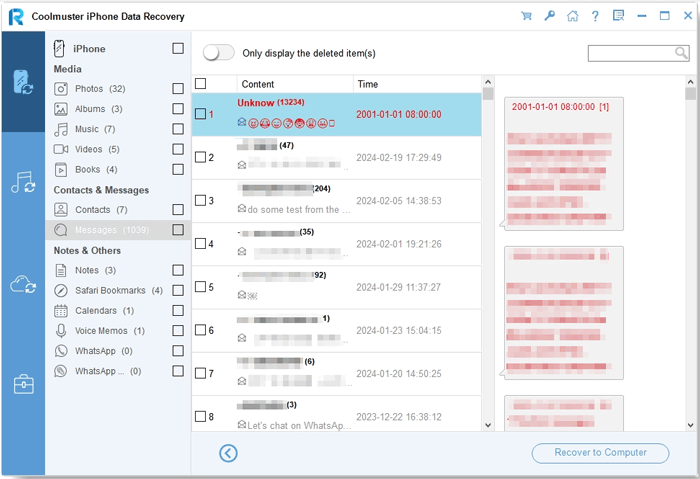
02 Bağlantı başarıyla kurulduktan sonra aşağıdaki arayüzle karşılaşacaksınız. Seçeneklerden "Mesajlar"ı seçin, ardından devam etmek için "Taramayı Başlat"ı tıklayın.

03 Sol panelden "Mesajlar"ı seçin, ardından sağdan belirli öğeleri seçin. Kurtarılacak kişileri seçtikten sonra "Bilgisayara Kurtar" simgesine tıklayın. ("Yalnızca silinen öğeleri göster" düğmesini etkinleştirmek, programın yalnızca silinen dosyaları göstermesini sağlayacaktır.)
İşte iPhone'da Son Silinen Mesajlar özelliğini nasıl devre dışı bırakacağınıza dair sık sorulan sorular:
S1. Son Silinen Mesajlar özelliğini devre dışı bırakmak iPhone'umdaki diğer verileri etkiler mi?
Hayır, "Son Silinen Mesajlar" özelliğini devre dışı bırakmak iPhone'unuzdaki diğer verileri veya ayarları değiştirmez; yalnızca silmek istediğiniz mesajları etkiler.
S2. Son Silinen Mesajlar klasörünü düzenli olarak temizlemem gerekiyor mu?
Bu tamamen sizin tercihinize kalmış. Gizliliğinizi korumak veya cihazınızın depolama alanını temiz tutmak istiyorsanız, bu mesajları düzenli olarak silmeniz iyi bir fikirdir.
S3. Son Silinen Mesajlar temizlendikten sonra mesajlar depolama alanını işgal etmeye devam edecek mi?
"Son Silinenler" klasöründen kaldırılan mesajlar artık depolama alanınızda yer kaplamayacaktır.
iPhone'da Son Silinen Mesajlar özelliğini nasıl kapatacağınıza dair bilgiler burada sona eriyor. "Son Silinen Mesajlar" özelliğini kapatmak, kullanıcıların kişisel gizliliklerini ve cihaz depolama alanlarını daha iyi korumalarına yardımcı olabilir. Bu özelliği devre dışı bırakmak bazı mesajların kurtarılamaz hale gelmesine neden olsa da, kullanıcılar uygun veri kurtarma aracı olan Coolmuster iPhone Data Recovery ile veri kaybı sorunlarını etkili bir şekilde çözebilirler.
İlgili Makaleler:
[Kapsamlı Kılavuz] iPhone'dan Tüm Fotoğrafları Nasıl Silebilirsiniz?
iPhone Arama Kayıtlarım Neden Kendiliğinden Siliniyor? Sebepleri ve Nasıl Kurtarılır?
Güncellemeden Sonra iPhone Notları Kayboldu: Sorun Giderme İpuçları ve Çözümler
[Yanıtlandı] Her Şeyi Silmeden iCloud Fotoğraflarını Nasıl Kapatabilirim?






 PC için Ücretsiz İndirin
 Mac için Ücretsiz İndirin


