E-kitap okumak için sık sık Apple Books'u (eski adıyla iBooks) kullanıyorsanız, zamanla kütüphanenizin satın aldığınız veya indirdiğiniz kitaplarla dolduğunu fark edebilirsiniz. Bu eski kitaplar yalnızca değerli depolama alanını kaplamakla kalmaz, aynı zamanda okumak istediklerinizi bulmanızı da zorlaştırabilir. Satın alınan kitapları iPhone'unuzdan nasıl sileceğinizi öğrenmek , yer açmanıza ve koleksiyonunuzu düzenli tutmanıza yardımcı olabilir.
Bu rehberde, satın aldığınız kitapları silmenin veya gizlemenin birkaç etkili yolunu ele alacağız.
İndirdiğiniz veya satın aldığınız kitapları iPhone veya iPad'inizden silmenin en kolay yolu iBooks uygulamasını kullanmaktır.
iBooks uygulamasını kullanarak iPhone veya iPad'den kitap silmek için aşağıdaki adımları izleyin:
Adım 1. iPhone/iPad'inizde iBooks uygulamasını açın.
Adım 2. Sağ üst köşedeki "Seç" seçeneğine dokunun ve kaldırmak istediğiniz kitapları işaretleyin.
Adım 3. Kırmızı renkli "Sil" ikonuna tıklayın ve aşağıda gösterildiği gibi bir açılır pencere göreceksiniz.
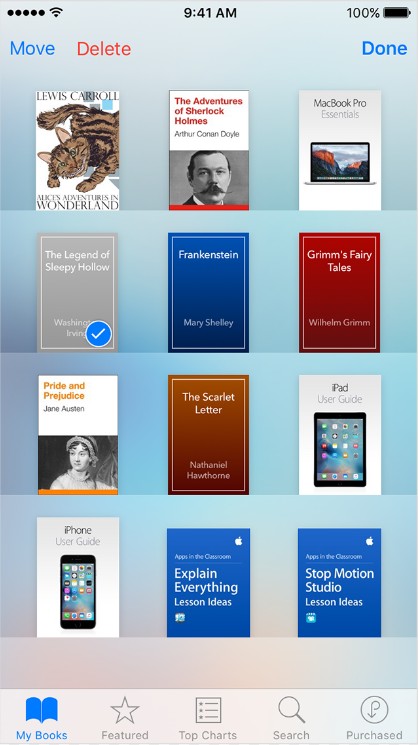
Adım 4. İşleminizi onaylayın ve ardından işleme devam edin.
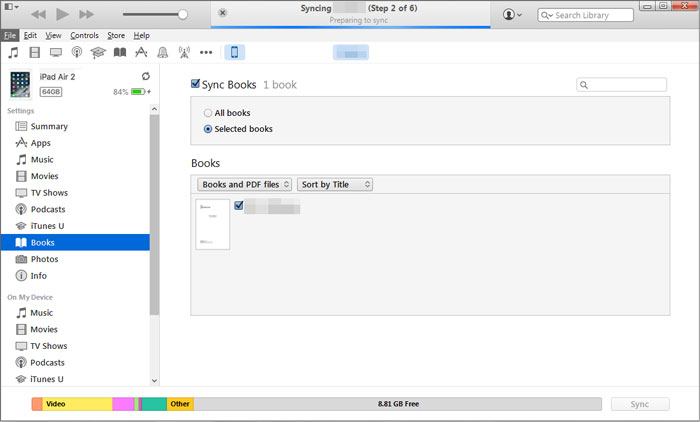
iPhone veya iPad'inizdeki kitapları bilgisayarınızı kullanarak yönetmeyi veya silmeyi tercih ediyorsanız, iTunes daha gelişmiş bir yöntem sunar. Bu yöntem, özellikle birden fazla kitabı aynı anda silmek veya tüm Apple Books koleksiyonunuzu düzenlemek istediğinizde kullanışlıdır.
iTunes kullanarak kitap kaldırma adımları:
Adım 1. Bilgisayarınızda iTunes'u başlatın ve iPhone veya iPad'inizi bir USB kablosu kullanarak bilgisayarınıza bağlayın.
Adım 2. iTunes'da cihaz simgesi göründüğünde tıklayın. ( iPhone iTunes'da görünmüyor mu ?)
Adım 3. Kenar çubuğundan "Kitaplar"ı seçin.
Adım 4. Listeyi inceleyin ve kaldırmak istediğiniz kitapların işaretini kaldırın veya sağ tıklayın.
Adım 5. Değişiklikleri iPhone veya iPad'inize uygulamak için "Senkronize Et"e tıklayın. Senkronizasyon tamamlandığında, seçilen kitaplar cihazınızın depolama alanından silinecektir.
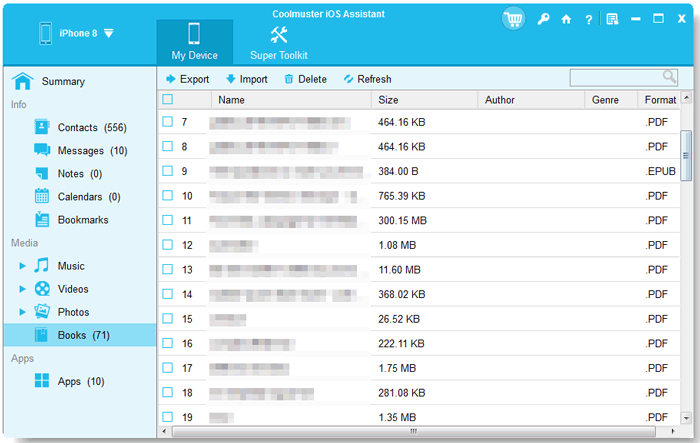
Kitaplarınızı, fotoğraflarınızı, kişilerinizi ve diğer verilerinizi yönetmenin daha kolay, daha hızlı ve daha esnek bir yolunu arıyorsanız, Coolmuster iOS Assistant ideal çözümdür. Bu hepsi bir arada iPhone yönetim yazılımı, satın aldığınız kitapları iPhone'unuzdan toplu olarak silmenize, verilerinizi yedeklemenize ve hatta dosyaları bilgisayarınıza güvenli bir şekilde aktarmanıza olanak tanır.
iOS Asistan'ın temel özellikleri:
Satın alınan kitapları iPhone'dan silmek için iOS Asistan'ı nasıl kullanacağınız aşağıda açıklanmıştır:
01 iOS Assistant'ı Windows veya Mac bilgisayarınıza indirip yükleyin. Ardından, iPad'inizi bir USB kablosu kullanarak bilgisayara bağlayın.
02 Yazılım cihazınızı otomatik olarak algılayacaktır. Bilgisayarınızda bir açılır pencere görünecektir; cihazınızda "Güven"e ve yazılımda "Devam"a tıklayarak devam edebilirsiniz. Cihazınız tanındığında, ana arayüz görüntülenecektir.

03 Sol taraftaki kenar çubuğundaki Kitaplar'a tıklayın, kitap listenize göz atın, silmek istediklerinizi seçin ve ardından anında kaldırmak için üst menüdeki "Sil" butonuna tıklayın.
Video Eğitimi:
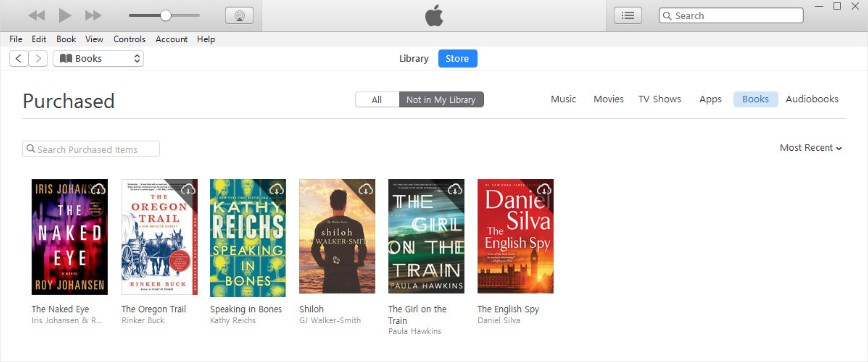
iPhone veya iPad'inizi iCloud ile senkronize ettiyseniz, satın alınan kitapları doğrudan iTunes'dan silemeyeceğinizi unutmayın. Bunları iOS cihazınızdan kaldırsanız bile, indirilen kitaplar iTunes Store'da görünmeye devam edebilir. Bunları görüntülememenin tek yolu, iBooks satın alma geçmişinizi gizlemektir.
İşte nasıl yapılacağı:
Adım 1. PC'nizde iTunes'u veya Mac iBooks'u açın ve istenirse oturum açın.
Adım 2. iTunes'da, ekranın sağ orta kısmındaki "Hızlı Bağlantılar" bölümüne gidin. "Satın Alınanlar"a tıklayın ve ardından iCloud kitaplarınızı görüntülemek için "Kitaplar"ı seçin.
Adım 3. Satın aldığınız kitabın üzerine gelin ve sol üst köşedeki küçük "X" işaretine tıklayın. Kitabı gizlemek isteyip istemediğinizi soran bir uyarı görünecektir. İşlemi tamamlamak için "Gizle"yi seçin.
Satın aldığınız kitapları iPhone'unuzdan nasıl sileceğinizle ilgili her şey bu kadar. E-kitaplarınızı yönetmenin ve yer açmanın en kolay ve güvenli yolunu arıyorsanız, Coolmuster iOS Assistant mükemmel bir çözümdür. Cihazınızın temiz, düzenli kalmasını ve veri kaybı olmadan sorunsuz çalışmasını sağlayan basit ve tek tıklamalı bir işlem sunar.
İlgili Makaleler:
Kindle Kitapları iPad'den Nasıl Silinir | 2025 Kapsamlı Kılavuz
iTunes ile/iTunes Olmadan iBooks'u iPhone'dan Bilgisayara Nasıl Aktarabilirim?
iPhone/iPad'e Kitap Nasıl Eklenir: Sesli Kitaplar, e-Kitaplar, ePub ve PDF Dahil)
iBooks'u iPad'den Bilgisayara iTunes ile veya iTunes Olmadan Nasıl Aktarabilirim?







 PC için Ücretsiz İndir
 Mac için Ücretsiz İndir


