Özetle:
iPod'unuzu geri yüklerken veri kaybından endişe ediyorsanız, bu kılavuz size en güvenli seçenekleri anlamanıza yardımcı olacaktır.
iPod'unuzu geri yüklerken birçok kullanıcı müziklerini, fotoğraflarını ve kişisel verilerini kaybetmekten endişe duyar. Çoğu durumda, standart bir geri yükleme işlemi cihazı tamamen siler, bu da süreci yeni başlayanlar için stresli hale getirir. Bununla birlikte, yedekleme geri yükleme ve veri kurtarma araçları da dahil olmak üzere, her şeyi silmeden bir iPod'u kurtarmanın veya sıfırlamanın çeşitli yolları vardır. Bu kılavuz, mevcut seçenekleri adım adım açıklayarak, durumunuza göre en güvenli yöntemi seçmenize ve önemli dosyalarınızı korumanıza yardımcı olur.
Çoğu durumda, bir iPod'u geri yüklemek cihazdaki her şeyi siler. iTunes/Finder veya kurtarma modu aracılığıyla yapılan standart bir geri yükleme, cihazı fabrika ayarlarına döndürür; bu da tüm medya, ayarlar ve kişisel verileri siler. Bu nedenle, Apple'ın resmi geri yükleme yöntemleri gerçek bir "silmeden geri yükleme" seçeneği sunmaz.
Sıklıkla karşılaşılan karışıklık, farklı eylemleri kapsayabilen "geri yükleme" teriminden kaynaklanmaktadır. iPod'unuzun yedeğini aldıysanız ve bir yedeklemeden geri yükleme yaptıysanız, sıfırlama işleminden sonra müzik, fotoğraflar, uygulama verileri ve iTunes veya iCloud'da kaydedilen ayarlar da dahil olmak üzere verileriniz kurtarılabilir. Ancak, veriler geri yüklenmeden önce cihaz yine de önce silinir.
Dolayısıyla, her şeyi silmeden bir iPod'u tamamen geri yükleyemezsiniz; ancak yedekleme mevcutsa verilerinizi daha sonra kurtarabilirsiniz.
Daha önce iTunes veya Finder kullanarak iPod'unuzun yedeğini aldıysanız, sıfırlama işleminden sonra verilerinizi iTunes'tan kolayca geri yükleyebilirsiniz . Bu yöntem, uygulamalarınızı, ayarlarınızı, müziğinizi ve diğer kişisel içeriklerinizi kaydedilmiş bir yedeklemeden kurtarmanıza yardımcı olur. Yedekleme mevcut olduğu sürece, iPod'unuzu önceki durumuna geri döndürmenin en güvenilir yollarından biridir.
iTunes/Finder yedeklemesinden iPod'u geri yükleme adımları:

İşlem tamamlandığında, iPod'unuz seçilen yedeklemedeki veriler ve ayarlarla yeniden başlatılacaktır.
Daha önce iCloud Yedeklemesini etkinleştirdiyseniz, iPod'unuzu bilgisayar kullanmadan kablosuz olarak geri yükleyebilirsiniz. Bu yöntem, cihazı sildikten sonra iCloud'da depolanan uygulamalarınızı, fotoğraflarınızı, ayarlarınızı ve diğer verilerinizi kurtarmanıza olanak tanır. Özellikle iTunes veya Finder'a erişiminiz olmadığında kullanışlıdır.
iCloud Yedeklemesi Kullanarak iPod'u Geri Yükleme Adımları:

Yedeklemeniz yoksa veya iPod'unuzdaki mevcut içeriğin üzerine yazmadan veri kurtarmak istiyorsanız, üçüncü taraf bir araç pratik bir çözüm olabilir. Güvenilir bir seçenek olan Coolmuster iPhone Data Recovery , iPod cihazlarını da destekler. Cihazınızı doğrudan taramanıza ve tam bir geri yükleme veya iTunes yedeklemesi gerektirmeden kayıp dosyaları seçici olarak kurtarmanıza olanak tanır.
Coolmuster iPhone Data Recovery Programının Başlıca Özellikleri:
Coolmuster iPhone Data Recovery kullanarak iPod verilerini geri yükleme adımları:
01 Coolmuster iPhone Data Recovery bilgisayarınıza indirip kurun ve ardından programı başlatın. Durumunuza göre bir kurtarma modu seçin: iOS Cihazından Kurtarma, iTunes Yedeklemesinden Kurtarma veya iCloud Yedeklemesinden Kurtarma. " iOS Cihazından Kurtarma"yı seçerseniz, iPod'unuzu bir USB kablosu kullanarak bilgisayara bağlayın.

02 Ardından, kurtarmak istediğiniz dosya türlerini seçin ve "Taramayı Başlat" düğmesine tıklayın. Yazılım, cihazınızı veya yedeklemenizi analiz edecek ve kullanılabilir verileri taramaya başlayacaktır. Tarama tamamlandıktan sonra, hem silinmiş hem de mevcut öğeleri önizleyebilirsiniz.
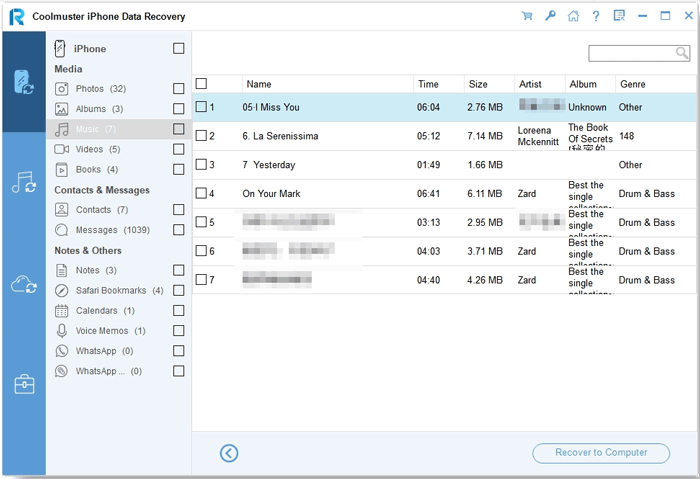
03 Son olarak, ihtiyacınız olan dosyaları seçin ve "Bilgisayara Kurtar" seçeneğine tıklayın. Kurtarılan verileri kaydetmek için bilgisayarınızda güvenli bir klasör seçin ve işlemi tamamlayın.
Video Rehberi:
iPod'unuzu geri yüklemek genellikle, özellikle iTunes/Finder veya iCloud yöntemlerini kullanıyorsanız, tüm verilerin silinmesini içerir. Ancak, yedekleme mevcutsa içeriğinizi kurtarabilir veya mevcut verilerin üzerine yazmadan dosyaları kurtarmak için Coolmuster iPhone Data Recovery gibi bir veri kurtarma aracı kullanabilirsiniz. Her yöntemin, yedeklemeniz olup olmamasına bağlı olarak farklı avantajları vardır. Beklenmeyen veri kaybını önlemek için, cihazınızı geri yüklemeden önce her zaman yedekleme durumunuzu kontrol edin.
İlgili Makaleler:
iPod'un iTunes ile Senkronize Olmaması Sorununu Nasıl Çözersiniz [2026]
iPod touch/shuffle/nano/classic'ten verileri silmenin 4 faydalı yolu?
iPhone Yedekleme ve Geri Yükleme Nasıl Yapılır [Kapsamlı Kılavuz]
iPad'de Silinen Dosyaları Kolayca Kurtarmanın 4 Etkili Yöntemi




 PC için Ücretsiz İndirin
 Mac için Ücretsiz İndirin


